가맹 본사 — 가맹점 초대 · 본사 문의 나누기
본사 홈페이지로 들어온 문의를 손님 주소에서 가까운 가맹점에 바로 넘기고, 가맹점 초대 · 실적 숫자 · 시공 사례를 한 화면에서 봅니다. 가맹 본사와 그 가맹점에게만 보이는 화면입니다.
왜 쓰나
본사 홈페이지로 들어온 문의를 가맹점마다 전화로 돌리면 늦고 빠집니다. 손님 주소로 가까운 가맹점에 바로 넘기고, 가맹점 초대 · 실적 · 시공 사례를 한자리에서 봅니다.
할 수 있는 것
- 본사 — 가맹점 초대 링크 · QR · 문자 글 · 가맹점 목록 · 문의 저절로 · 손으로 넘기기
- 가맹점 — 본사 홈페이지 문의 받기 · 실적 숫자 보이기 · 시공 사례 싣기(각각 켜고 끔)
하는 순서
- 1본사 — 이어 받기
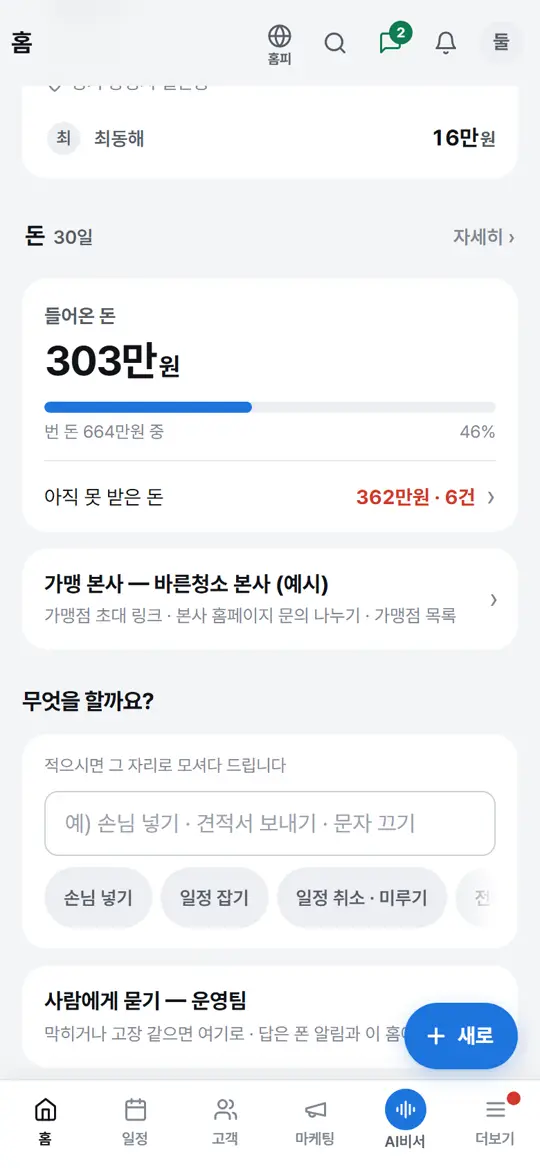
본사도 오더판 비즈에 업체로 가입한 뒤 홈의 「사람에게 묻기 — 운영팀」 으로 «가맹 본사로 이어 주세요» 라고 남겨 주세요. 이어지면 홈에 «가맹 본사» 카드가 뜹니다.
- 2본사 — 가맹점 초대
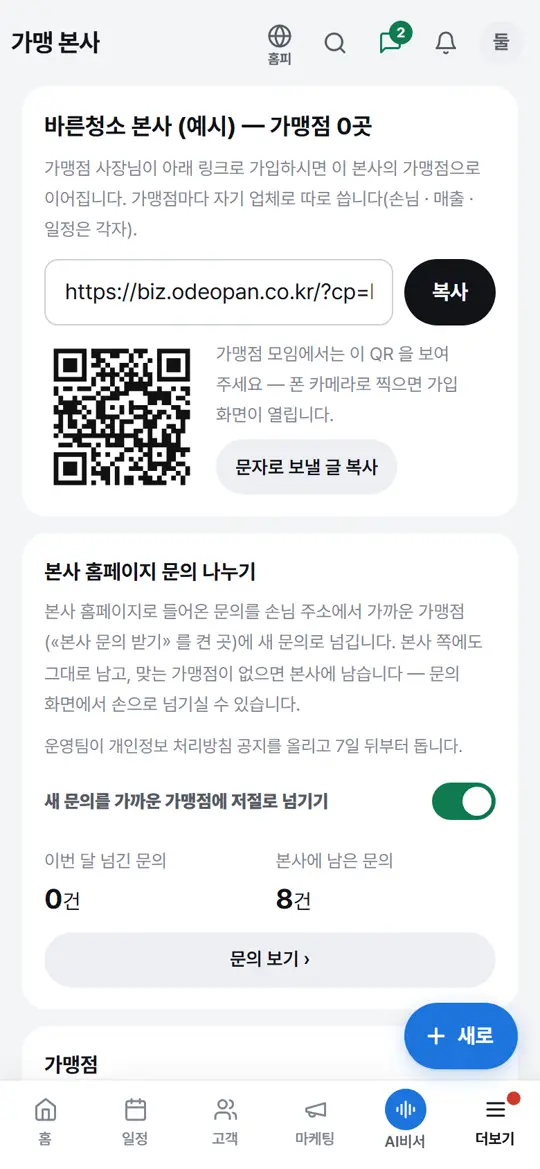
«가맹 본사» 화면 맨 위 초대 링크의 「복사」 를 누르거나 QR 을 보여 주세요. 가맹점 사장님이 그 링크로 가입하시면 이 본사의 가맹점으로 이어집니다. 「문자로 보낼 글 복사」 를 누르면 문자에 붙일 글을 드립니다.
- 3가맹점 — 받을 것 켜기
가맹점 홈의 «○○ 홈페이지 문의 받기» 카드를 누르거나 「내 계정」 의 «가맹» 줄 「가맹 본사 ›」 로 들어가, 「○○ 홈페이지 문의 받기」 · 「본사에 실적 숫자 보이기」 · 「시공 사례를 본사 홈페이지에 싣기」 중 필요한 것만 켭니다. 다 꺼진 것이 기본입니다.
- 4문의가 저절로 나뉨
본사 홈페이지로 문의가 들어오면 손님 주소와 가맹점 «가는 지역» 을 맞춰 가장 가까운 가맹점에 새 문의로 넘어갑니다. 그 가맹점 사장님 폰에 새 문의 알림이 가고, 손님 화면에는 «가까운 ○○에서 곧 연락드리겠습니다» 가 뜹니다.
- 5본사 — 손으로 넘기기
주소가 맞는 가맹점이 없으면 문의는 본사에 남습니다. 「고객」 화면에서 그 문의를 열고 «가맹점에 넘기기» 에서 가맹점을 골라 「넘기기」 를 누르세요. «새 문의를 가까운 가맹점에 저절로 넘기기» 를 끄면 모든 문의를 이렇게 손으로 넘기십니다.
누르면 이렇게 됩니다
- 본사 홈페이지 문의가 가까운 가맹점에 새 문의로 들어가고 그 가맹점 사장님께 알림이 갑니다
- 켠 가맹점의 시공 사례가 본사 홈페이지 «해온 작업» 에 «○○ 시공» 으로 실립니다
응용 — 이렇게도 씁니다
- 가는 지역 채우기가맹점 «가는 지역» 이 정확해야 맞는 곳으로 넘어갑니다업체 정보 · 입금 계좌 · 사업자등록번호 넣기 ›
- 가맹점마다 자기 업체로 따로 가입해 씁니다 — 손님 · 매출 · 일정은 각자의 것이고 본사는 볼 수 없습니다.
- 넘긴 문의는 본사 쪽에도 그대로 남고 «○○에 넘김» 으로 표시됩니다. 가맹점 쪽에는 «본사에서 넘어옴» 이 붙습니다.
- 손님께 가는 «접수» 문자는 본사가 한 번만 보냅니다 — 가맹점이 다시 보내지 않습니다.
- 가까운 곳은 가맹점 홈페이지의 «가는 지역» 으로 맞춥니다. 비어 있으면 업체 주소의 시 · 군 · 구로 맞춥니다.
- 실적은 건수만(받은 문의 · 본사에서 받은 문의 · 보낸 견적 · 끝낸 현장) 보입니다. 시공 사례는 홍보에 써도 되는 «후» 사진만 실립니다.
- 개인정보 처리방침에 적은 날(운영팀 공지하고 7일 뒤)부터 돕니다. 가맹과 무관한 업체에는 이 화면 · 카드가 뜨지 않습니다.