업체 정보 · 입금 계좌 · 사업자등록번호 넣기
업체명 · 전화 · 주소와 청구서에 찍히는 입금 계좌, 사업자등록번호는 「홈페이지」 화면에서 고칩니다. 다 적은 뒤 맨 아래 「홈페이지 저장하기」 를 눌러야 반영됩니다.
왜 쓰나
업체명 · 계좌 · 사업자번호가 청구서 · 계약서 · 홈페이지에 그대로 찍힙니다. 계좌가 비면 손님이 어디로 보낼지 몰라 전화가 옵니다.
할 수 있는 것
- 업체명 · 대표 · 전화 · 주소 · 소개 · 주 고객 유형
- 입금 계좌 · 예금주 · 세금계산서 이메일 · 입금 기한
- 사업자등록번호(홈페이지 «사업자 등록 업체» 딱지)
하는 순서
- 1업체 정보 탭 열기
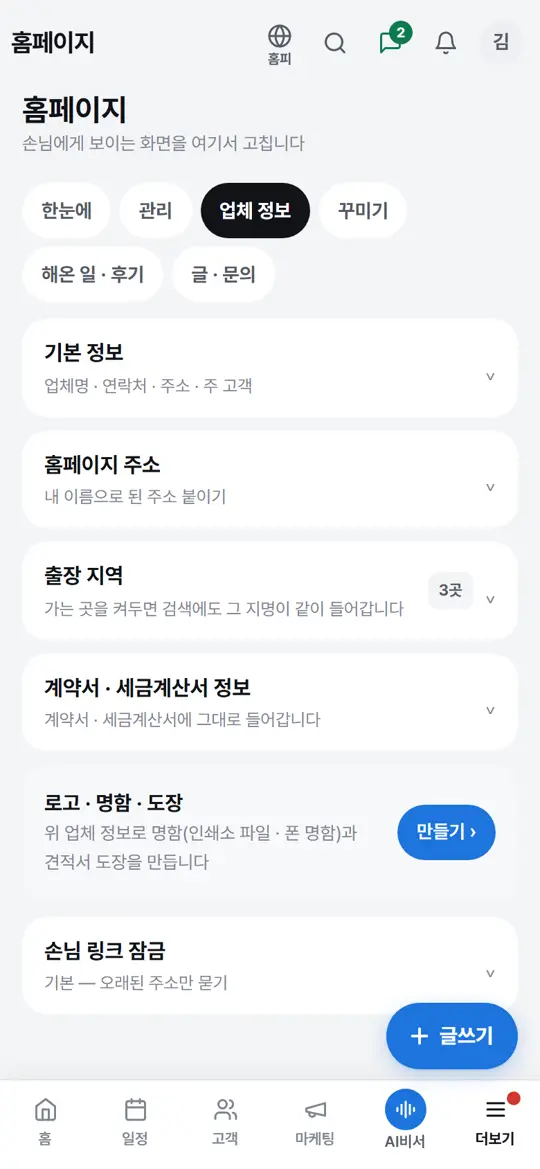
「홈페이지」 화면을 엽니다 — 폰은 아래 「더보기」 › 「홈페이지」 입니다. 위쪽 탭에서 「업체 정보」 를 누릅니다.
- 2기본 정보 적기
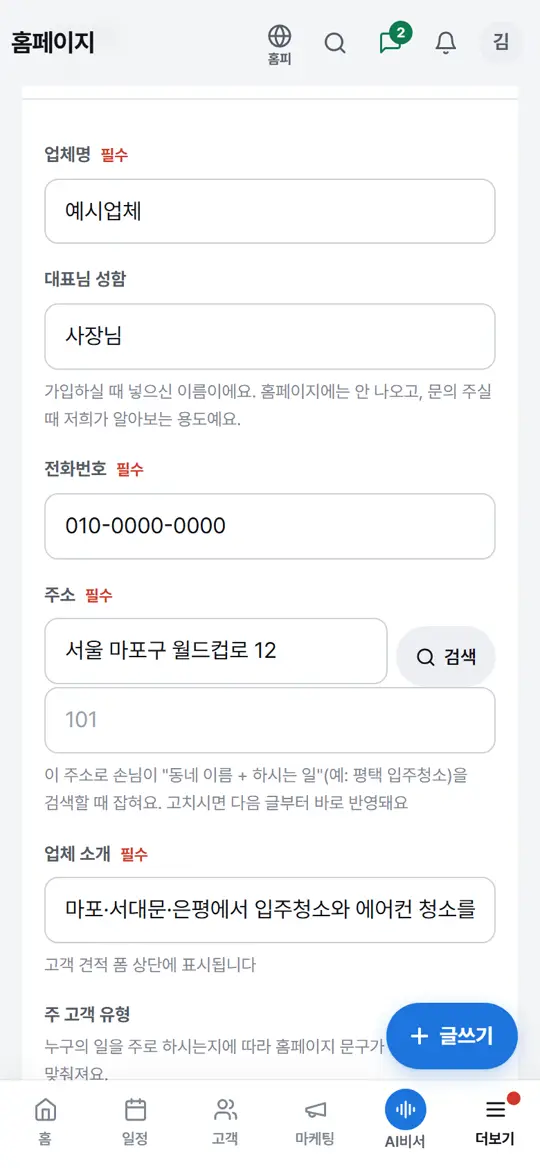
「기본 정보」 를 눌러 펴고 업체명 · 대표님 성함 · 전화번호 · 주소 · 업체 소개를 적습니다. 주소는 옆 「검색」 으로 찾아 넣고 아래 칸에 호수를 적습니다. 「주 고객 유형」 에서 「상업공간 (B2B)」 · 「가정 (B2C)」 중 하나를 누릅니다.
- 3계좌 · 세금계산서 정보
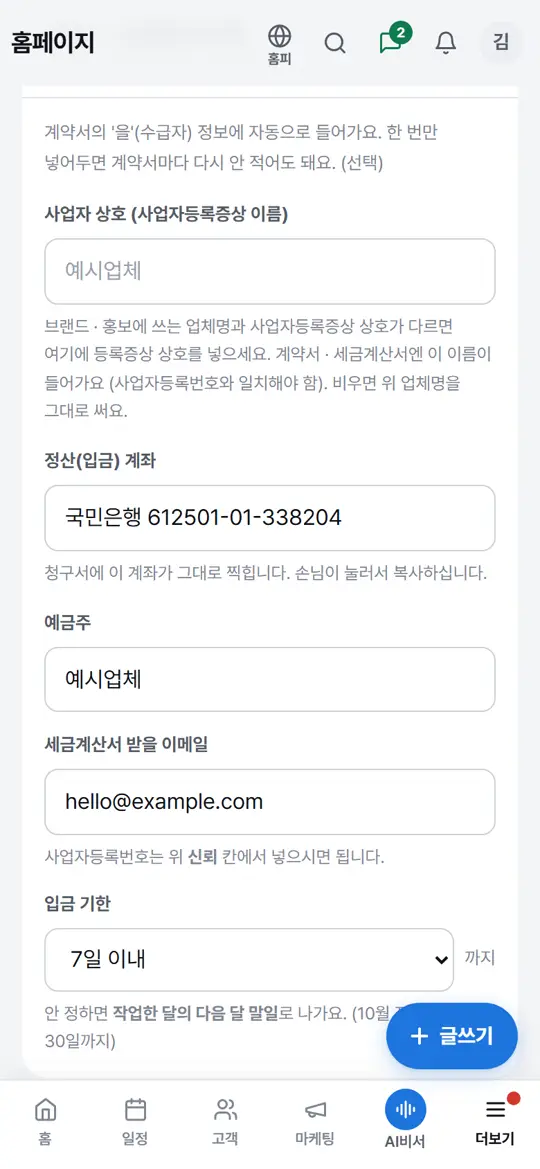
「계약서 · 세금계산서 정보」 를 펴고 입금 계좌와 예금주, 「세금계산서 받을 이메일」, 「입금 기한」 을 적습니다. 계좌가 비어 있으면 제목 옆에 「계좌 없음」 이 붙어 있습니다.
- 4사업자등록번호 넣기
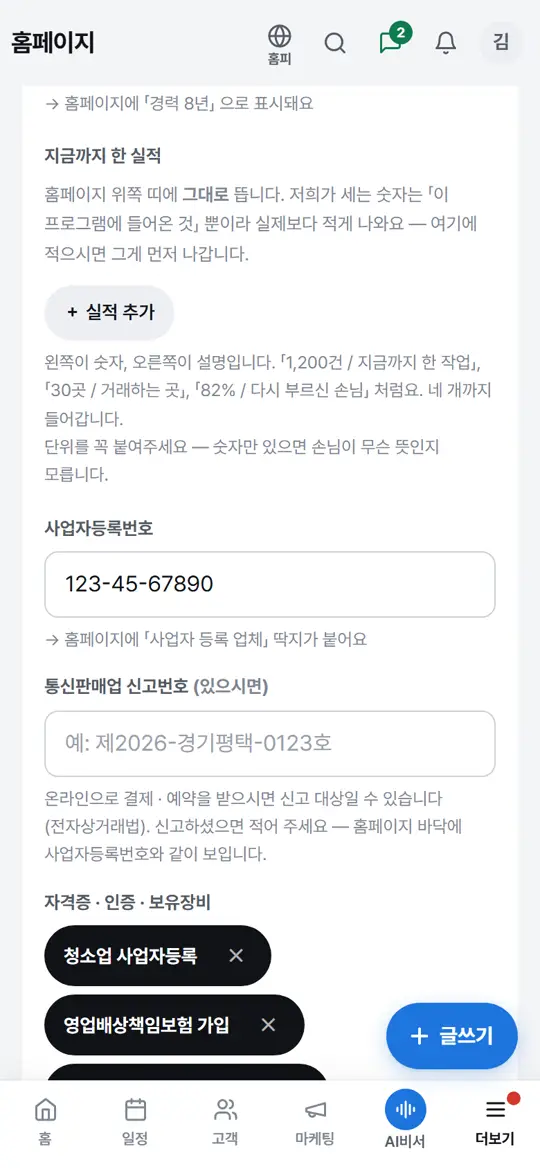
사업자등록번호는 「꾸미기」 탭 › 「전문성 · 신뢰 (경력 · 자격증)」 를 펴서 「사업자등록번호」 칸에 넣습니다. 넣으면 홈페이지에 「사업자 등록 업체」 딱지가 붙습니다.
- 5한 번에 저장
다 적으셨으면 화면 맨 아래 「홈페이지 저장하기」 를 누릅니다. «저장했습니다» 가 뜨면 홈페이지와 청구서 · 계약서에 바로 들어갑니다.
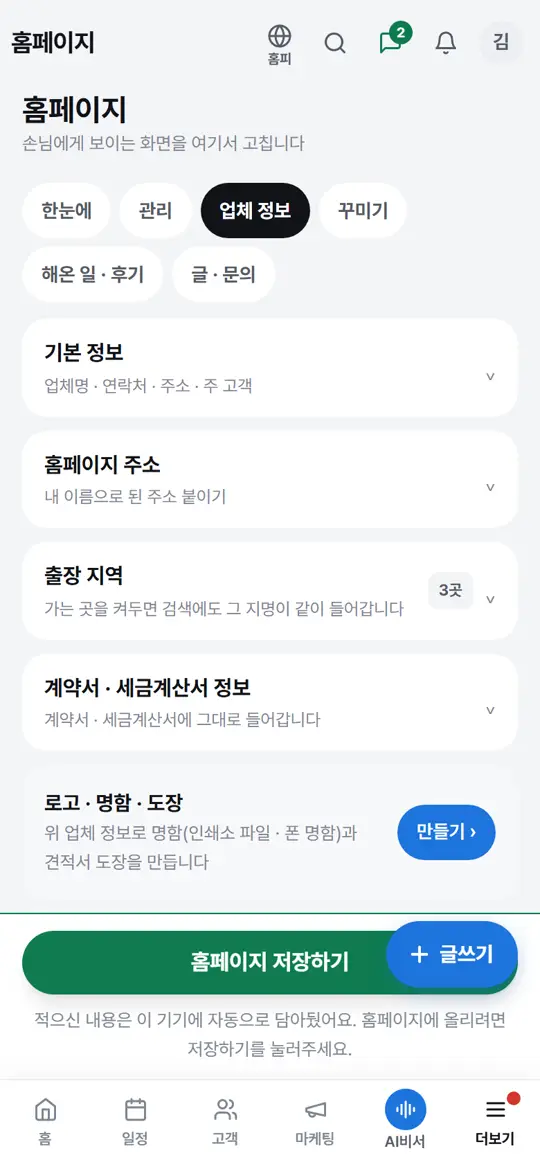
누르면 이렇게 됩니다
- 「홈페이지 저장하기」 를 누르면 홈페이지와 청구서 · 계약서에 바로 들어갑니다
응용 — 이렇게도 씁니다
- 처음이면 첫 세팅으로묻는 대로 답하면 여기 칸이 채워집니다가입하고 첫 세팅 끝내기 ›
알아 두세요
- 업체 정보와 계좌는 사장님 계정에서만 보이고 고칠 수 있습니다.
- 계좌는 청구서에 그대로 찍히고, 손님이 눌러서 복사합니다.
- 입금 기한을 안 정하면 작업한 달의 다음 달 말일까지로 나갑니다.
- 대표님 성함은 홈페이지에 나오지 않습니다.
- 적는 동안에는 이 기기에 담아 두지만, 「홈페이지 저장하기」 를 눌러야 실제로 올라갑니다.
- 같은 탭의 「출장 지역」 에서 가는 곳을 켜 두면 홈페이지에 «여기까지 갑니다» 로 보입니다.
이 글이 도움이 됐나요?
같이 보면 좋은 글
종목 넣고 값 정하기하시는 일을 「서비스 · 값」 에 넣고 값을 정해 두면 홈페이지 문의 폼의 목록이 되고, 문의가 오면 그 값으로 견적이 나갑니다. 값은 하나만 넣어도 됩니다.5분가입하고 첫 세팅 끝내기가입하면 곧바로 «첫 세팅» 화면이 열립니다. 묻는 대로 답만 하시면 기본 정보 · 계약서 정보 · 종목과 값 · 홈페이지가 차례로 채워집니다.15분청구서 만들고 손님께 보내기현장을 끝내면 청구서가 저절로 만들어지고 10분 뒤 손님께 갑니다. 현장 없이 따로 청구하실 때는 「청구서」 화면에서 한 장 만들어 보내시면 됩니다.3분요금 내기 · 안내 잔액 채우기 · 그만 쓰실 때구독료 · 안내 잔액은 「요금」 화면에서 계좌이체로, 2026년 10월 20일부터는 카드(페이앱)로도 냅니다 — 카드는 그 자리에서 바로 켜집니다. 직접 거신 자동결제(매달 같은 날 같은 금액) 말고는 저절로 빠져나가는 돈이 없어서, 안 내시면 기간이 끝나 잠기기만 하고 자료는 그대로입니다.4분