비밀번호 바꾸기 · 잊었을 때 · 내 정보
비밀번호는 「내 계정」 에서 바꾸고, 잊으셨으면 로그인 화면의 「비밀번호 찾기」 로 휴대폰 인증 뒤 새로 정합니다. 바꾸면 다른 기기의 로그인은 모두 끊깁니다.
왜 쓰나
누가 들어간 것 같으면 바로 바꿔 다른 기기를 끊어야 손님 정보가 안전합니다.
할 수 있는 것
- 비밀번호 바꾸기 · 잊었을 때 문자 인증
- 내 정보(이름 · 연락처 · 이메일) 고치기
- 로그아웃
하는 순서
- 1비밀번호 칸 펴기
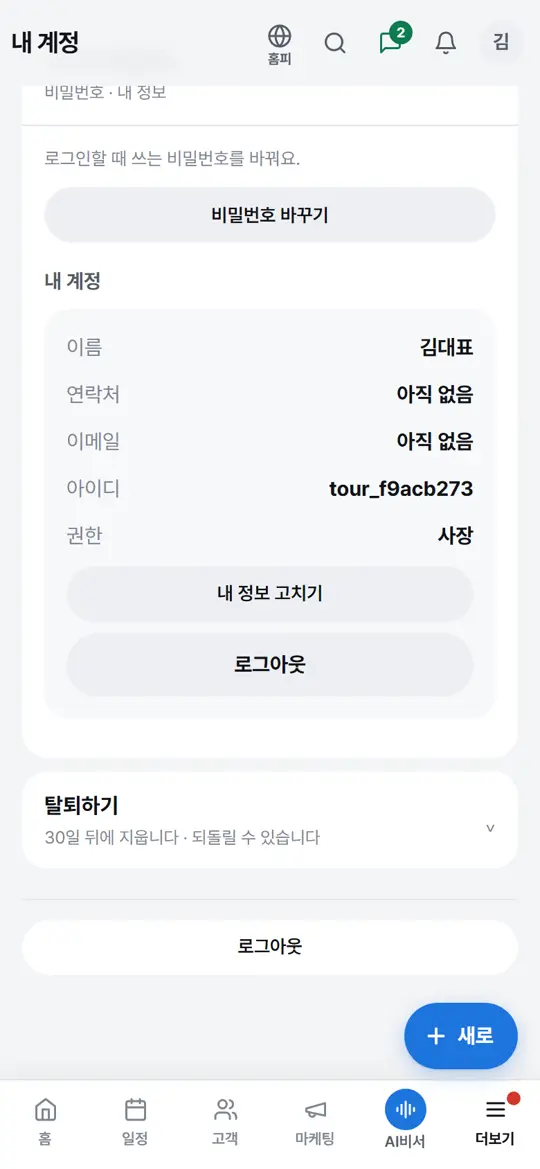
「내 계정」 을 열고 아래쪽 「로그인 비밀번호」 를 눌러 폅니다.
- 2비밀번호 바꾸기
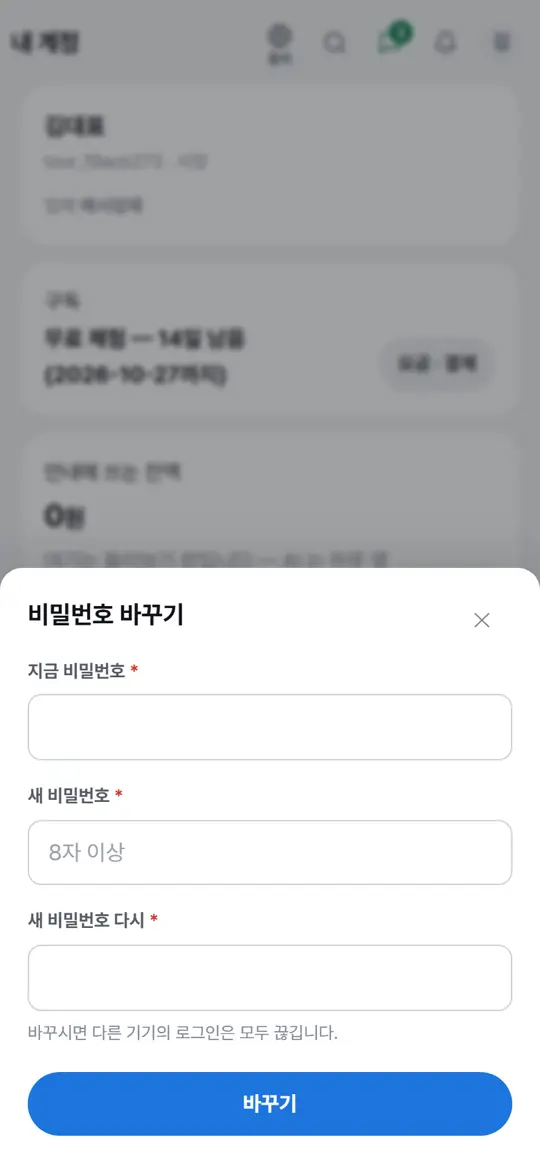
「비밀번호 바꾸기」 를 누르고 「지금 비밀번호」 · 「새 비밀번호」 · 「새 비밀번호 다시」 를 적은 뒤 「바꾸기」 를 누릅니다. 새 비밀번호는 8자 이상입니다.
- 3다른 기기는 끊깁니다
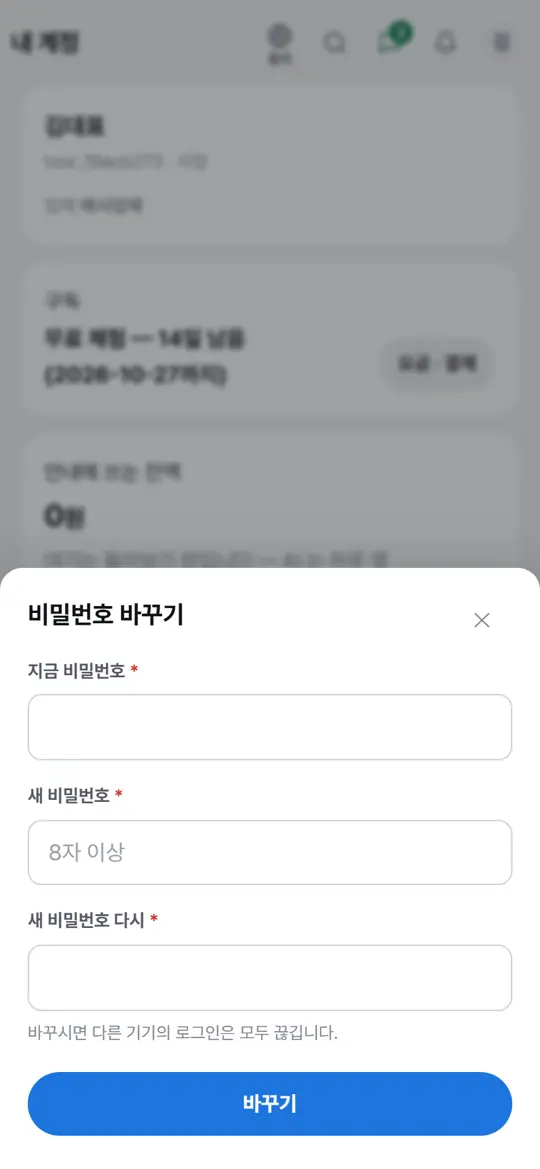
바꾸시면 지금 쓰는 기기는 그대로이고, 다른 폰 · PC 의 로그인은 모두 끊깁니다. 누가 들어간 것 같으면 바로 바꾸세요.
- 4잊으셨을 때
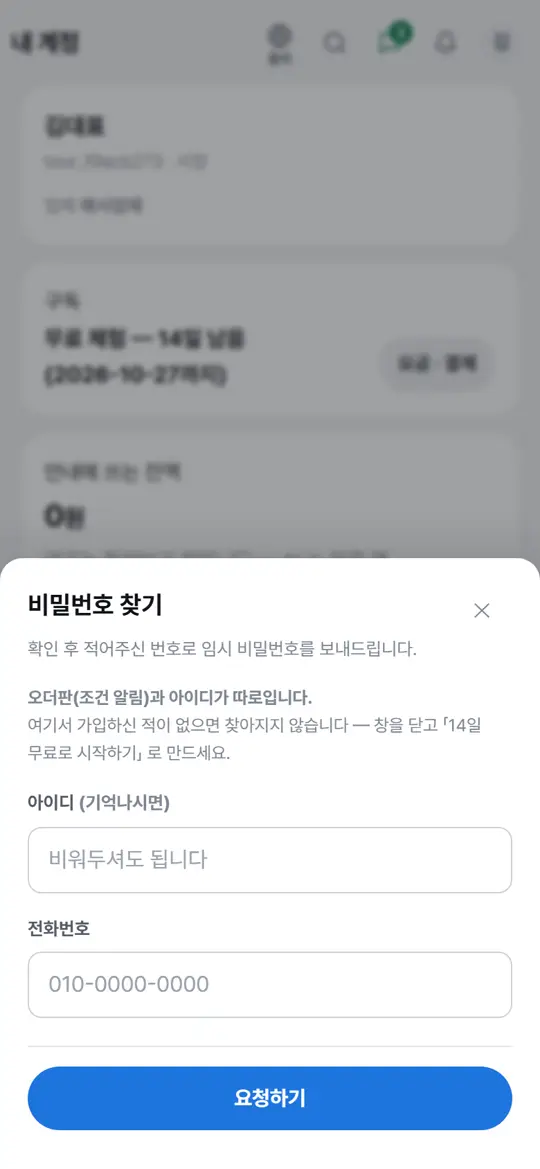
로그인 화면의 「비밀번호 찾기」 를 누르고 가입 때 전화번호를 넣어 「요청하기」 를 누릅니다. 문자로 온 인증번호 여섯 자리를 5분 안에 넣고 「확인」 → 새 비밀번호를 적고 「바꾸기」 → 「로그인하러 가기」 입니다.
- 5내 정보 고치기
「로그인 비밀번호」 안의 「내 정보 고치기」 에서 이름 · 연락처 · 이메일을 고치고 「저장」 을 누릅니다. 연락처는 비밀번호를 찾을 때 쓰이고, 손님 · 직원에게 나가는 안내에도 들어갑니다.
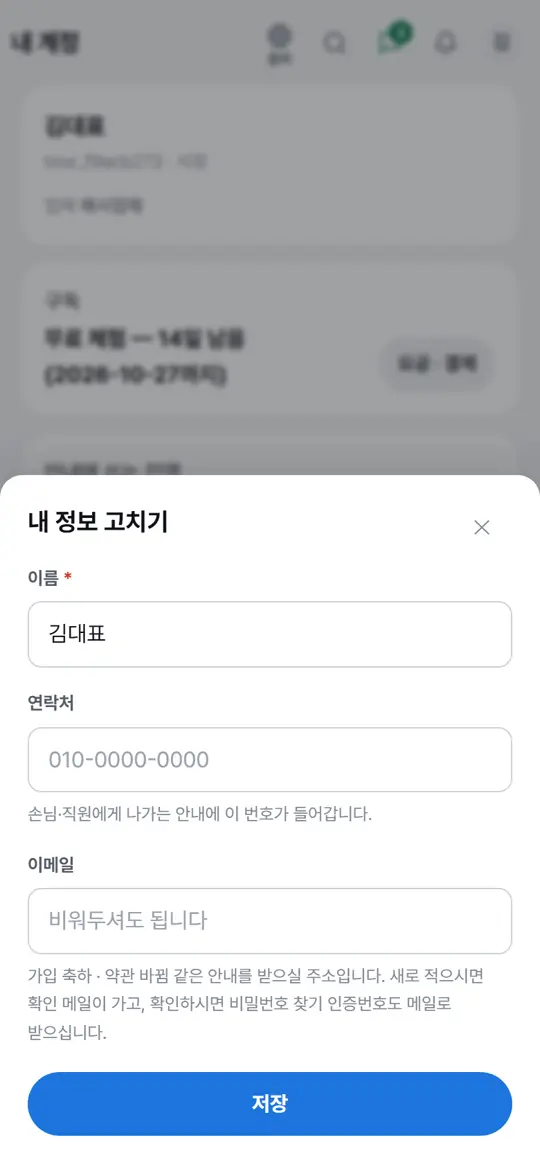
누르면 이렇게 됩니다
- 바꾸면 지금 기기는 그대로이고 다른 폰 · PC 로그인은 모두 끊깁니다
응용 — 이렇게도 씁니다
- 폰을 잃어버렸을 때다른 기기에서 비밀번호를 바꾸고 «알림 받는 기기» 에서 그 폰을 빼세요폰 알림 켜기 · 울려보기 ›
알아 두세요
- 흔한 비밀번호, 같은 글자만 쓴 것, 1234처럼 이어진 것, 아이디 · 이름 · 전화번호가 든 것은 받지 않습니다.
- 15분 안에 10번 틀리면 «너무 여러 번 틀렸습니다. 15분 뒤에 다시 해주세요» 가 뜹니다.
- 인증 문자가 못 나가면 «접수했습니다» 가 뜨고, 저희가 확인해 적어 주신 번호로 임시 비밀번호를 보내 드립니다. 임시 비밀번호로 들어오시면 새 비밀번호부터 정하고 「이 비밀번호로 시작하기」 를 누릅니다.
- 아이디가 기억나지 않으면 로그인 화면 「아이디 찾기」 에 가입 때 전화번호를 넣으세요.
- 링크로 들어오시는 직원 계정은 비밀번호가 없습니다 — 사장님이 보낸 링크와 전화번호 뒷 4자리로 들어옵니다.
- 폰을 잃어버리셨으면 다른 기기에서 비밀번호를 바꾸고, 「알림 받는 기기」 에서 그 폰을 「빼기」 하세요.
- 다 쓰시고 나가실 때는 「내 계정」 맨 아래 「로그아웃」 을 누릅니다.
이 글이 도움이 됐나요?
같이 보면 좋은 글
폰 알림 켜기 · 울려보기켜 두시면 새 문의 · 상담 · 현장 배정처럼 확인할 일이 생길 때 앱을 닫아 둬도 폰이 울립니다. 알림은 폰마다 한 번씩 켭니다.2분요금 내기 · 안내 잔액 채우기 · 그만 쓰실 때구독료 · 안내 잔액은 「요금」 화면에서 계좌이체로, 2026년 10월 20일부터는 카드(페이앱)로도 냅니다 — 카드는 그 자리에서 바로 켜집니다. 직접 거신 자동결제(매달 같은 날 같은 금액) 말고는 저절로 빠져나가는 돈이 없어서, 안 내시면 기간이 끝나 잠기기만 하고 자료는 그대로입니다.4분직원 넣고 앱 링크 보내기 — 저희가 그 번호로 보냅니다직원은 앱을 깔거나 아이디를 만들 필요가 없습니다. 이름과 전화번호를 넣으면 링크가 생기고, 직원분은 링크를 열어 전화번호 뒷 4자리만 넣으면 오늘 갈 곳이 보입니다.3분