카드뉴스 만들기
끝난 현장 · 정보 글 · 우리 소개 · 공지로 여러 장짜리 카드뉴스를 만듭니다. AI 가 장을 짜고, 장마다 고친 뒤 저장하면 사진 파일로 나옵니다.
왜 쓰나
인스타 · 블로그에는 여러 장짜리 카드뉴스가 잘 읽힙니다. 현장 · 정보 · 소개 · 공지로 장을 짜 드리고, 고쳐서 사진 파일로 받습니다.
할 수 있는 것
- 재료 · 비율 · 장수(4 · 6 · 8) · 디자인 틀
- 장마다 글 · 사진 고치기 · 순서 · 지우기 · 더하기
- PNG · zip 받기 · 블로그용 복사 · 채널에 올리기
하는 순서
- 1새 카드뉴스 시작
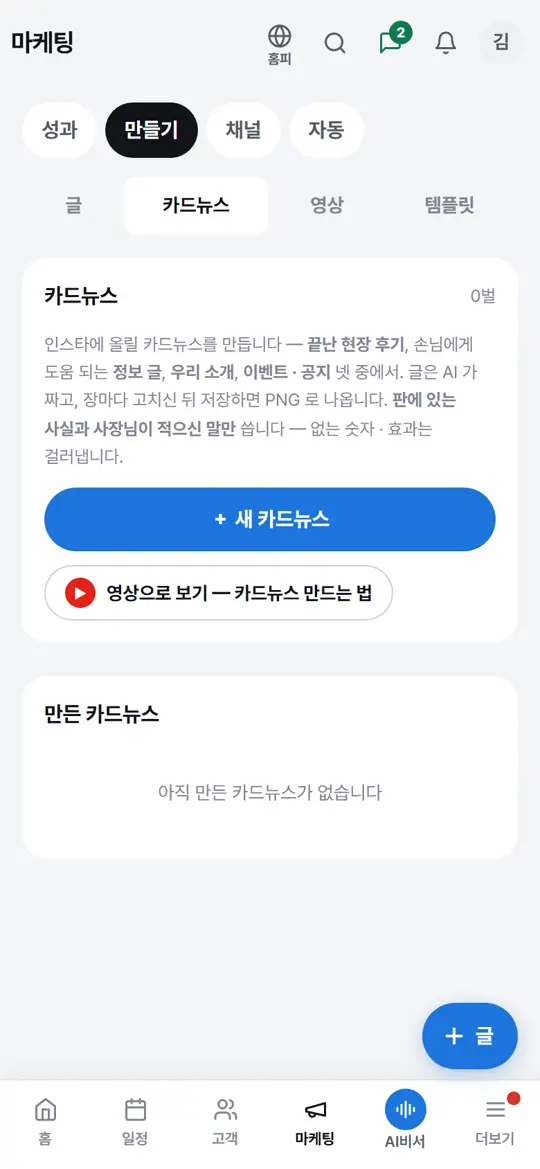
「마케팅」 › 「카드뉴스」 탭에서 「+ 새 카드뉴스」 를 누릅니다.
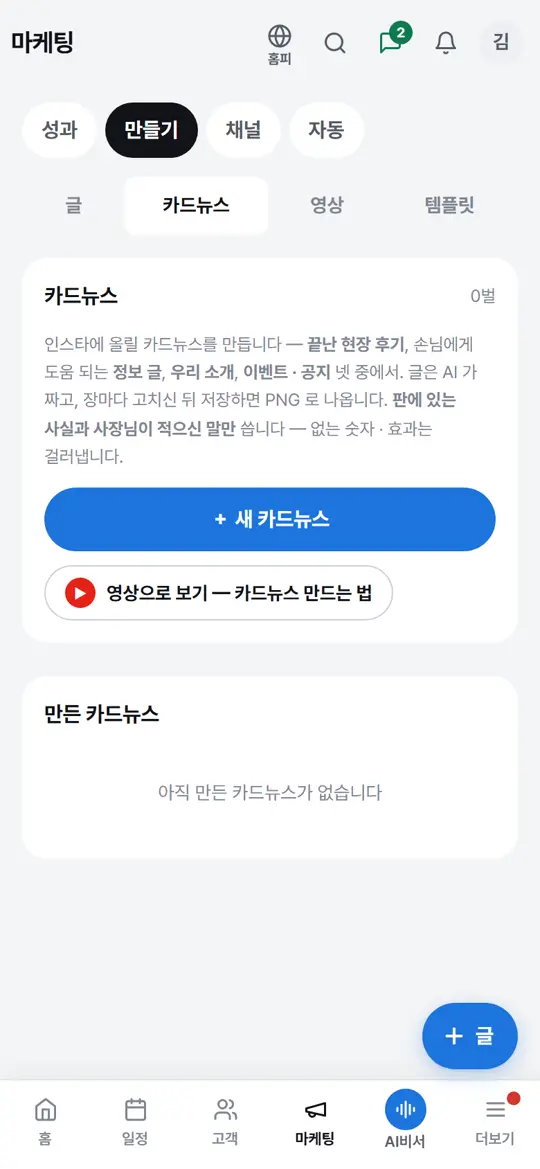
- 2재료 고르기
«무엇으로 만들까요» 에서 「현장 후기」 · 「정보성 글」 · 「우리 소개」 · 「이벤트 · 공지」 가운데 하나를 누릅니다. 현장 후기는 현장을, 정보성 글과 공지는 제목을 정합니다. 비율과 장수 — 4장 · 6장 · 8장 — 를 고르고 「다음: 디자인 고르기 ›」 를 누릅니다.
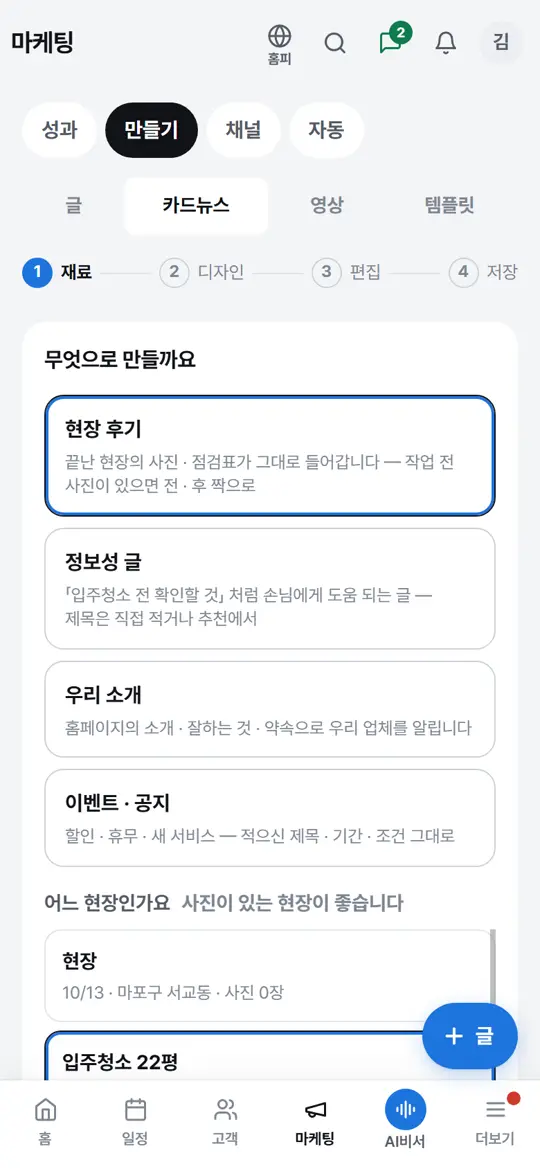
- 3디자인 고르기
«디자인 고르기» 에서 색 틀을 눌러 고르고, «테두리» · «띠» · «무늬» 도 고릅니다. 맨 앞 «우리 색» 은 우리 홈페이지 색으로 칠합니다. 표지 · 끝 장엔 로고(«로고 · 명함 · 도장» 에 넣어 두셨으면)가, 끝 장 연락 칸엔 우리 홈페이지 QR 이 들어갑니다. 「이 틀로 만들기 ›」 를 누르면 20초쯤 뒤 장이 짜여 나옵니다.
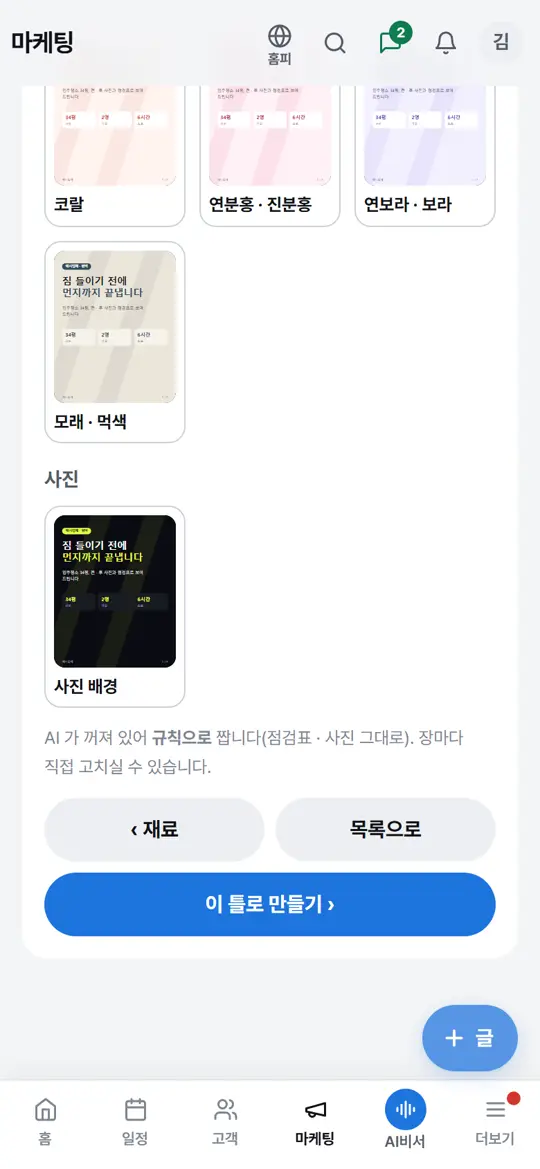
- 4장마다 고치기
«페이지 편집» 에서 미리보기를 보며 장마다 글 · 사진을 고칩니다. 「앞으로」 · 「뒤로」 로 순서를 바꾸고, 「이 장 지우기」 로 빼고, 번호 줄 끝 「+」 로 장을 더합니다. 밑 «올릴 글» 칸에 붙여 넣을 글과 해시태그가 들어 있습니다.
- 5저장하고 받기
「저장하고 PNG 만들기 ›」 를 누르면 «다 됐습니다» 가 뜹니다. 「전부 내려받기 (zip)」 로 폰에 받거나, 「사진 + 글 복사 (블로그용)」 로 블로그에 한 번에 붙입니다.
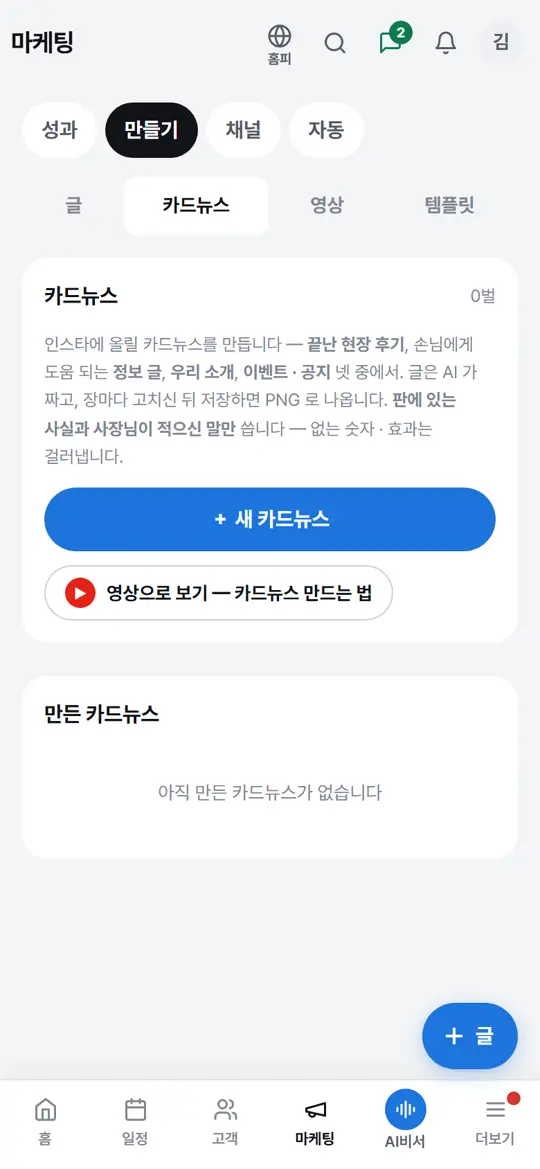
- 6채널에 올리기
«만든 카드뉴스» 목록의 «채널에 올리기» 아이콘을 누르면 그 채널 창이 뜹니다. ① 사진 저장 → ② 글 복사 → ③ 앱 열기 차례로 누르고, 올린 뒤 「④ 올렸어요 ✓」 를 누르면 아이콘에 ✓ 가 붙습니다.
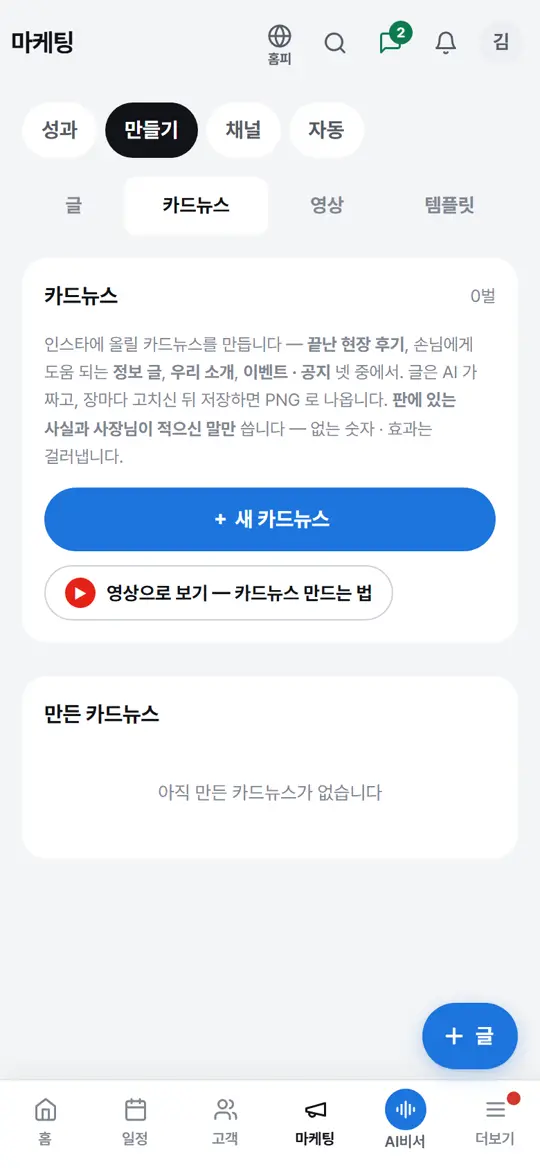
누르면 이렇게 됩니다
- 판에 있는 사실과 적으신 말만 쓰고, 없는 숫자 · 효과는 걸러 몇 곳 걸렀는지 알려 드립니다
응용 — 이렇게도 씁니다
- 영상으로만든 카드뉴스를 그대로 씬으로 영상대본으로 릴스 · 짧은 영상 만들기 ›
- 판에 있는 사실 — 사진 · 점검표 · 평수 · 동네 · 후기 — 과 적으신 말만 씁니다. 없는 숫자 · 효과는 걸러내고, 몇 곳을 걸렀는지 알려 드립니다.
- AI 로 짤 때 업체 잔액에서 10원 안팎이 듭니다. AI 가 꺼져 있으면 규칙으로 짜고, 장마다 직접 고치시면 됩니다.
- 저장한 것을 「열기」 로 열어 고쳐 저장하면 같은 것을 덮어씁니다 — 새로 하나 더 생기지 않습니다.
- 목록의 「영상으로 만들기」 를 누르면 카드 장이 그대로 씬이 되는 영상을 만듭니다.
- 끝난 현장은 「영상」 탭 «끝난 현장에서 바로 만들 수 있는 것» 의 「카드뉴스」 로도 바로 시작합니다.