대본으로 릴스 · 짧은 영상 만들기
주제나 현장만 고르면 씬 6~8개짜리 대본을 짜 드리고, 목소리와 음악을 얹어 세로 영상으로 만듭니다. 만든 영상은 저장해서 올리시면 됩니다.
왜 쓰나
릴스 · 쇼츠처럼 짧은 세로 영상이 새 손님을 부릅니다. 대본을 짜 드리고 목소리 · 음악을 얹어 영상으로 만듭니다.
할 수 있는 것
- 재료 · 틀 → 씬 6~8개 대본
- 씬마다 큰 글 · 읽는 말 · 배경 사진 고치기
- 목소리 · 속도 · 배경음악 · 직접 찍은 영상에 자막
하는 순서
- 1대본으로 시작
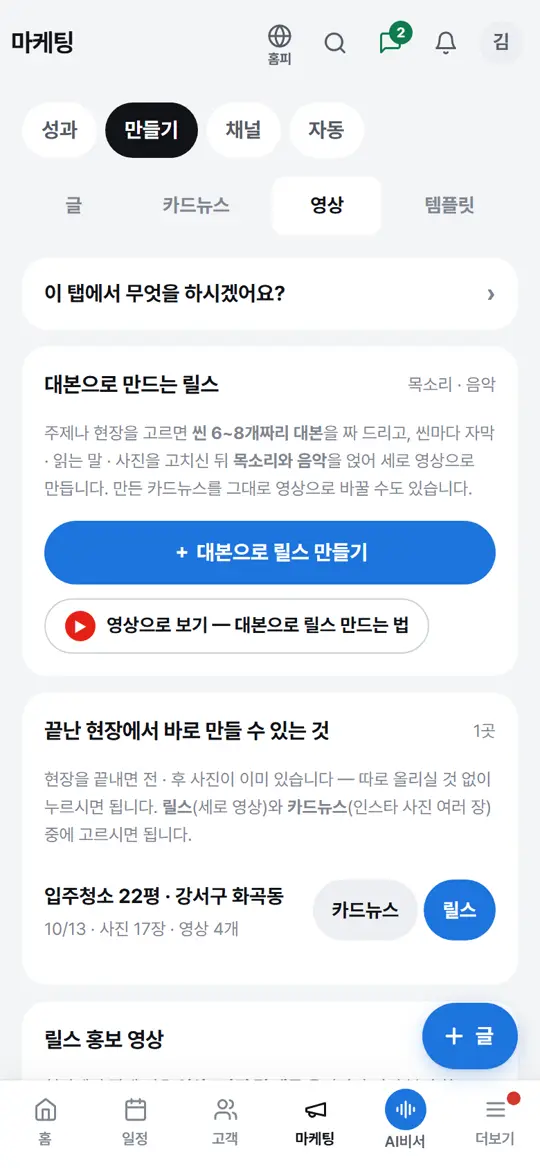
「마케팅」 › 「영상」 탭에서 «대본으로 만드는 릴스» 카드의 「+ 대본으로 릴스 만들기」 를 누릅니다.
- 2재료와 틀 고르기
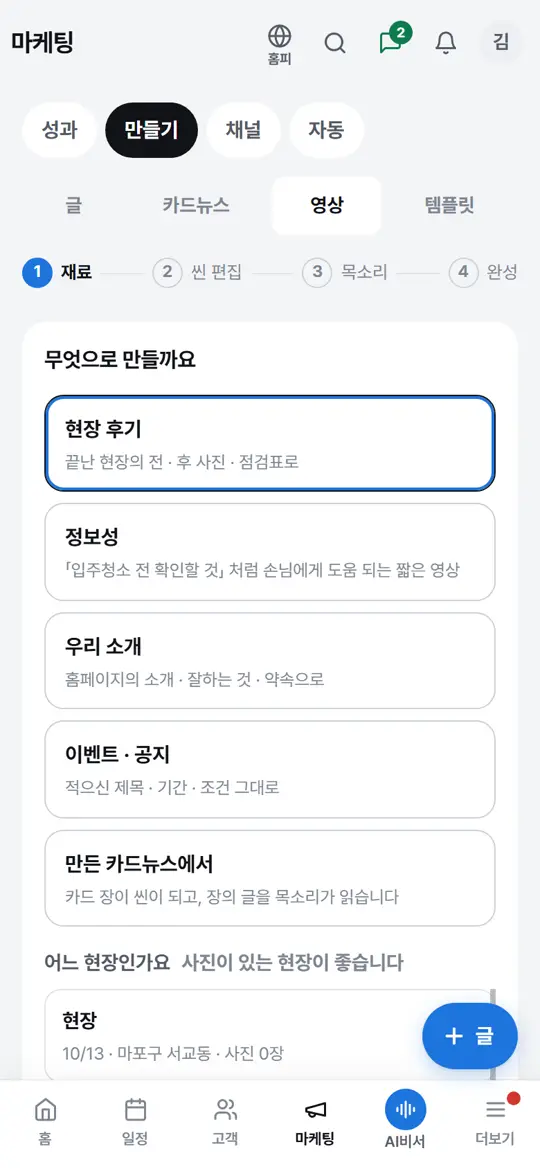
«무엇으로 만들까요» 에서 「현장 후기」 · 「정보성」 · 「우리 소개」 · 「이벤트 · 공지」 · 「만든 카드뉴스에서」 가운데 하나를 누르고 현장 · 제목 · 카드뉴스를 고릅니다. 아래 틀 그림을 눌러 색을 고르고 「다음: 대본 짜기 ›」 를 누릅니다 — 20초쯤 걸립니다.
- 3씬 고치기
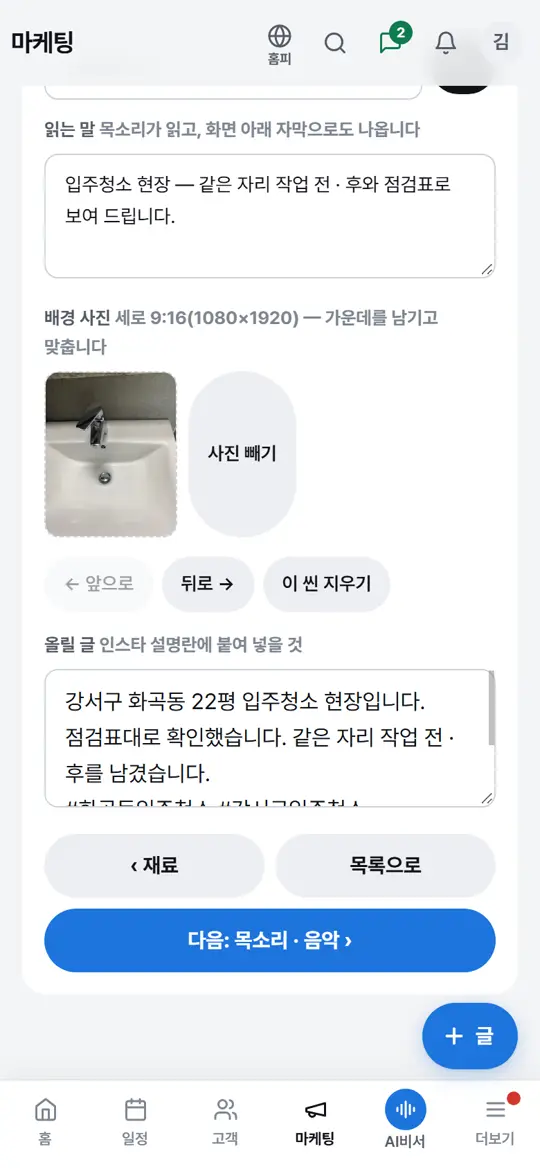
씬마다 «큰 글» · «읽는 말» · «배경 사진» 을 고칩니다. 「← 앞으로」 · 「뒤로 →」 로 순서를 바꾸고 「이 씬 지우기」 로 뺍니다. 밑 «올릴 글» 을 확인하고 「다음: 목소리 · 음악 ›」 을 누릅니다.
- 4목소리 · 음악 고르기
목소리를 고르거나 「목소리 없이」 를 누릅니다. 속도를 맞추고 「첫 씬 미리듣기」 로 들어 봅니다. «배경음악» 을 고르거나 「없음」 을 누른 뒤 「영상 만들기 ›」 를 누릅니다.
- 5저장하고 올리기
1~2분 뒤 «다 됐습니다» 가 뜹니다. 「영상 저장」 으로 폰에 받고, 「올릴 글 복사」 로 설명 글을 가져가 올리세요. 기다리는 동안 화면을 닫으셔도 «만든 영상» 목록에 뜹니다.
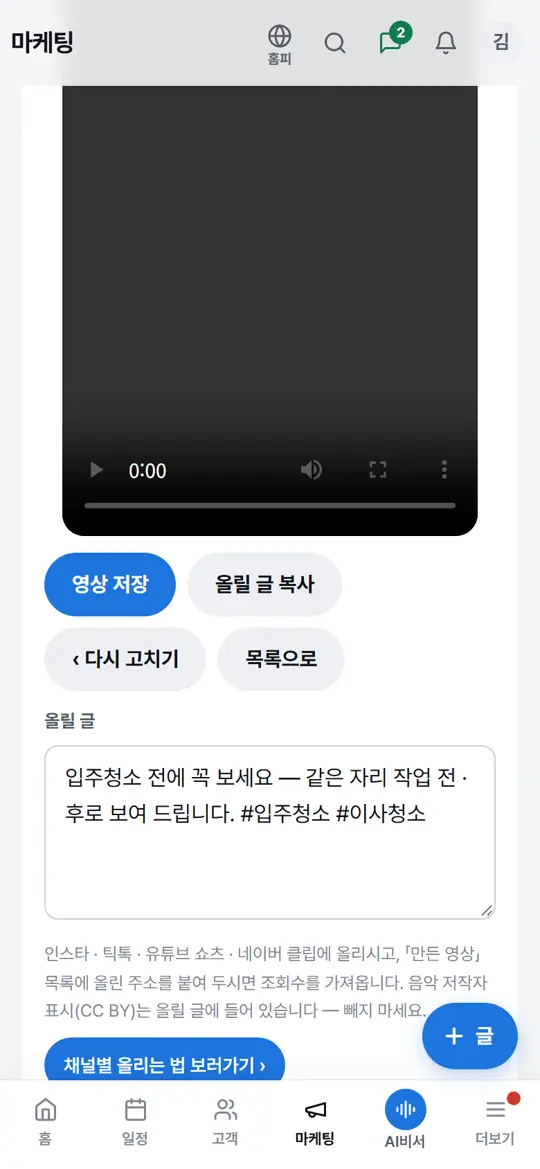
누르면 이렇게 됩니다
- 1~2분 뒤 영상이 «만든 영상» 에 서고, 「영상 저장」 · 「올릴 글 복사」 로 올립니다
응용 — 이렇게도 씁니다
- 끝난 현장에서 바로«끝난 현장에서 바로 만들 수 있는 것» 의 「릴스」현장 사진 올리기 — 작업 전 · 작업 후 ›
알아 두세요
- 목소리는 말이 있는 씬마다 업체 잔액에서 값이 듭니다 — 목소리 칸에 금액이 먼저 보입니다. 목소리를 고를 수 없다고 나오면 운영팀이 켜는 일이라 「문의하기」 로 알려 주세요.
- 음악을 넣으면 저작자 표시가 올릴 글에 들어갑니다 — 지우지 말고 같이 올려 주세요.
- 뭘 찍어야 할지 모르시면 맨 위 «찍을 영상» 을 누르세요 — 업체 소개와 서비스마다 영상을 컷마다 무엇을 · 어떻게 찍을지 알려 드립니다. 서비스는 느낌을 하나 고르세요: 차근차근(과정 설명) · 시원하게(돌돌이 · 광택기 같은 기계 소리 그대로) · 결과부터(끝난 모습을 맨 앞에). 컷마다 4초쯤 영상을 찍고(사진도 됩니다) 「영상 만들기」 를 누르면 홈페이지 «작업 영상» 에 저절로 걸립니다.
- 영상 탭 맨 위 «무엇으로 만들까요?» 에서 셋 가운데 고르세요 — 찍어서 만들기(찍을 영상) · 현장 사진으로(끝낸 현장의 전 · 후 사진) · 대본으로(사진 없이 주제만).
- 끝난 현장은 «현장 사진으로» 를 고르고 «끝난 현장에서 바로 만들 수 있는 것» 의 「릴스」 를 누르면 사진을 따로 올리지 않고 시작합니다.
- 찍을 영상은 손님 얼굴 · 목소리 · 집 주소 · 차 번호가 나오지 않게 찍어 주세요 — 손님이 나오면 미리 허락을 받으세요. «시원하게» 는 찍힌 소리가 그대로 들어가니 말소리가 섞이지 않게 찍습니다.
- 지하 · 엘리베이터처럼 인터넷이 끊긴 곳에서 찍은 컷은 폰에 담아 두었다가 연결되면 저절로 올라갑니다 — 그동안 그 컷에 «올리기 전 — 폰에 담아 둠» 이 보이고, 「지금 올리기」 로 바로 올릴 수도 있습니다.
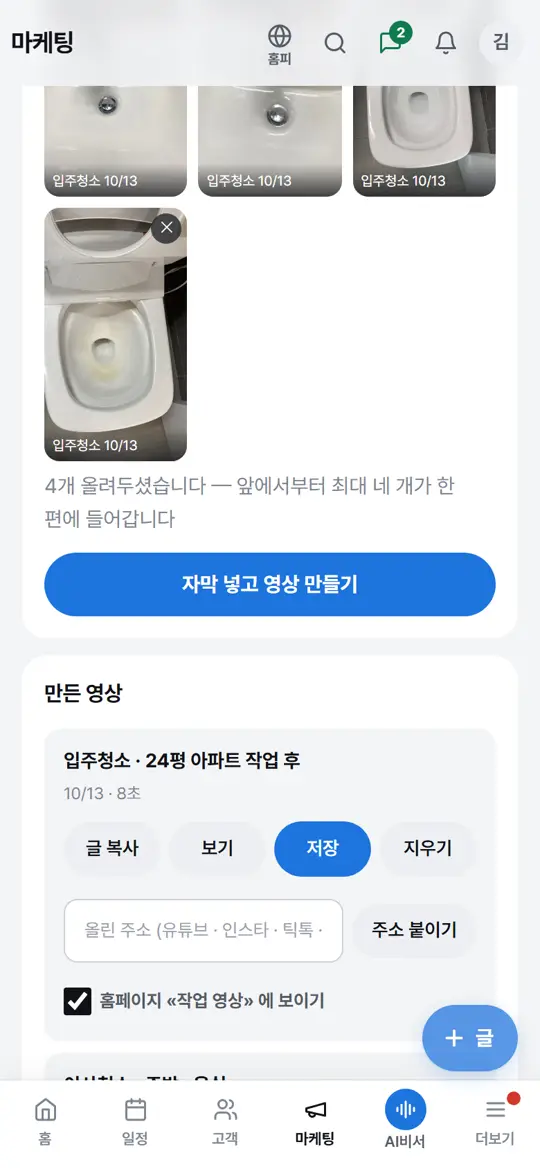
- 찍어 둔 영상 · 사진이 있으면 «찍어서 만들기» 안 «찍은 영상 아무거나 올려 붙이기» 를 펼쳐 「+ 현장 영상 · 사진 올리기」 로 올리고 「자막 넣고 영상 만들기」 를 누릅니다 — 한 개에 60MB까지입니다.
- 만든 영상을 고치려면 목록에서 제목을 누르고 「장면 고쳐서 다시 만들기」 를 누릅니다 — 같은 편을 덮어씁니다.
- 채널마다 어디를 누르는지는 「채널별 올리는 법 보러가기 ›」 에서 사진으로 봅니다.
이 글이 도움이 됐나요?