채널마다 다른 홍보 링크 · QR 받기
같은 홈페이지라도 채널마다 다른 링크를 쓰면, 손님이 어디서 오는지 «성과» 탭에 갈라 보입니다. 전단지 · 명함에 찍을 QR 도 여기서 받습니다.
왜 쓰나
같은 홈페이지라도 채널마다 다른 링크를 쓰면 «어디서 손님이 오나» 가 갈려 보여, 돈 되는 채널에 힘을 줍니다.
할 수 있는 것
- 채널마다 링크 복사 · 붙일 자리 안내
- 전단 · 명함용 QR 그림
- 단지 전단 만들기
하는 순서
- 1링크 창 열기
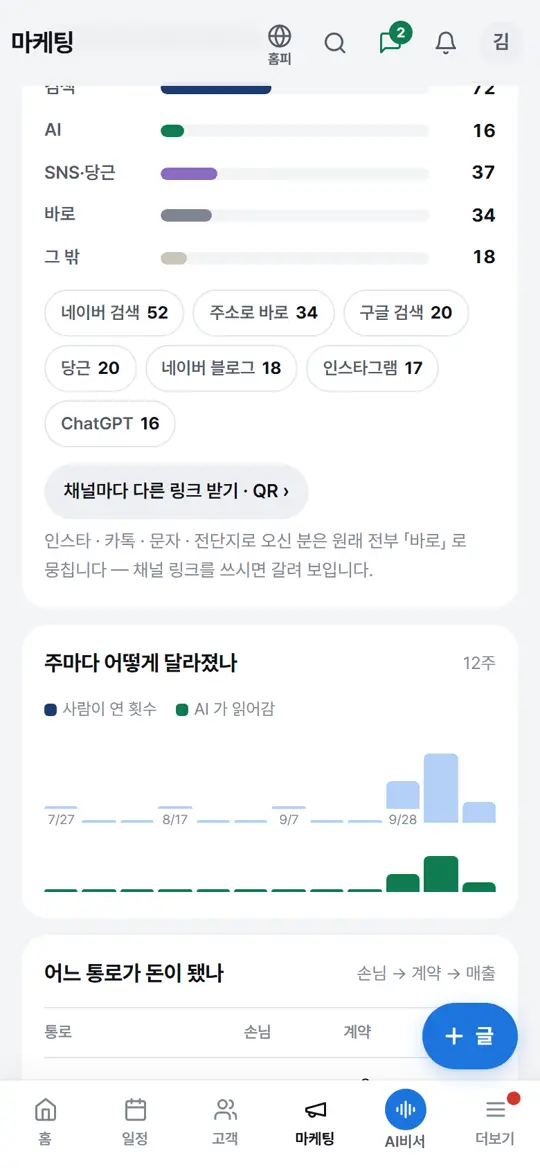
「마케팅」 › 「성과」 탭의 «홈페이지에 어떻게 들어왔나» 칸에서 「채널마다 다른 링크 받기 · QR ›」 를 누릅니다.
- 2링크 복사해 붙이기
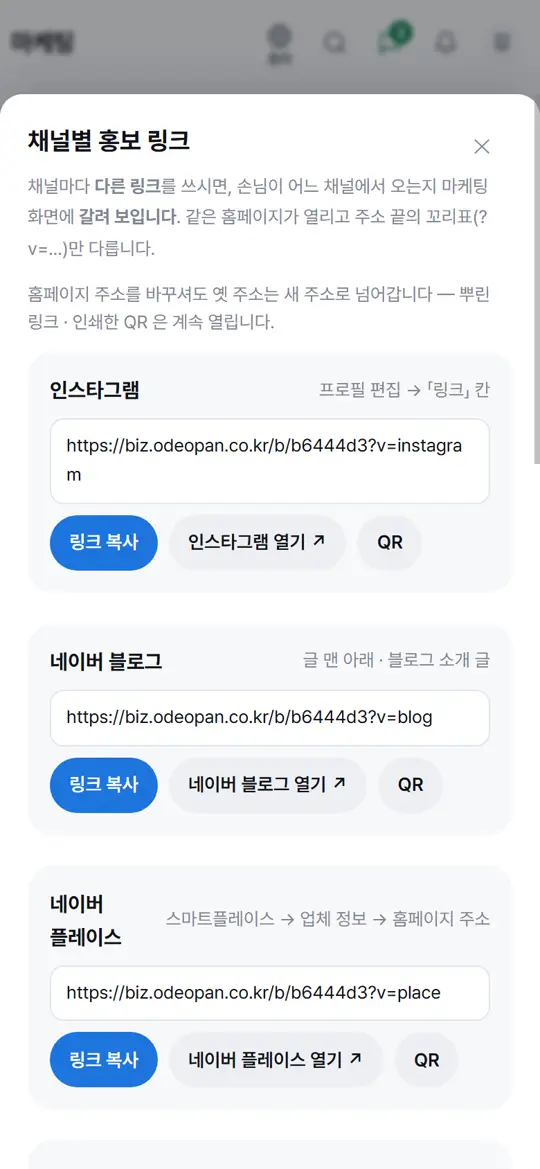
«채널별 홍보 링크» 창에 채널마다 줄이 있고, 오른쪽에 붙일 자리가 적혀 있습니다. 「링크 복사」 를 누르고 그 채널의 프로필 · 소개 글 · 게시글에 붙여 넣습니다. 옆 «열기» 단추로 그곳을 바로 엽니다.
- 3인쇄물 QR 받기
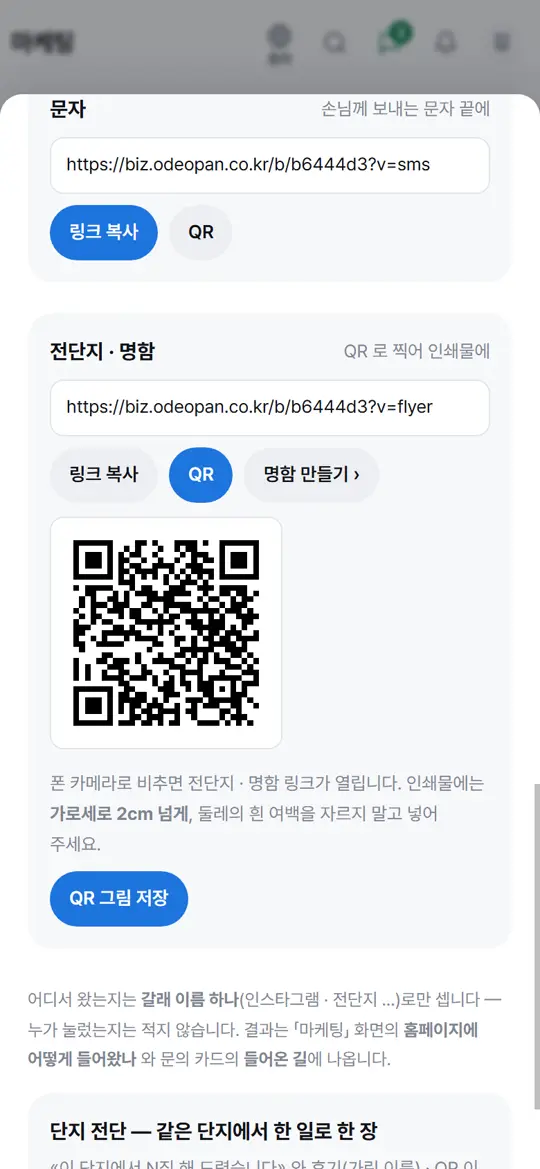
전단지 · 명함에는 «전단지 · 명함» 줄의 「QR」 → 「QR 그림 저장」 을 누릅니다. 가로세로 2cm 넘게, 둘레 흰 여백을 자르지 말고 넣어 주세요.
- 4어디서 왔나 보기
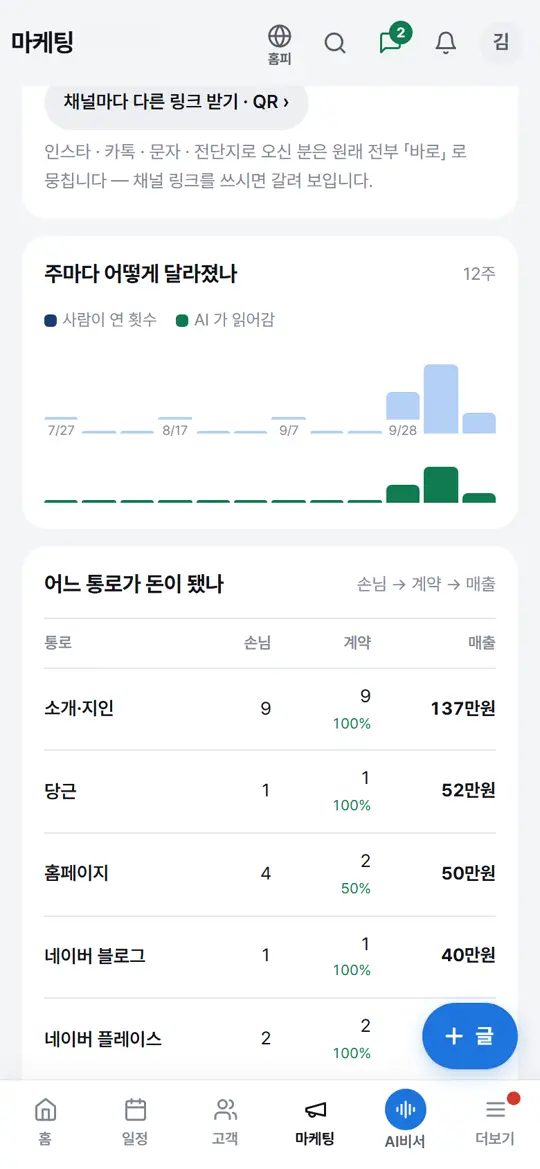
그 링크로 들어온 손님은 「성과」 탭의 «홈페이지에 어떻게 들어왔나» · «어느 통로가 돈이 됐나» 와 문의 카드의 «들어온 길» 에 채널 이름으로 나옵니다.
누르면 이렇게 됩니다
- 그 링크로 온 손님이 «성과» 탭과 문의 카드 «들어온 길» 에 채널 이름으로 섭니다(누가 눌렀는지는 안 적음)
응용 — 이렇게도 씁니다
- 단지 전단일한 단지에 «이 단지에서 N집» 전단일한 단지에 붙일 전단 만들기 ›
알아 두세요
- 같은 홈페이지가 열리고 주소 끝 꼬리표만 다릅니다. 누가 눌렀는지는 적지 않고 채널 이름으로만 셉니다.
- 홈페이지가 비공개이면 링크를 나눠도 손님께 안 열립니다 — 「홈페이지」 화면에서 공개로 바꿔 주세요.
- 임시 주소일 때는 인쇄 전에 「내 주소 정하러 가기 ›」 로 읽기 쉬운 주소를 정하세요. 주소를 바꿔도 옛 주소가 새 주소로 넘어가, 뿌린 링크 · 인쇄한 QR 은 계속 열립니다.
- 「홈페이지」 › 「꾸미기」 탭 «알리기 · 문의 받기» 칸의 「채널별 홍보 링크 · QR 받기」 로도 같은 창이 열립니다.
- 창 맨 밑에서 일한 단지에 붙일 전단도 만듭니다.
이 글이 도움이 됐나요?