추가금 넣고 온라인으로 승인받기
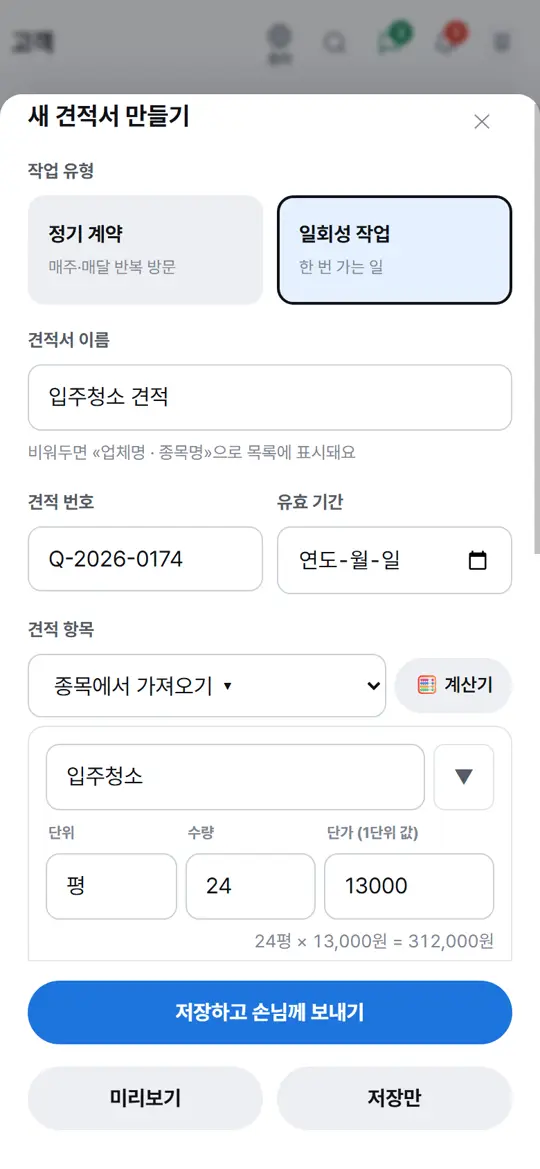
«서비스 · 값» 에 넣어 두신 추가금(곰팡이 제거 · 냉장고 청소 같은 것)은 견적서 이름 칸 옆 ▼ 를 누르면 목록에 떠서, 고르면 값까지 들어갑니다. 손님은 성함을 적고 「이대로 맡기기」 를 눌러 그 자리에서 승인합니다.
왜 쓰나
현장에서 «곰팡이도 해 주세요» 를 그때그때 말로 정하면 값 시비가 납니다. 추가금을 미리 정해 두고 견적서에 줄로 넣으면 손님이 값을 보고 직접 승인합니다.
할 수 있는 것
- 종목마다 추가금 이름 · 값 정해 두기
- 견적서 이름 칸 ▼ 로 골라 값까지 · 줄마다 사진 한 장
- 손님이 성함을 적고 «이대로 맡기기» 로 승인
하는 순서
- 1추가금 넣어 두기
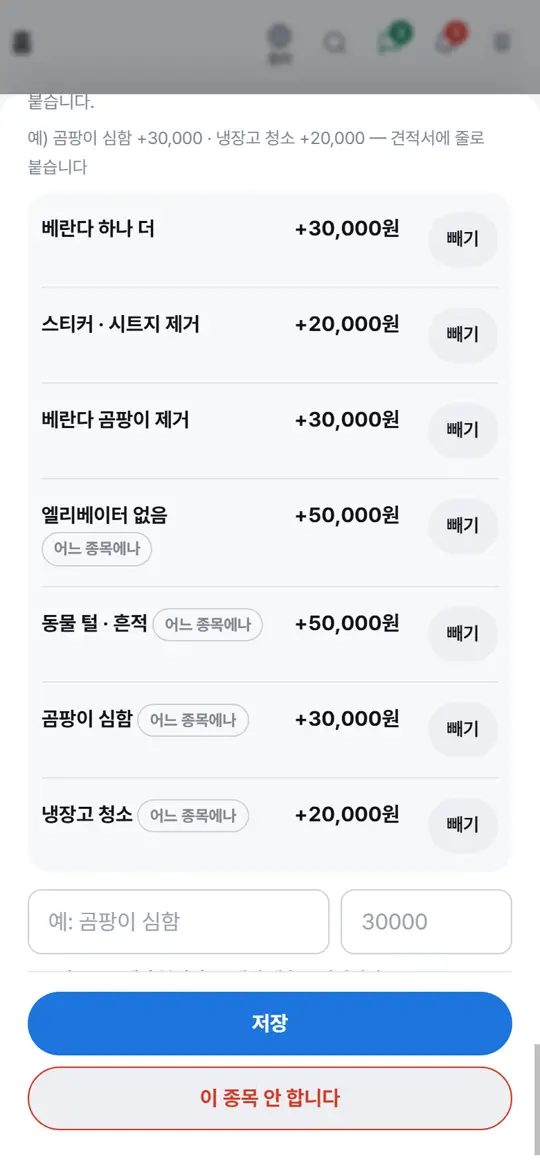
«서비스 · 값» 에서 종목을 눌러 값 정하는 창을 열고, 아래 «추가금» 칸에 이름과 값을 적습니다(예: 곰팡이 제거 30,000원). 종목마다 따로 둡니다 — 입주청소의 곰팡이 제거와 에어컨의 곰팡이 제거는 값이 달라도 됩니다.
- 2견적서에 넣기
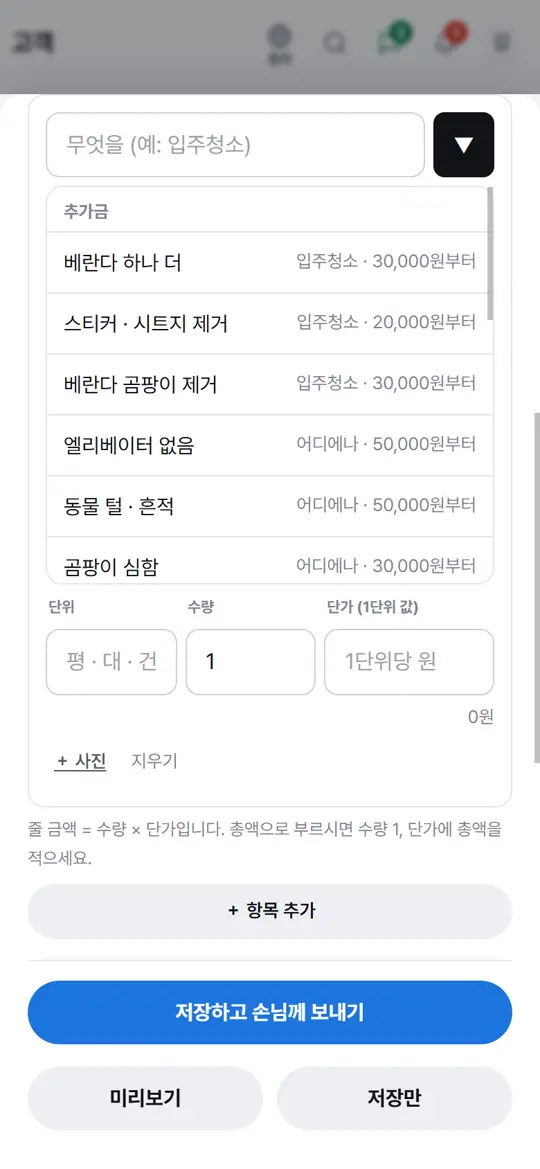
견적서 창에서 「+ 항목 추가」 를 누르고 이름 칸 옆 ▼ 를 누르면 종목과 넣어 두신 추가금이 뜹니다 — 종목을 넣은 뒤의 줄에선 추가금이 위(그 종목 것부터)에 옵니다(이름 칸에 «곰팡이» 처럼 몇 글자를 먼저 적으시면 그 글자가 든 것만). 고르면 단위와 값이 저절로 채워집니다(«부터» 인 값은 시작 값으로 — 현장을 보시고 고치세요). 목록은 ▼ 를 누를 때만 떠서 글자를 칠 때 가리지 않습니다. 그 줄의 「+ 사진」 으로 사진 한 장을 붙이면 손님 견적서 표에 함께 보입니다.
- 3문의로 온 손님
홈페이지 문의에서 손님이 «추가로 필요한 것» 을 고르셨으면, 그 문의에서 견적서를 쓸 때 그 추가금 줄이 저절로 들어가 있습니다.
- 4보내기 · 손님이 승인
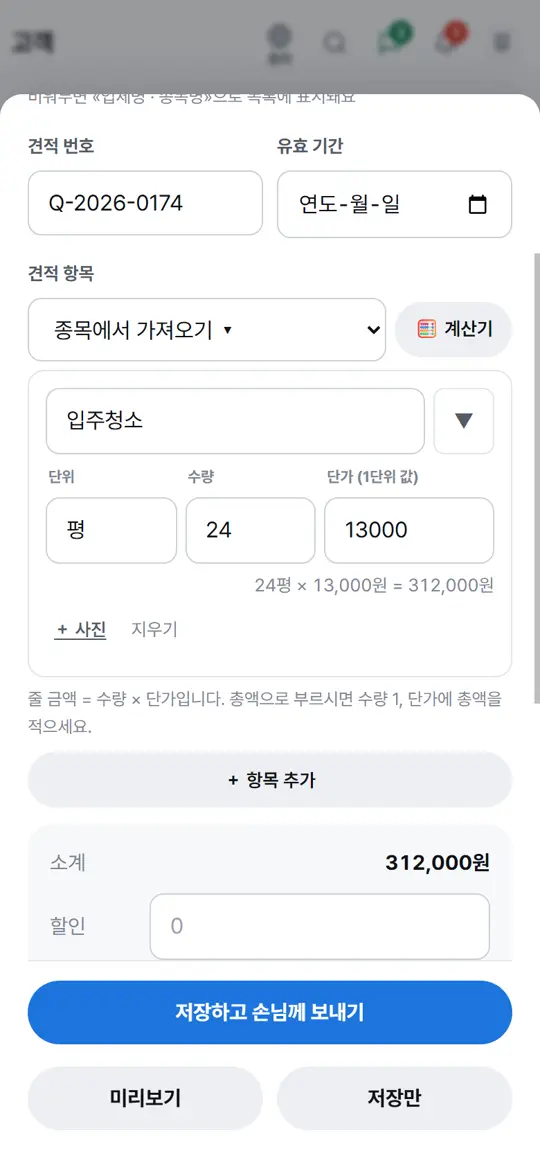
「저장하고 손님께 보내기」 를 누릅니다. 손님이 견적서 아래 «성함» 칸에 이름을 적고 「이대로 맡기기」 를 누르면 견적서가 «계약» 이 되고, 사장님 폰과 알림함에 «견적 승인» 이 옵니다.
- 5일정 잡기
「고객」 화면에서 그 손님을 엽니다. 문의에서 쓰신 견적서면 «들어온 문의» 의 「이 건으로 확정하기」 로 가실 날을 정하고, 금액 칸이 손님이 고른 합계인지 확인합니다. 문의 없이 쓰신 것이면 «작업 이력» 의 「+ 예약 등록」 으로 일정을 넣습니다.
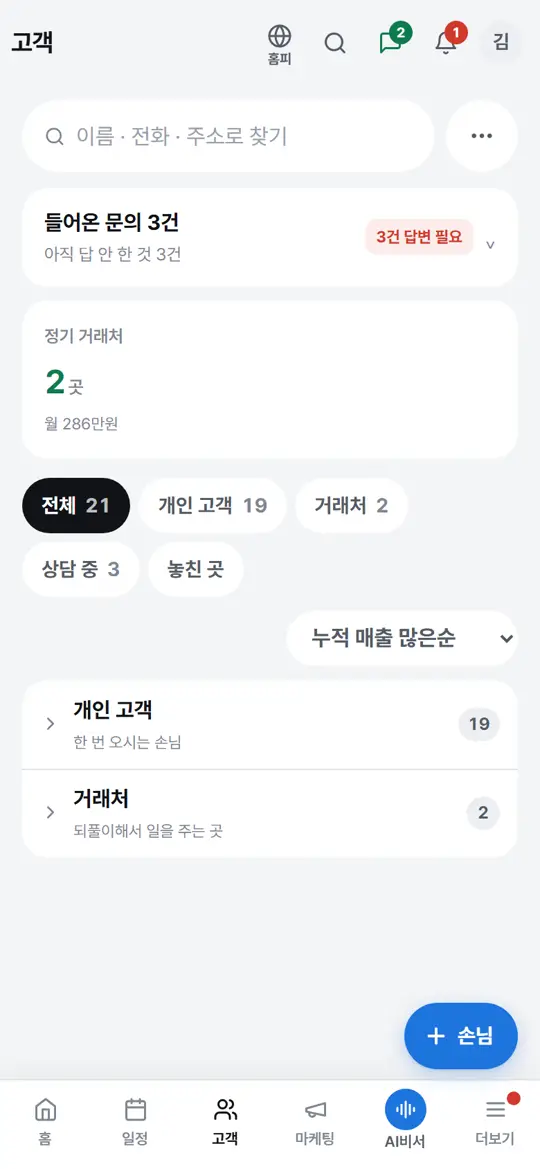
누르면 이렇게 됩니다
- 손님이 승인하면 견적서가 «계약» 이 되고 사장님 폰 · 알림함에 «견적 승인» 이 옵니다
- 홈페이지 문의에서 손님이 고른 추가금은 견적서에 저절로 들어가 있습니다
응용 — 이렇게도 씁니다
- 현장에서 금액이 바뀌면가 보니 일이 늘었으면 현장 창 금액 칸 「금액 수정」 — 「자주 있는 것」(엘리베이터 없음 같은)을 누르면 금액과 까닭이 같이 들어가고, 저장하면 견적서 · 청구서 · 장부가 같이 바뀝니다(금액 보기를 켠 직원도 같은 창)청구서 만들고 손님께 보내기 ›
- 견적서는 적으신 줄 그대로 나갑니다 — 손님이 줄을 빼거나 더하는 칸은 없습니다. 바꾸실 것이 있으면 고쳐서 다시 보내 주세요.
- 승인 칸은 보낸 견적서 · 손님이 열어본 견적서에만 보입니다. 사장님이 여시면 안 보이고 손님 폰에서만 보입니다.
- 승인 칸에는 «물리실 수 있는 기간» 이 늘 함께 보입니다 — 손님이 견적서를 받으신 날부터 7일(업체가 찾아가 계약했으면 14일) 안에는 물리실 수 있고, 작업이 시작된 부분은 물릴 수 없다는 법 안내입니다(전자상거래법 제17조 · 방문판매법 제8조). 손님이 본 글과 때는 승인 기록에 남습니다. 블라인드 · 커튼처럼 맞춰 만드는 제품이 든 견적서면 «제작에 들어간 뒤엔 물리기 어렵다» 는 안내와 동의 칸이 따로 뜨고, 동의해야 승인됩니다.
- 유효 기간이 지난 견적서와 이미 승인된 견적서는 다시 승인되지 않습니다. 바꾸시려면 새 견적서를 보내 주세요.
- 합계는 서버가 다시 셉니다 — 손님 화면 숫자를 고쳐도 값은 안 바뀝니다.