상담 기록 — 녹음 · 통화 녹음 · 글로 남기기
손님과 만나거나 통화한 이야기를 녹음하거나 글로 남기면 정한 것 · 값 이야기 · 할 일로 나눠 정리됩니다. 그대로 견적서로 이어 씁니다.
왜 쓰나
만나서 · 통화로 정한 것을 기억에만 두면 견적서를 쓸 때 빠집니다. 녹음하거나 글로 남기면 정한 것 · 값 이야기 · 할 일로 갈라져, 그대로 견적서로 이어집니다.
할 수 있는 것
- 지금 녹음하기 · 통화 녹음 파일 올리기 · 글로 적기
- 정리 결과를 고치고 할 일로 옮기기
- 이 상담으로 견적서 만들기
하는 순서
- 1어디서 여나
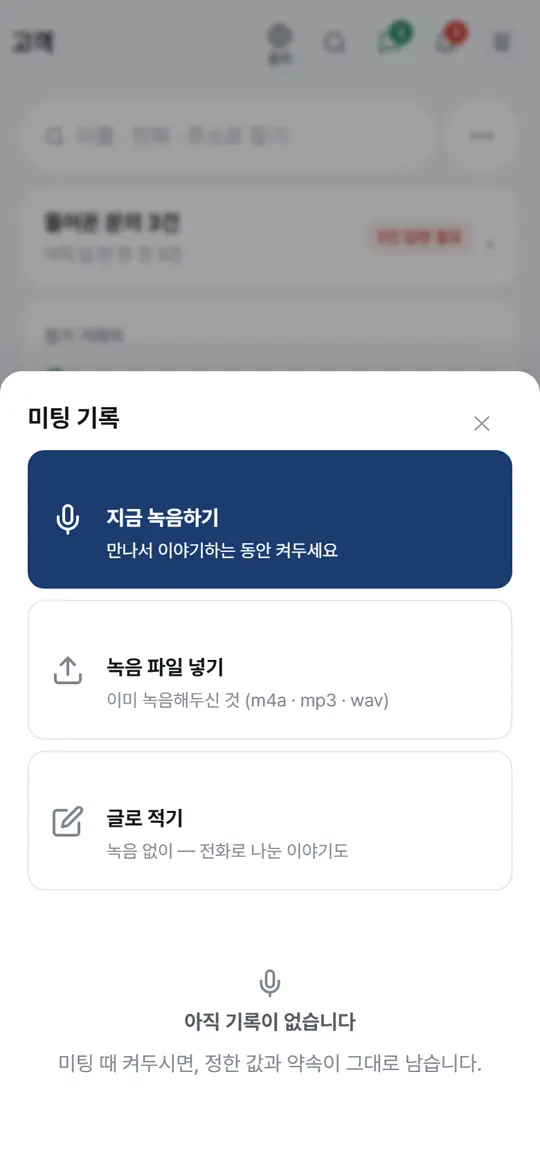
「고객」 화면 오른쪽 위 「⋯」 › 「미팅 기록」 을 누르면 「지금 녹음하기」 · 「녹음 파일 넣기」 · 「글로 적기」 가 있습니다. 손님 창 아래 «상담 기록» 칸에서도 「+ 글로 적기」 · 「녹음하기」 를 누를 수 있습니다.
- 2만나서 녹음하기
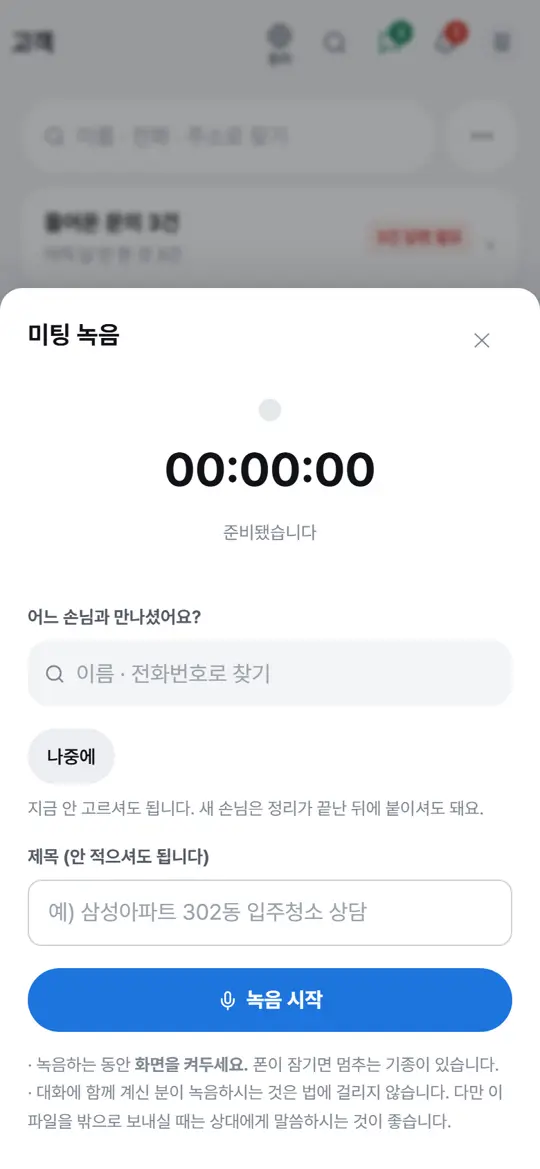
«어느 손님과 만나셨어요?» 에서 이름이나 전화번호로 손님을 찾아 고르고 「녹음 시작」 을 누릅니다. 이야기가 끝나면 「멈추고 정리하기」 를 누릅니다. 녹음하는 동안에는 화면을 켜 두세요.
- 3통화 녹음 올리기
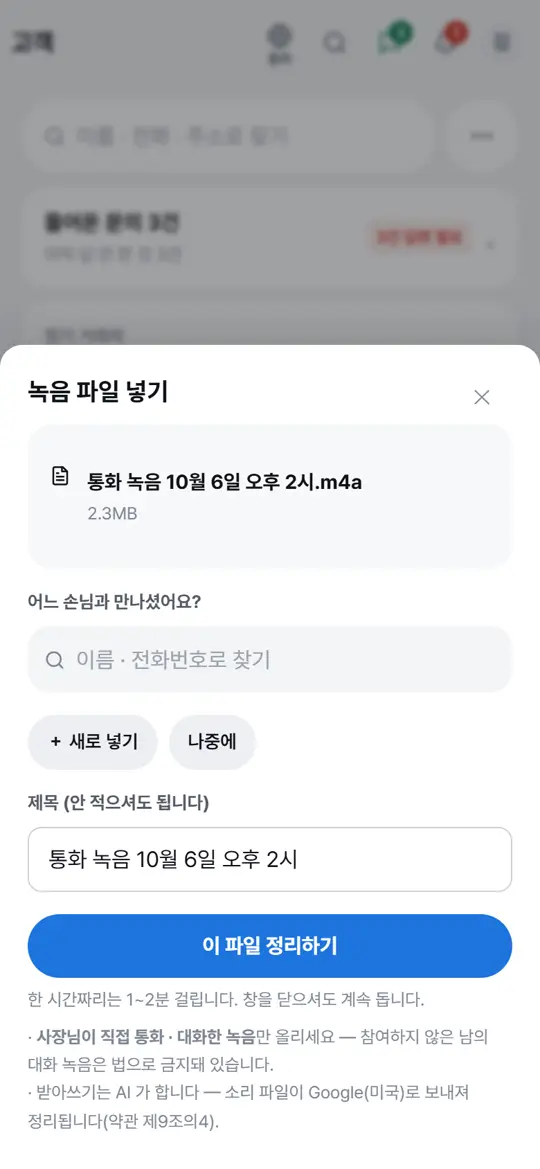
폰의 통화 녹음 파일은 손님 창 «상담 기록» 의 «통화 녹음 올리기» 나 「녹음 파일 넣기」 로 고르고 「이 파일 정리하기」 를 누릅니다. 한 시간짜리는 1~2분 걸리고, 창을 닫으셔도 계속 돕니다.
- 4정리 보기 · 고치기
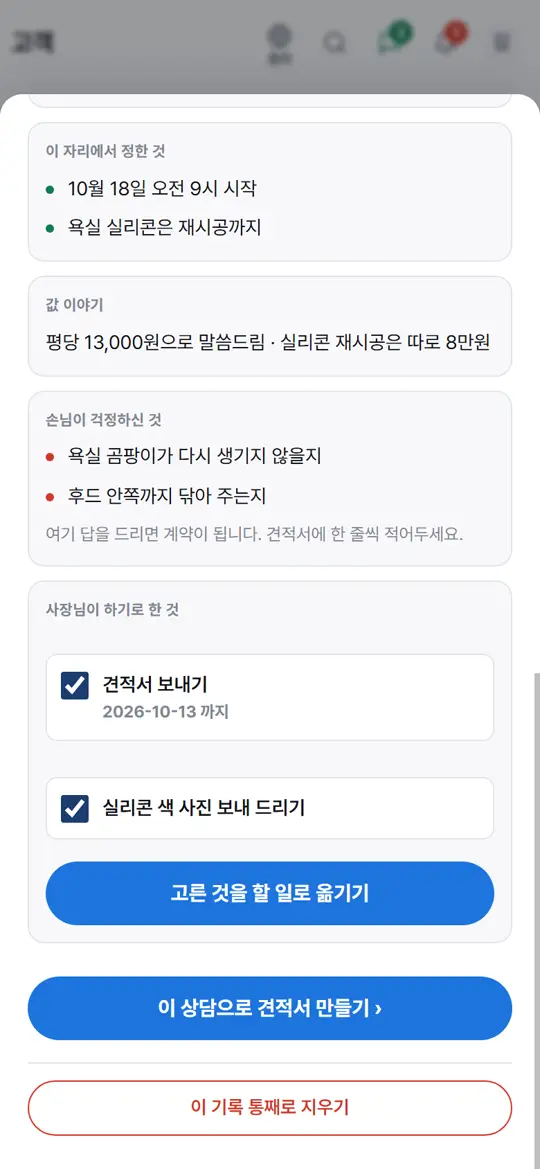
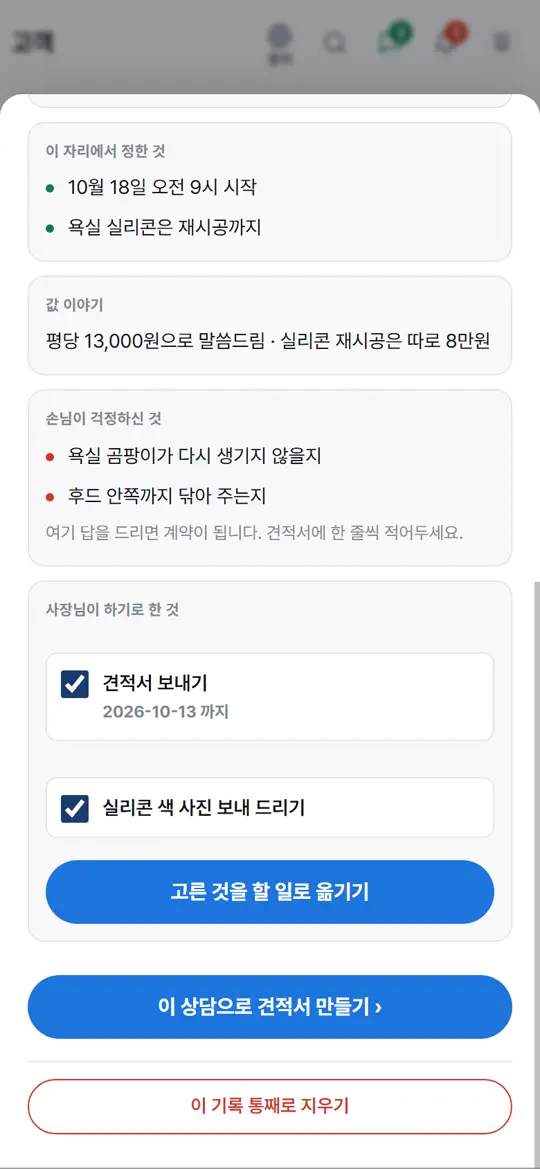
끝나면 «한 이야기 · 현장 · 이 자리에서 정한 것 · 값 이야기 · 손님이 걱정하신 것 · 사장님이 하기로 한 것» 으로 나뉘어 보입니다. 잘못 들은 곳은 「고치기」 로 바로잡고, 할 일은 「고른 것을 할 일로 옮기기」 로 넘깁니다.
- 5견적서로 잇기
「이 상담으로 견적서 만들기 ›」 를 누르면 주소 · 평수가 채워진 견적서가 열립니다. 그 손님의 열린 문의가 있으면 빈 칸이 채워지고 「그 문의 열기 — 견적서로 ›」 가 보입니다. 틀렸으면 「되돌리기」 를 누릅니다.
- 6글로 적기
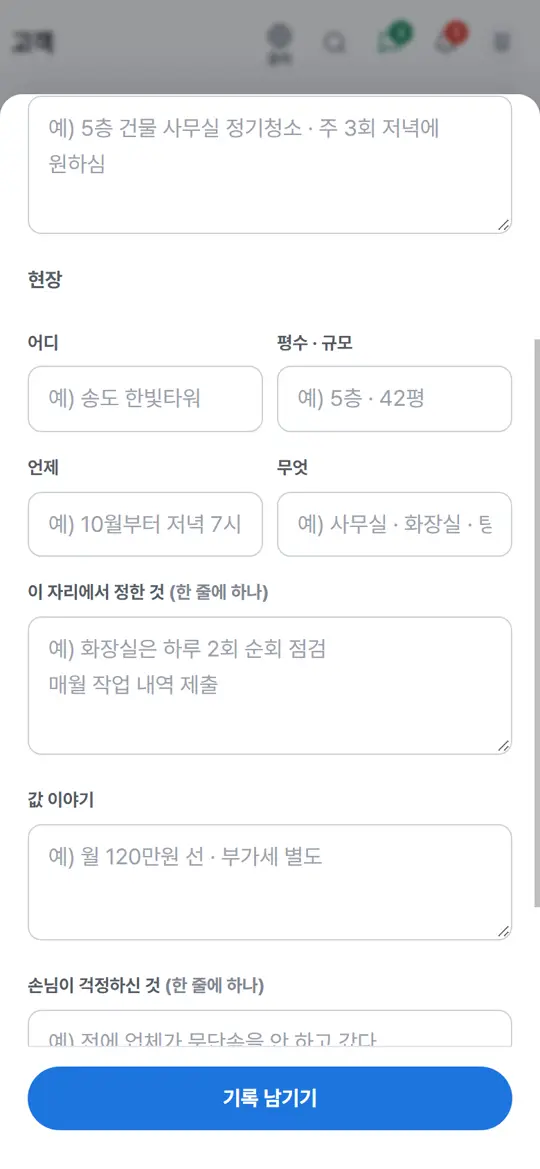
녹음이 없으면 「글로 적기」 를 눌러 «상담 기록 적기» 창의 칸을 채우고 「기록 남기기」 를 누릅니다.
누르면 이렇게 됩니다
- «한 이야기 · 현장 · 정한 것 · 값 이야기 · 손님이 걱정하신 것 · 사장님이 하기로 한 것» 으로 나뉘어 보입니다
- «정한 것» · «손님이 걱정하신 것» 은 시방서 고객 요청 특이사항으로 옮겨집니다
응용 — 이렇게도 씁니다
- 현장 실측과 함께일정에 «현장 방문 · 실측» 을 넣고 가서 녹음하면, 견적서까지 한 번에 이어집니다현장 일정 넣기 ›
- 녹음 정리는 AI 가 하며 잔액을 씁니다. 잔액이 없으면 «AI 잔액이 없어 정리를 못 했습니다» 가 뜨니, 채우신 뒤 다시 누르세요. 글로 적기는 잔액이 안 듭니다.
- 둘러보기에서는 녹음 정리를 하지 않습니다 — 가입하시면 됩니다.
- 사장님이 직접 통화 · 대화한 녹음만 올리세요. 참여하지 않은 남의 대화 녹음은 법으로 금지돼 있습니다.
- «정한 것» 과 «손님이 걱정하신 것» 은 시방서의 고객 요청 특이사항으로 옮겨집니다.
- 파일은 14MB 까지 받습니다. 정리한 글은 두고 「소리만 지우기」 로 자리를 아낄 수 있습니다.