홈페이지로 문의 받기 · 오전 오후 빈 시간
손님이 홈페이지에서 종목 · 평수를 고르고 「견적 받기」 를 누르면 문의가 사장님 폰과 「고객」 화면으로 옵니다. 켜 두시면 손님이 날짜를 고를 때 오전 · 오후가 되는지도 보입니다.
왜 쓰나
손님은 밤에도 · 현장에 계실 때도 문의합니다. 홈페이지 문의 폼으로 받으면 종목 · 평수 · 원하는 날이 정리된 채 들어와, 전화로 다시 묻지 않고 바로 견적서로 이어집니다.
할 수 있는 것
- 손님이 종목 · 평수를 고르면 값을 바로 보고 «견적 받기»
- 문의가 오면 사장님 폰 · 알림함으로 바로
- 날짜를 고르면 그날 오전 · 오후 «가능 · 마감» 을 보이기(켜면)
- 값을 정해 둔 종목은 문의가 오자마자 견적서를 저절로 보내기(켜면)
하는 순서
- 1홈페이지 주소 나누기
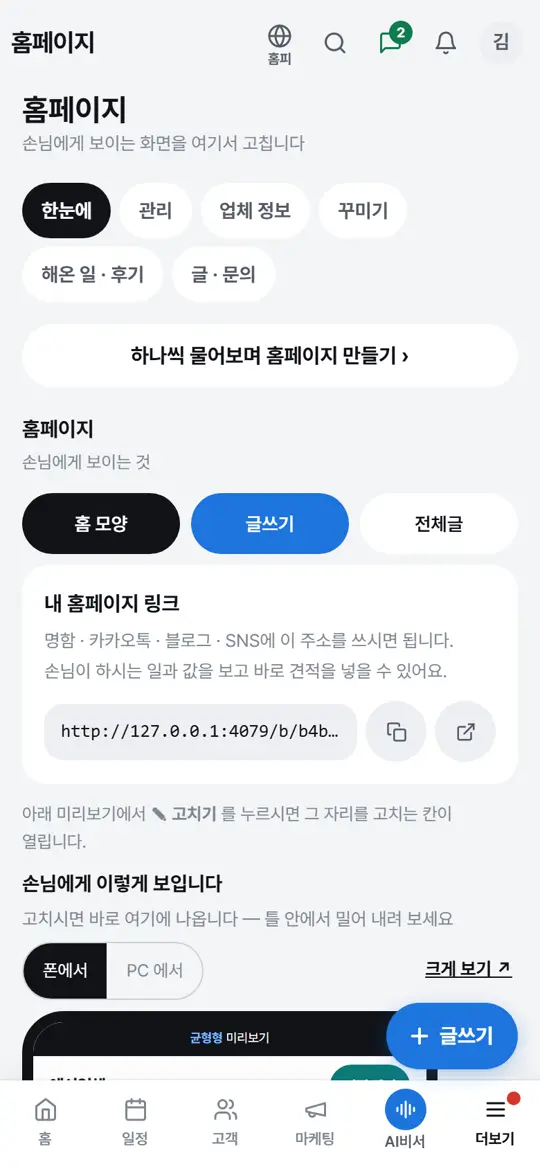
「홈페이지」 화면 «한눈에» 탭의 «내 홈페이지 링크» 에서 주소 옆 복사 단추를 누르고 명함 · 문자 · 블로그에 붙여 넣습니다. 맨 위 「홈피」 를 누르면 손님이 보는 모습이 새 창으로 열립니다.
- 2손님이 문의를 넣습니다
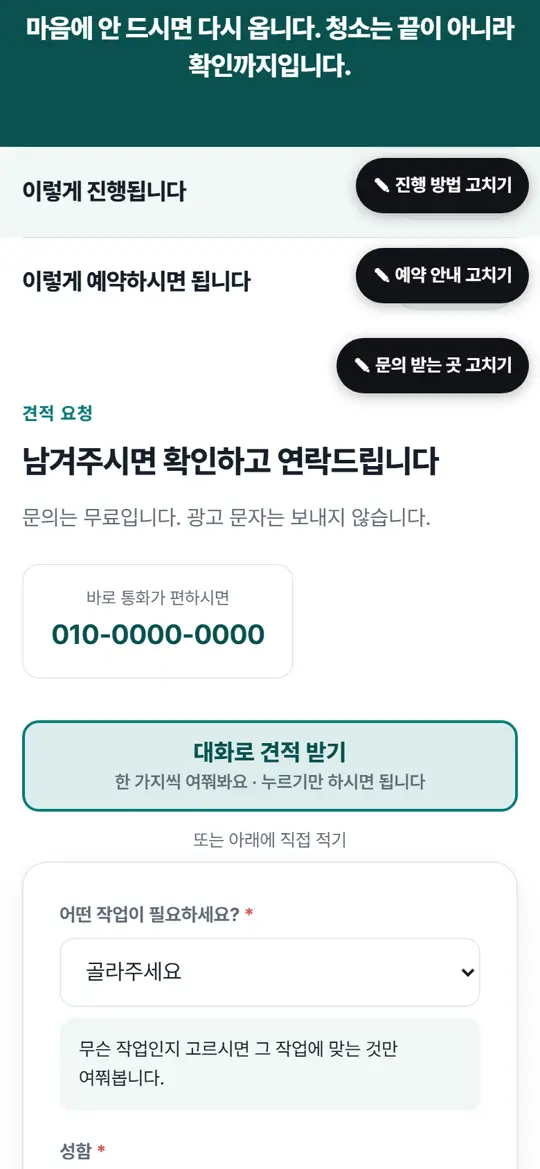
손님은 홈페이지에서 하시는 일과 평수를 고르면 값을 바로 보고, 성함 · 연락처를 적어 「견적 받기」 를 누릅니다.
- 3폰으로 알림 받기
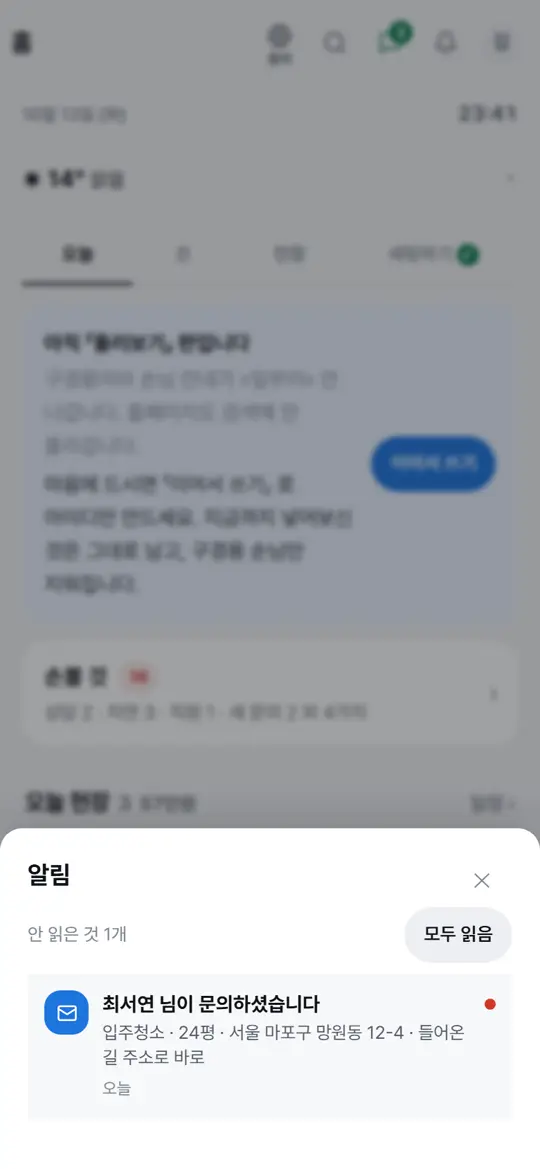
문의가 오면 사장님 폰과 위쪽 종 모양 알림함에 «○○ 님이 문의하셨습니다» 가 옵니다. 누르면 그 손님 창이 바로 열립니다. 폰 알림은 「내 계정」 › «폰으로 알림 받기» 에서 「알림 켜기」 를 눌러 두셔야 옵니다.
- 4들어온 문의 보기
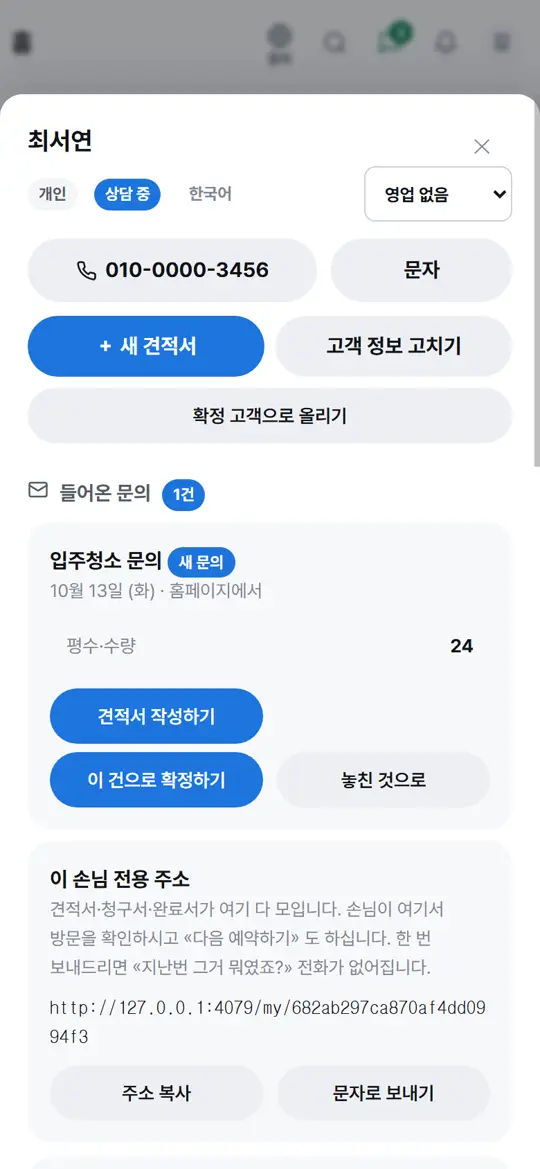
홈 «지금 할 일» 의 「새 문의」 나 「고객」 화면의 «들어온 문의 N건» 을 누르면 목록이 펼쳐집니다. «상담 필요» 는 아직 답하지 않은 문의입니다. 누르면 손님 창 «들어온 문의» 카드에 원하는 작업 · 평수 · 원하는 날 · 손님이 답한 것이 보이고, 여기서 「견적서 작성하기」 · 「이 건으로 확정하기」 · 「놓친 것으로」 를 누릅니다.
- 5오전 · 오후 빈 시간 보이기
「내 계정」 › 「홈페이지에 오전 · 오후 빈 시간 보이기」 를 켜고 «한 현장에 보통 몇 분이 가시나요» 를 고릅니다. 손님이 날짜를 고르면 그날 오전 · 오후가 «가능 · 마감» 으로 보입니다 — 일하는 분 · 쉬는 날 · 이미 잡힌 현장으로 셉니다.
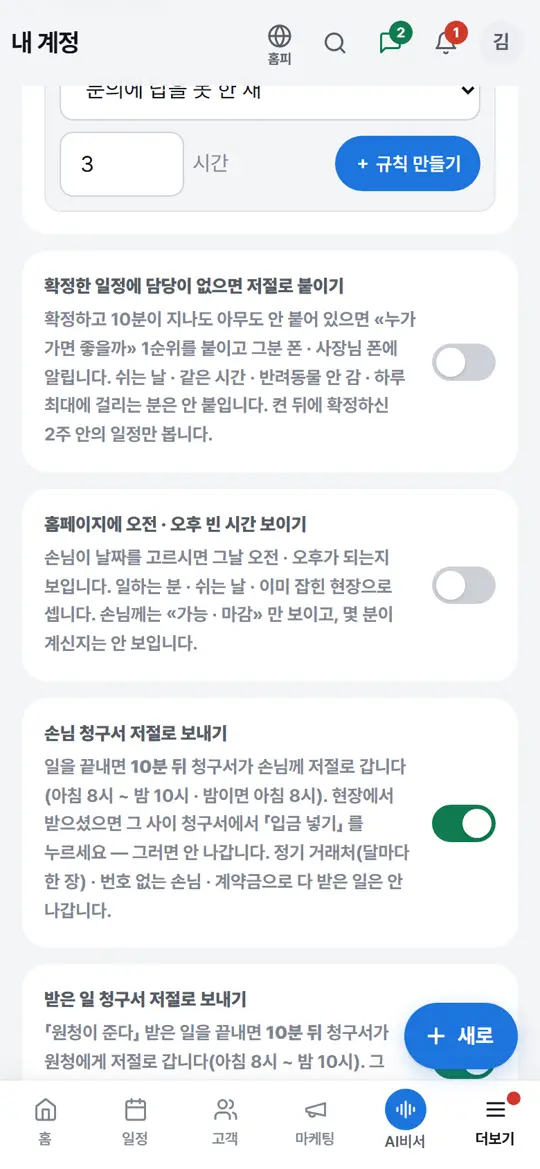
누르면 이렇게 됩니다
- 문의는 «들어온 문의» 에 «상담 필요» 로 서고, 누르면 그 손님 창에서 「견적서 작성하기」 · 「이 건으로 확정하기」 · 「놓친 것으로」 를 바로 누릅니다
- 손님이 적은 종목 · 평수 · 주소가 견적서에 그대로 채워집니다
응용 — 이렇게도 씁니다
- 문의부터 입금까지첫 문의가 계약 · 현장 · 청구 · 입금으로 이어지는 한 흐름상황 › 처음 쓰실 때 — 첫 문의부터 입금까지 ›
- 전화로 온 문의도 같은 줄로전화 문의도 «들어온 문의» 로 넣어 두면 견적서 채우기 · 놓친 까닭 셈이 같이 됩니다전화로 받은 문의 적어 두기 ›
- 사장님 번호로 넣어 보신 문의는 «시험» 딱지가 붙고, 영업 판 숫자에는 안 들어갑니다.
- 「내 계정」 › 「견적서 저절로 보내기」 를 켜시면 값을 정해 둔 종목은 문의가 오자마자 견적서가 손님께 갑니다. 확정은 아닙니다 — 일정은 지금처럼 사장님이 정하십니다.
- 손님께는 «가능 · 마감» 만 보이고 몇 분이 계신지는 안 보입니다. 찬 날에도 문의는 받습니다.
- 손님이 오후를 고르셨으면 확정 창의 시작 시각이 13시로 미리 채워집니다.
- «글 · 문의» 탭 «문의 받는 곳» 에서 「우리 폼으로 보내기」 를 고르시면 견적서 자동 발송과 상담 채팅이 안 됩니다.