작업 보고서 쓰고 손님께 보내기
끝낸 현장은 손님께 작업완료서 링크가 갑니다. 보고서 창에서 사진과 글을 채우면 손님이 여는 완료서에 그대로 들어가고, 손님은 거기서 후기를 남깁니다. 완료서 맨 아래 «기록 검증표» 에는 사진마다 올린 때와 지문이 찍혀, 하자 다툼 때 «그날 그 사진 그대로» 를 «지금 다시 재 보기» 로 보여 드릴 수 있습니다.
왜 쓰나
끝낸 뒤 손님이 받는 완료서가 다음 일과 후기를 부릅니다. 사진 · 점검표로 글을 만들어 드리니, 훑어보고 고치기만 하시면 됩니다.
할 수 있는 것
- 작업 전 · 하자 · 작업 후 사진 · 손님께 보낼 글(초안 만들기)
- 다음에 제안할 일 · 3개월 · 6개월 · 1년 뒤 연락
- 팀원끼리만 보는 메모
하는 순서
- 1보고서 창 열기
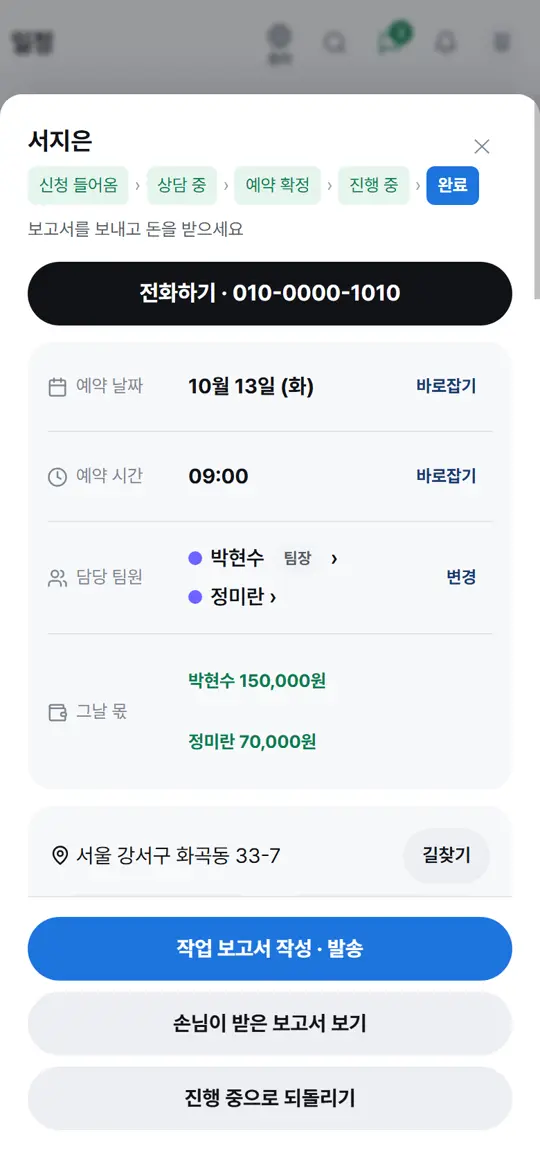
끝낸 현장 창 맨 아래 「작업 보고서 작성 · 발송」 을 누릅니다. 막 끝내셨으면 «작업을 마쳤습니다» 창의 「이어서 작업 보고서 쓰기」 를 누르셔도 됩니다.
- 2사진과 하자 채우기
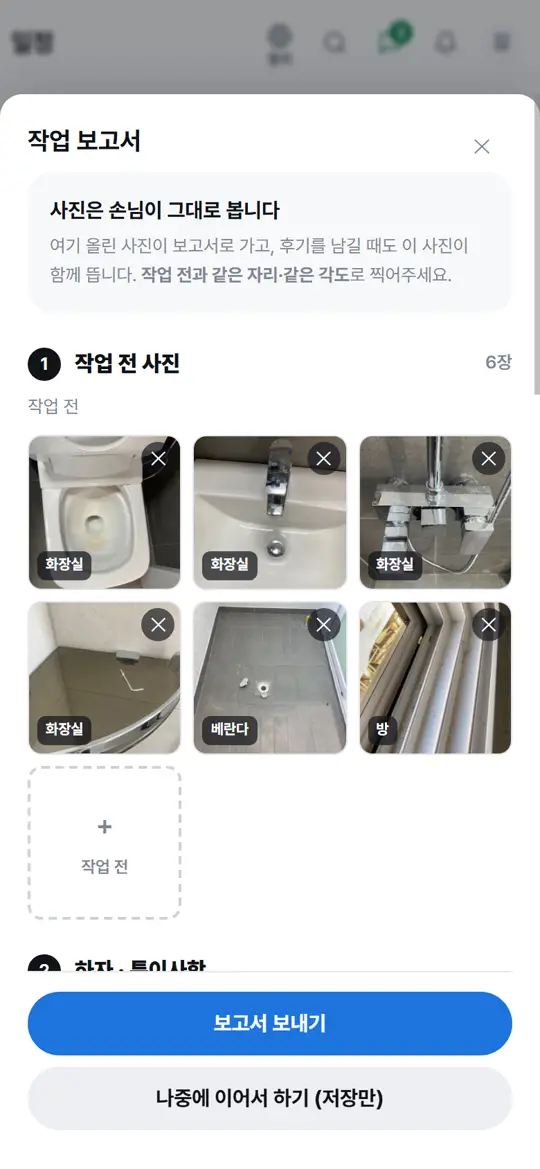
1 작업 전 사진 · 2 하자 · 특이사항 · 3 작업 후 사진 차례로 채웁니다. 하자 칸에는 깨진 곳이나 원래 있던 흠집을 적어 두세요. 나중에 책임 시비가 생기지 않습니다.
- 3글은 만들어 드립니다
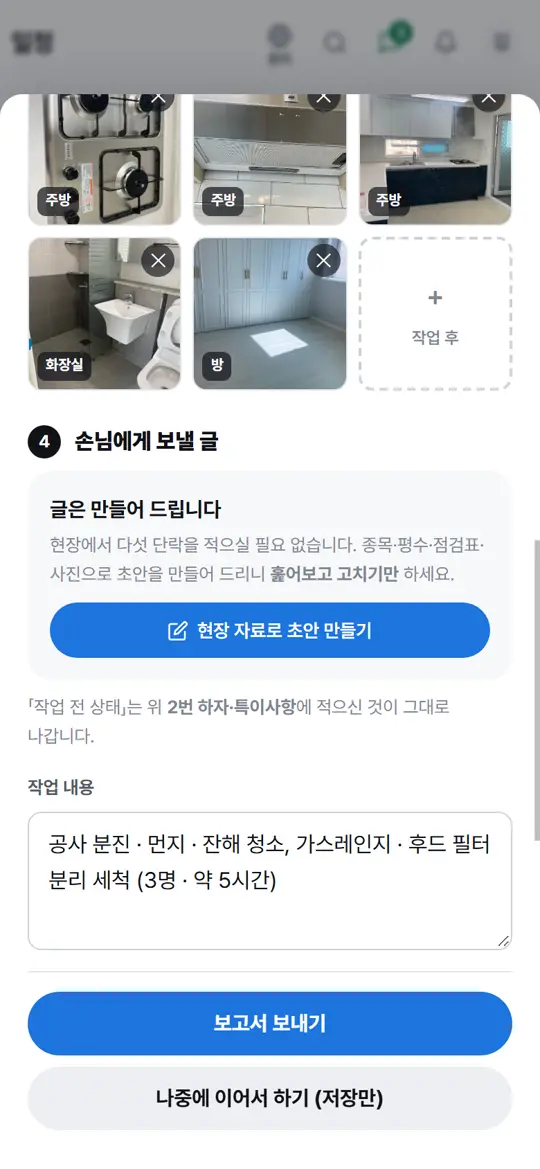
4 손님에게 보낼 글에서 「현장 자료로 초안 만들기」 를 누르면 종목 · 평수 · 점검표 · 사진으로 작업 내용 · 작업 결과 · 참고사항을 채워 드립니다. 이미 적어 두신 칸이 있으면 전부 새로 쓸지, 빈 칸만 채울지 먼저 묻습니다. 훑어보고 고치기만 하세요.
- 4다음 연락 잡기
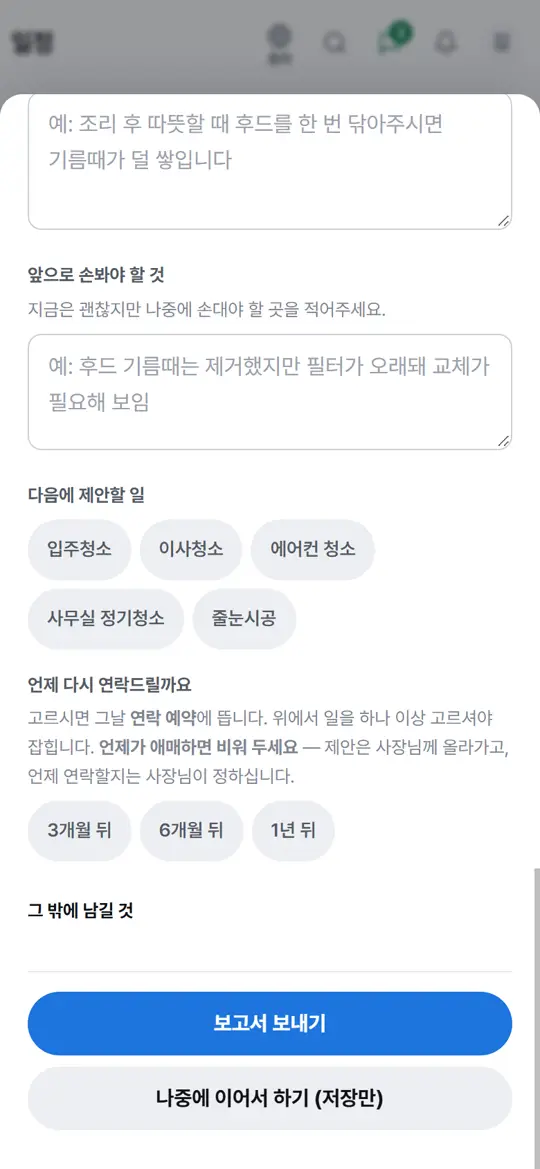
«다음에 제안할 일» 에서 일을 고르고 «언제 다시 연락드릴까요» 에서 「3개월 뒤」 · 「6개월 뒤」 · 「1년 뒤」 가운데 하나를 고르면 그날 사장님 «연락 예약» 에 뜹니다. 언제가 애매하면 비워 두셔도 됩니다.
- 5보내기
「보고서 보내기」 를 누르면 손님께 보고서 안내가 가고, 이틀 뒤 후기 요청이 잡힙니다. 아직 덜 쓰셨으면 「나중에 이어서 하기 (저장만)」 을 누르세요. 「손님이 받은 보고서 보기」 로 손님 화면을 그대로 보실 수 있습니다.
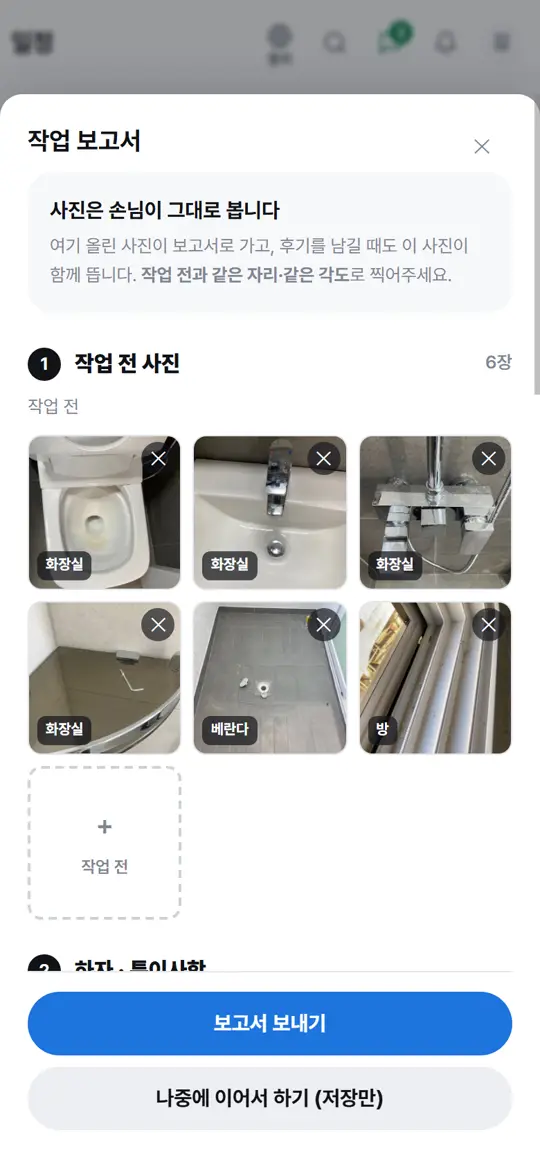
누르면 이렇게 됩니다
- 「보고서 보내기」 를 누르면 손님께 안내가 가고, 이틀 뒤 후기 요청이 잡힙니다
- 고른 «다음 연락» 날에 사장님 «연락 예약» 에 뜹니다
응용 — 이렇게도 씁니다
- 단골 만들기다음 연락 · 재방문 안내 · 손님 «내 페이지» 로 다시 부르기손님 «내 페이지» 보내기 — 방문 확인 · 다음 예약하기 ›
- 전 · 후 사진이 한 장도 없으면 «사진 없이 그냥 보낼까요?» 를 한 번 묻습니다.
- 손님 완료서에는 자리별 전 · 후 사진, 점검표, 하자 · 특이사항 탭과 「인쇄 · PDF로 저장」 이 있고, 맨 아래에서 손님이 별점과 함께 「후기 남기기」 를 합니다.
- 「그 밖에 남길 것」 안의 «다음에 팀원이 알아야 할 것» 은 우리끼리 보는 메모라 손님께 안 보입니다.
- 완료서에는 손님 서명 칸이 없습니다. 일하기 전에 서명을 받으시려면 계약서의 「손님께 서명 요청 보내기」 를 쓰세요.
- AI 글쓰기가 켜진 판에서는 단추 이름이 「AI로 보고서 글 만들기」 로 보입니다.