일정 보기 · 찾기 · 담당으로 거르기
일 · 주 · 월로 보고, 손님 · 주소 · 전화로 찾거나 한 분 현장만 걸러 봅니다. 위의 숫자 칸은 손이 가야 할 현장을 바로 모아 줍니다.
왜 쓰나
현장이 늘면 «오늘 누가 어디 가지 · 사람 안 붙은 곳 없나» 가 머리로 안 됩니다. 일 · 주 · 월로 보고, 손볼 곳은 숫자 칸이 바로 모아 줍니다.
할 수 있는 것
- 일 · 주 · 월 · 오늘로 돌아오기 · 날짜마다 오전 · 오후 몇 건
- 손님 · 주소 · 전화 · 종목으로 찾기 · 담당으로 거르기 · 미배정만
- 숫자 칸 — 사람 안 붙은 곳 · 확정 전 · 손님 확인 전
- 오늘 현장 어떻게 돼가나 · 엑셀로 받기
하는 순서
- 1보는 기간 고르기
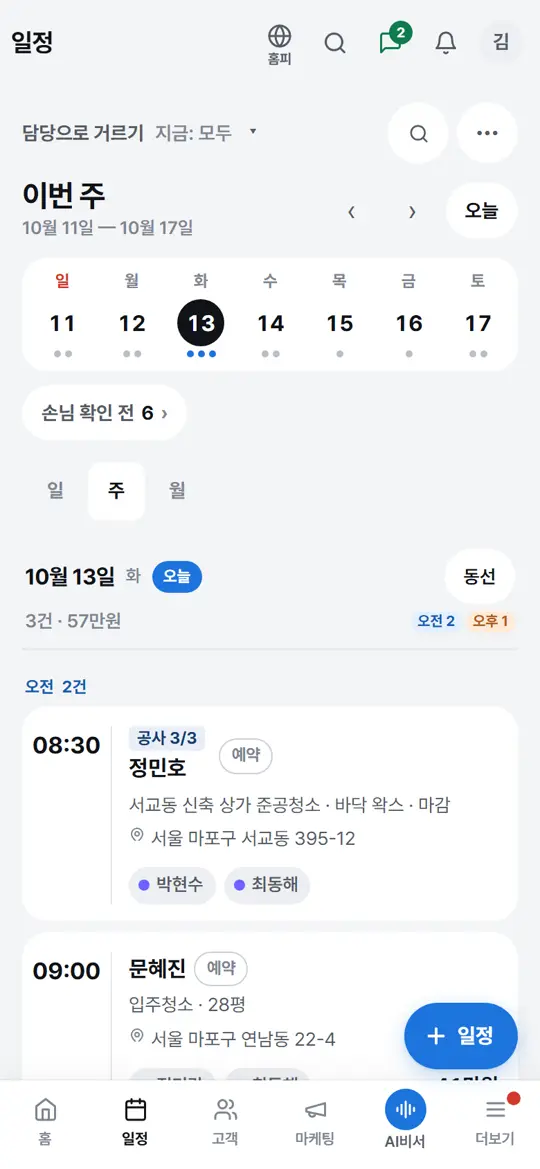
「일정」 화면에서 「일」 · 「주」 · 「월」 을 고릅니다. 「‹」 「›」 로 앞뒤로 넘기고 「오늘」 로 돌아옵니다. 날짜마다 «오전 몇 건 · 오후 몇 건» 이 붙어 그날 빈 때가 한눈에 보입니다.
- 2월 보기
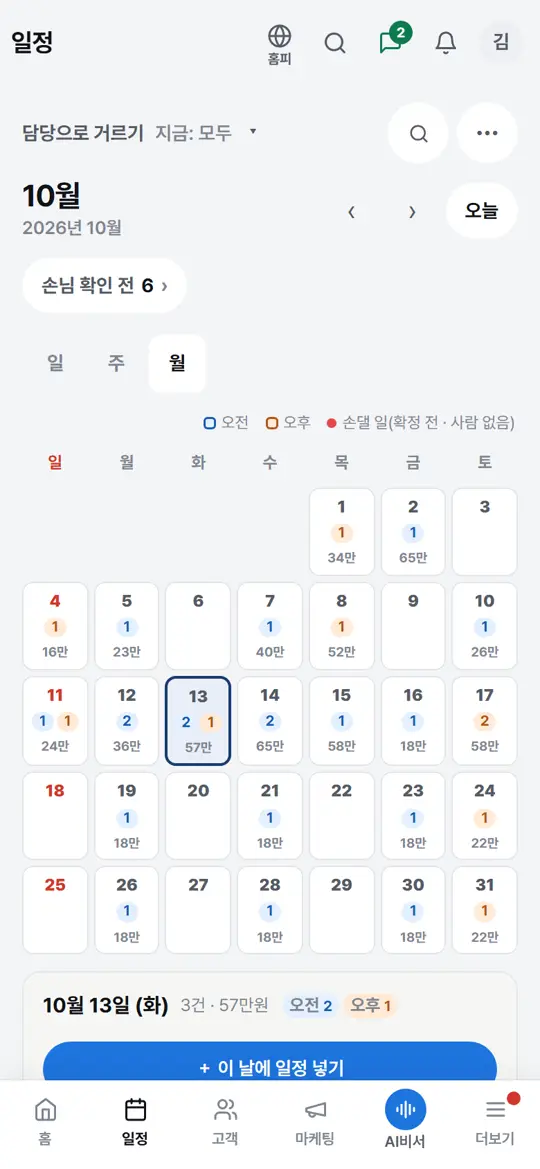
「월」 에서 날짜를 누르면 달력은 그대로 두고 아래에 그날 일정이 펼쳐집니다. 폰에서 일 · 주로 보면 표 대신 날짜별 목록으로 보이고, 오늘부터 위에 옵니다.
- 3찾기 · 담당으로 거르기
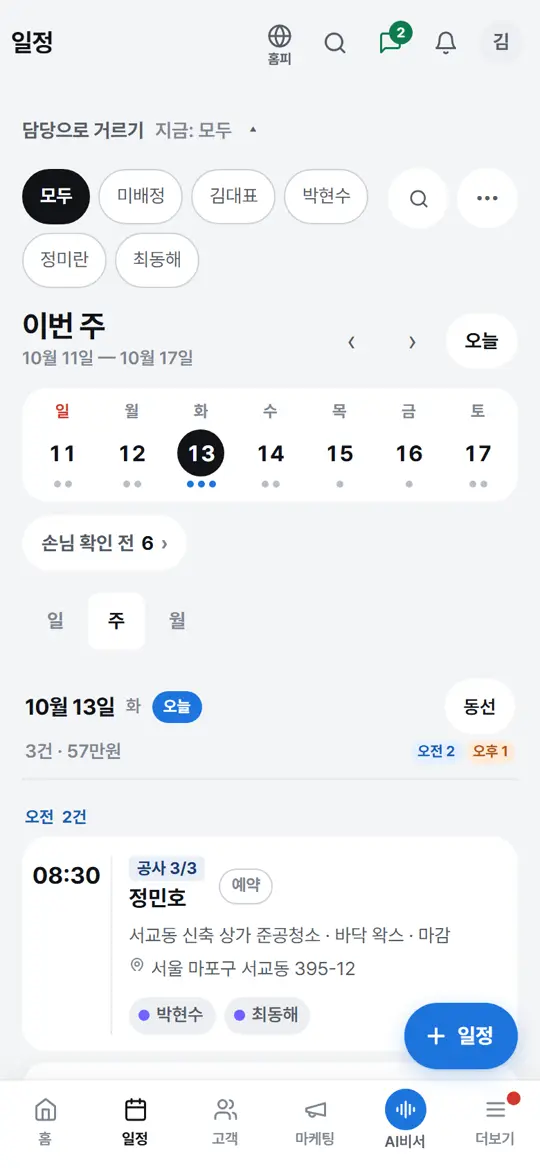
찾기 칸에 손님 · 주소 · 전화 · 종목을 치거나, 「담당으로 거르기」 를 펴서 이름을 누릅니다. 걸린 현장만 날짜순으로 모이고 지난 60일부터 앞으로 6달까지 봅니다. 「전체 일정 보기」 를 누르면 풀립니다.
- 4숫자 칸 누르기
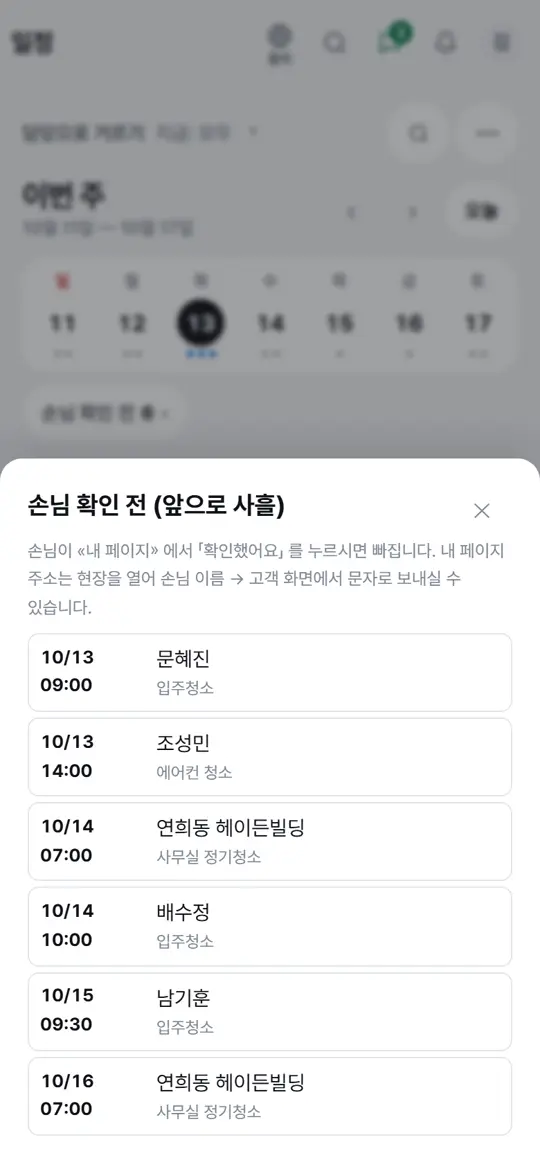
위 숫자 칸의 「사람 안 붙은 곳」 을 누르면 미배정 현장만 모이고, 「확정 전」 · 「손님 확인 전」 을 누르면 그 현장 목록이 뜹니다. 줄을 누르면 그 현장이 열립니다.
- 5오늘 현장 한눈에
오른쪽 위 「⋯」 › 「오늘 현장 어떻게 돼가나」 를 누르면 오늘 갈 곳마다 가는 사람 · 사진 수 · 상태가 모입니다. 사람이 안 붙은 곳과 마감 사진이 늦은 곳은 맨 위에 빨갛게 뜹니다.
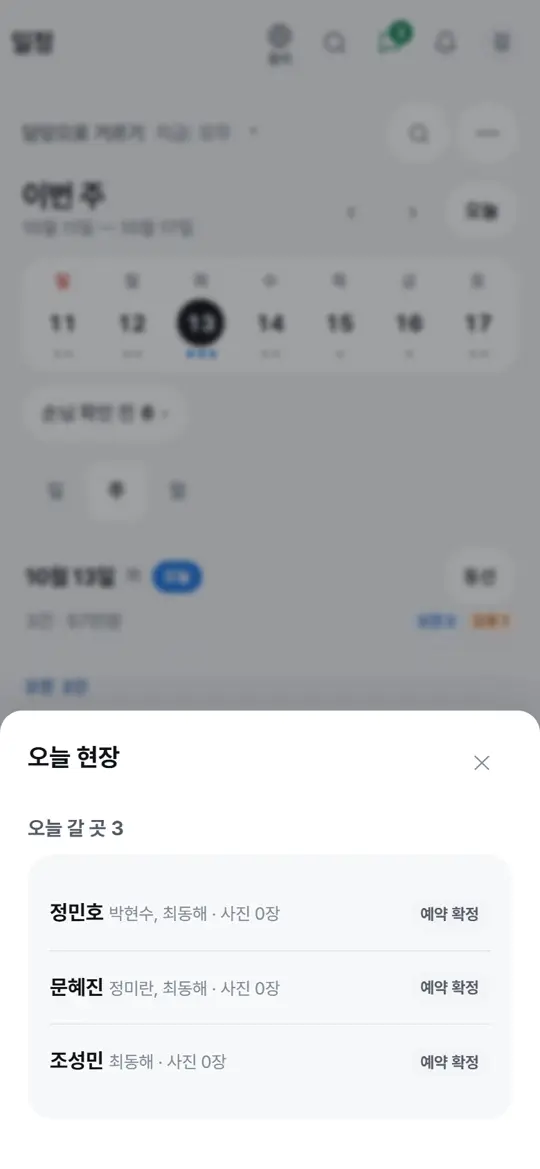
누르면 이렇게 됩니다
- 숫자 칸을 누르면 그 현장만 모이고, 줄을 누르면 그 현장 창이 열립니다
- 걸러 볼 때는 지난 60일부터 앞으로 6달까지 날짜순으로 모입니다
응용 — 이렇게도 씁니다
- 한 분 현장만「담당으로 거르기」 에서 이름을 누르면 그분 일정만 — 쉬실 때 한꺼번에 넘기기도 여기서하루 쉬는 날 · 쉬는 중 · 한꺼번에 넘기기 ›
알아 두세요
- 「담당으로 거르기」 의 「미배정」 을 누르면 사람 안 붙은 현장만 봅니다. 같은 이름을 한 번 더 누르면 풀립니다.
- 일하는 분이 열 명이 넘으면 이름 대신 «담당 고르기» 목록에서 고릅니다. 쉬는 중인 분은 이름 옆에 «쉼» 이 붙습니다.
- 걸러 볼 때는 300건까지만 보입니다. 더 좁혀 찾아 주세요.
- 날짜를 아직 안 정한 현장은 화면 아래 «날짜를 아직 안 정한 것» 에 따로 모입니다.
- 「엑셀」 을 누르면 일정을 표로 받으실 수 있습니다.
- 직원 폰에는 자기 현장만 보이고 찾기 · 거르기 칸과 숫자 칸이 없습니다.
이 글이 도움이 됐나요?
같이 보면 좋은 글
일정 옮기기 · 확정 · 취소날짜와 시간은 현장 창의 「수정」 으로, 넓은 화면에서는 카드를 끌어다 놓아 바꿉니다. 날짜가 바뀌면 손님께 바뀐 날짜가 저절로 나갑니다.2분누가 가면 좋을까 · 겹침 보기현장에 사람을 붙일 때 추천 셋과 그 까닭을 보여 주고, 같은 시간에 다른 현장이 있거나 쉬는 분은 빨간 테두리로 표시합니다.3분하루 동선 보기그날 사람마다 도는 순서와 앞 현장에서 몇 km인지 봅니다. 폰 일정 목록에서 현장이 둘 이상인 날에 「동선」 단추가 나옵니다.1분손님 «내 페이지» 보내기 — 방문 확인 · 다음 예약하기손님마다 전용 주소가 하나씩 있습니다. 한 번 보내 드리면 손님이 견적서 · 청구서 · 완료서를 한곳에서 보고, 예정 방문을 확인하고, 다음 예약까지 직접 하십니다.2분