직원 넣고 앱 링크 보내기 — 저희가 그 번호로 보냅니다
직원은 앱을 깔거나 아이디를 만들 필요가 없습니다. 이름과 전화번호를 넣으면 링크가 생기고, 직원분은 링크를 열어 전화번호 뒷 4자리만 넣으면 오늘 갈 곳이 보입니다.
왜 쓰나
직원분은 앱을 깔거나 아이디를 만들 필요가 없습니다. 링크 하나로 자기 갈 곳 · 정산만 보고, 손님 명단 · 계좌는 안 보입니다.
할 수 있는 것
- 이름 · 연락처를 넣으면 링크가 생김 — 카톡 · 문자로 보내기
- 직원분은 전화번호 뒷 4자리로 열기 · 그 폰은 다음부터 바로
- 폰을 바꾸면 링크 재생성 · 사무 직원은 아이디 · 임시 비밀번호
하는 순서
- 1직원 화면 열기
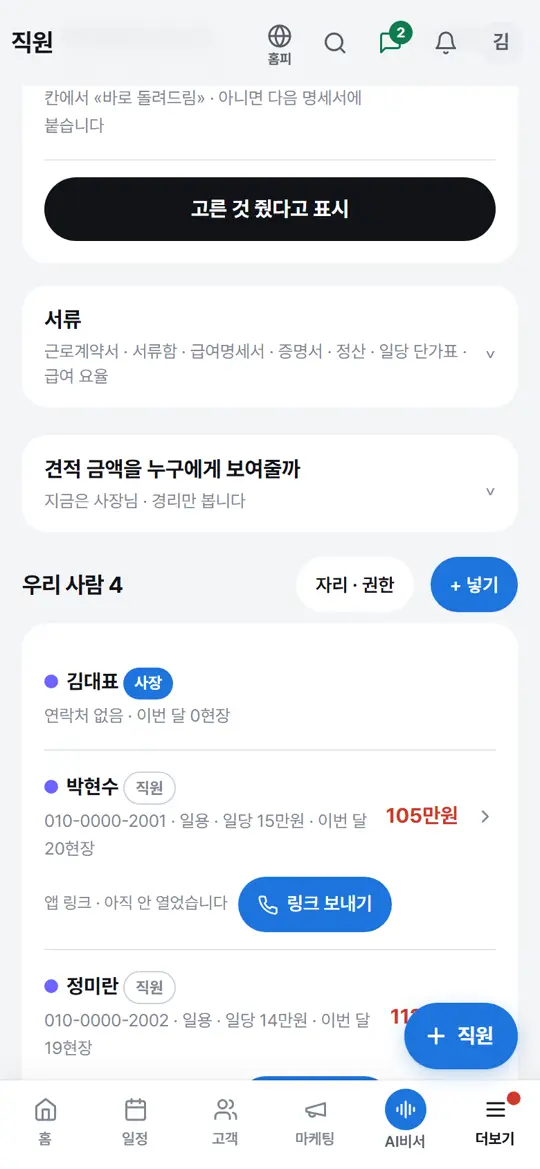
메뉴 「직원」 을 누릅니다 — 폰에서는 아래 「더보기」 안에 있습니다. «우리 사람» 옆 「+ 넣기」 를 누릅니다.
- 2넣는 방법 고르기
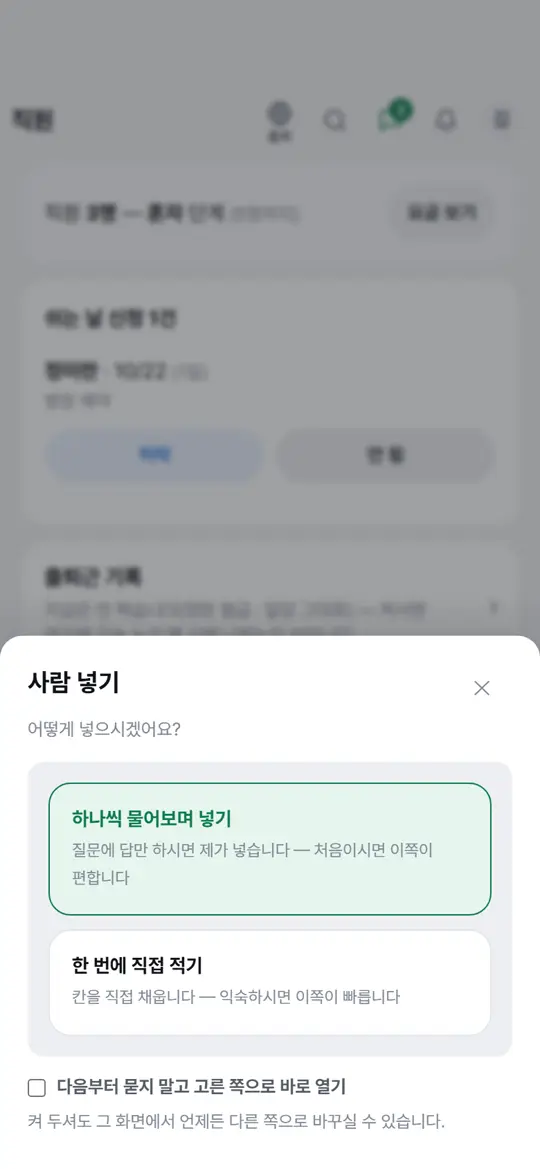
«어떻게 넣으시겠어요?» 에서 처음이시면 「하나씩 물어보며 넣기」, 익숙하시면 「한 번에 직접 적기」 를 고릅니다.
- 3이름 · 연락처 넣기
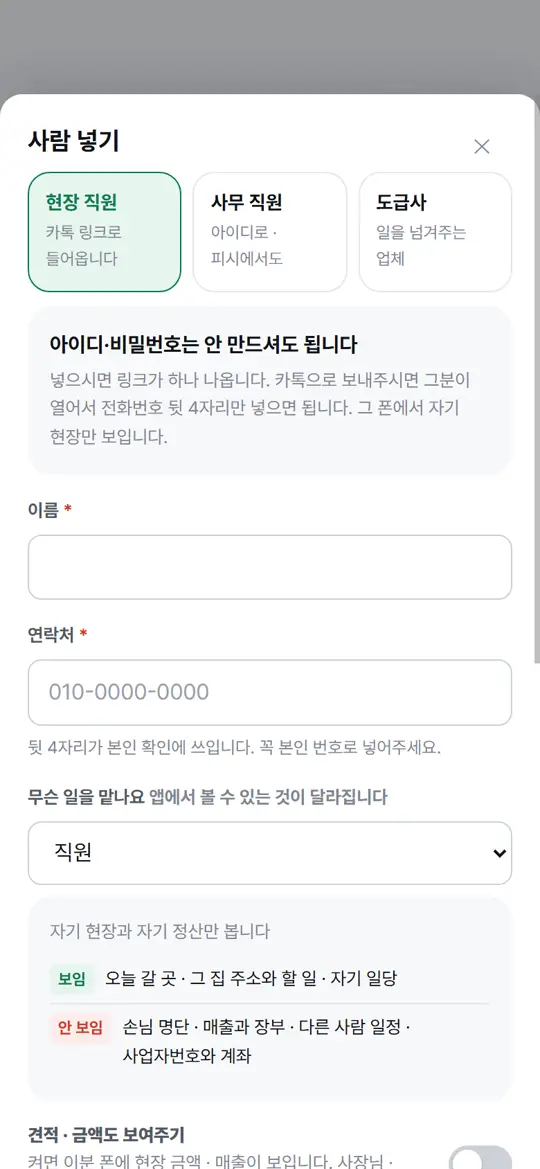
「현장 직원」 을 고르고 이름과 연락처를 넣습니다. 연락처 뒷 4자리가 그분 열쇠가 됩니다. 직접 적기에서는 「넣고 링크 받기」, 물어보며 넣기에서는 마지막에 「링크 보기 · 보내기」 를 누릅니다.
- 4링크는 저희가 보냅니다
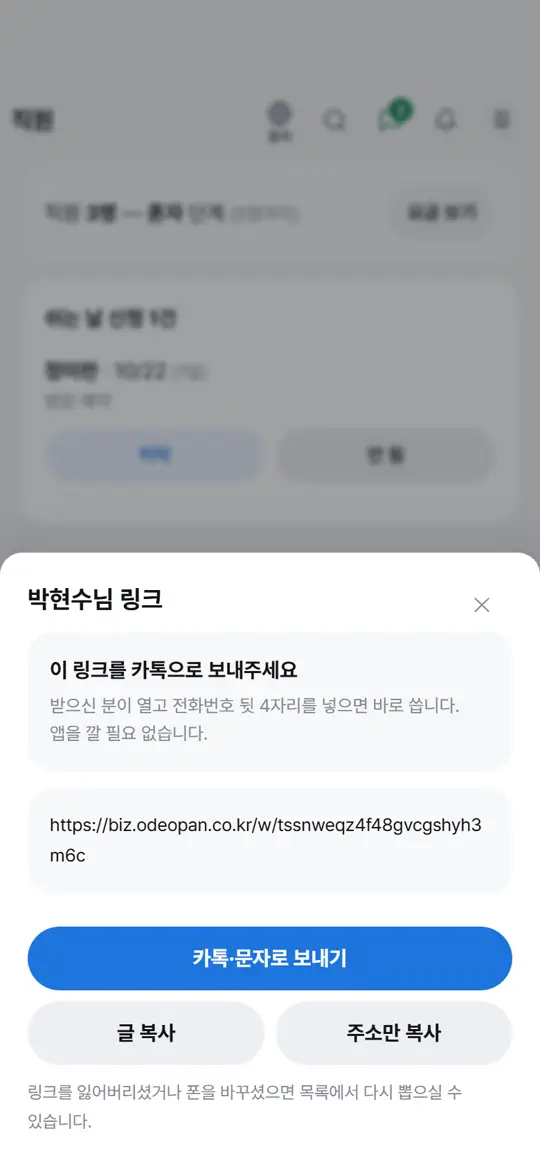
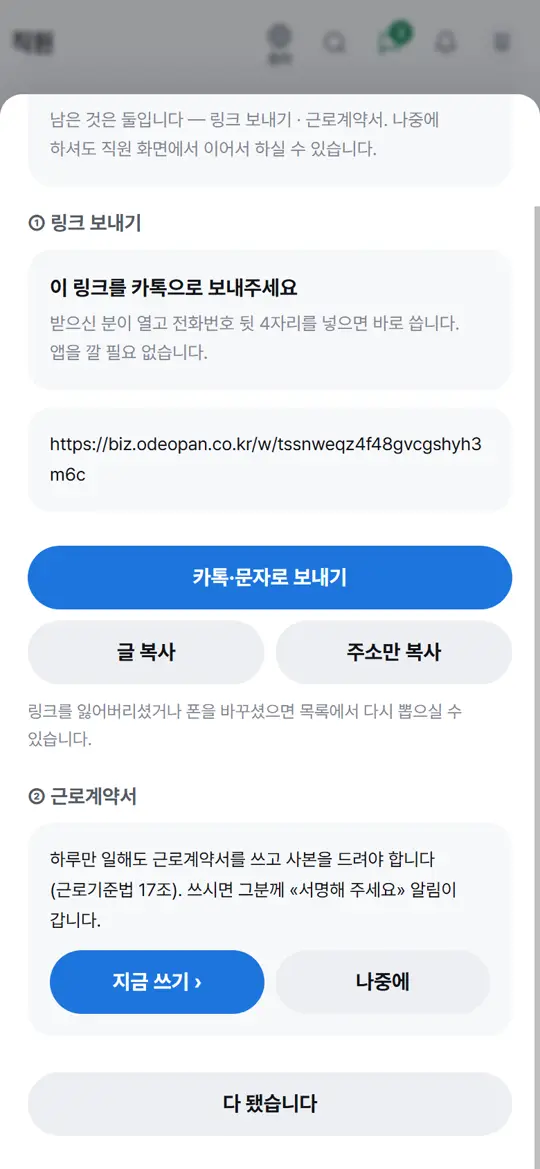
넣으시면 그분 휴대폰으로 앱 주소가 저절로 갑니다 — 알림톡(심사가 끝나기 전엔 같은 글이 문자로) · 밤 10시 ~ 아침 8시에 넣으셨으면 아침에 갑니다. 창에 «✓ … 보냈습니다» 가 뜨고, 같은 링크는 한 번만 갑니다. 못 받으셨다고 하면 「다시 보내기」 를, 카톡으로 직접 보내시려면 «직접 보내기 · 주소 보기» 를 펼쳐 「카톡·문자로 보내기」 를 누르세요.
- 5직원분이 열기
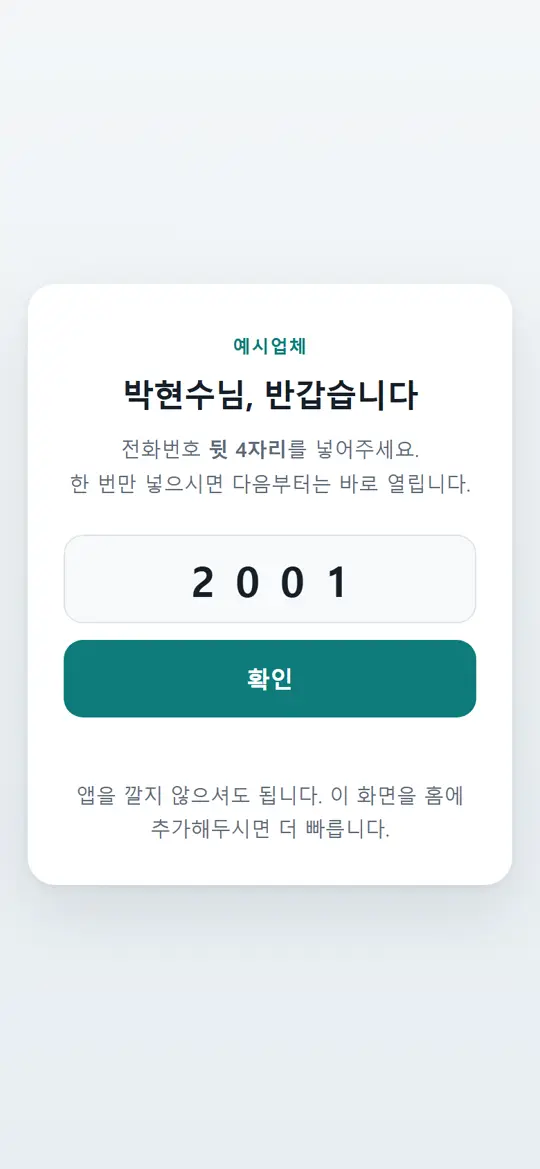
직원분은 받은 링크를 열고 전화번호 뒷 4자리를 넣은 뒤 「확인」 을 누르면 바로 씁니다. 쓰시는 동안 로그인이 이어져(30일 넘게 안 쓰시면 다시 뒷자리) 매번 번호를 넣지 않으시고, 사장님 직원 목록의 그분 줄이 «앱 링크 · 열어봤습니다» 로 바뀝니다. 첫 화면 «앱으로 받아 두세요» 의 「앱 받기」 로 홈 화면에 앱을 두시면 새 배정 · 바뀐 일정 알림도 받습니다.
- 6근로계약서까지
새로 넣은 분이면 같은 창 ② 근로계약서에서 「지금 쓰기 ›」 또는 「나중에」 를 고르고, 「다 됐습니다」 로 닫습니다.
누르면 이렇게 됩니다
- 직원분이 열면 목록 줄이 «앱 링크 · 열어봤습니다» 로 바뀝니다
- 그만두시면 링크가 그 자리에서 막힙니다
응용 — 이렇게도 씁니다
- 넣기부터 월말까지월급 직원이면 출퇴근 · 명세서까지 한 흐름상황 › 월급 직원을 쓰고 출퇴근을 찍게 할 때 ›
- 그분 폰 그대로 보기그분 한 장 「이분 화면 보기」직원 화면 미리 보기 — 직원 폰에는 무엇이 보이나 ›
- 직원분 폰에는 자기 갈 곳과 자기 정산만 보이고 손님 명단 · 계좌는 안 보입니다. 그분 줄을 눌러 여는 한 장의 「이분 화면 보기」 로 확인하실 수 있습니다.
- 번호를 다섯 번 틀리면 10분 잠깁니다. 연락처를 잘못 넣으셨으면 그분 한 장 「고치기」 에서 고치고 「저장」 하세요 — 잠김도 같이 풀립니다.
- 링크를 잃어버렸거나 폰을 바꾸셨으면 그분 한 장 「고치기」 창의 「링크 재생성」 을 누르세요. 전에 보낸 링크는 못 쓰게 되고, 그 링크로 들어와 있던 기기도 나가집니다 — 새 링크가 그분 번호로 한 번 더 가니 그것으로 다시 들어오시면 됩니다.
- 그만두시면 그분 한 장 「고치기」 › 「그만두셨습니다」 한 번으로 링크가 그 자리에서 막힙니다.
- 경리 · 관리자 · 마케팅처럼 사무 보는 분은 「사무 직원」 으로 넣으면 링크 대신 아이디와 임시 비밀번호가 나옵니다.
- 「일정」 화면 담당 칸의 「앱 링크 복사」 로도 바로 복사하실 수 있습니다.