손님 카드 결제 받기 — 청구서 링크 · 현장 QR
페이앱을 이으시면 손님이 청구서 링크에서 카드 · 간편결제로 내고, 현장에서는 QR 로 받습니다. 돈은 우리를 거치지 않고 업체 통장으로 바로 들어가고(페이앱 정산), 오더판은 수수료를 따로 받지 않습니다. 오더판 요금을 카드로 내는 것과는 따로라, 잇는 순간부터 됩니다.
왜 쓰나
현장에서 «카드 되나요?» 를 들으면 계좌를 불러 드리거나 단말기를 꺼내야 했습니다. 업체 페이앱을 이어 두면 손님이 청구서 링크 · QR 로 바로 카드 · 간편결제를 합니다 — 돈은 업체 통장으로 바로.
할 수 있는 것
- 업체 페이앱(판매자 아이디 · 연동 KEY · 연동 VALUE) 잇기 · 바꾸기 · 끊기 — 내 폰으로 1,000원 해 보고 되돌리기
- 손님 청구서에 «카드로 ○원 내기» — 남은 돈만큼
- 현장에서 청구서 QR 띄우기 · 잘못 받은 카드 결제 되돌리기(사장님만)
하는 순서
- 1페이앱 판매자 가입
페이앱(payapp.kr) › 무료 가입에서 판매자로 가입합니다. 사업자가 아니어도 됩니다(개인은 수수료가 조금 높습니다). 비용(페이앱 공식 안내 · 2026년 10월 기준 · 부가세 별도) — 등록비 12만 원(부가세 포함 132,000원)은 지금 무료 이벤트(예고 없이 끝날 수 있음) · 유지비 0원 · 카드 · 간편결제 수수료 3.4%(영세 · 중소는 연 매출에 따라 1.9% 까지 환급) · 비사업자 개인 4.0% · 정산은 결제 3영업일 뒤(빠른 정산은 다음 날 · 0.5% 더). 결제받는 방식은 «API 연동» — 오더판이 잇습니다. 페이앱 앱 · PC 관리자 화면은 정산 · 취소를 볼 때 씁니다.
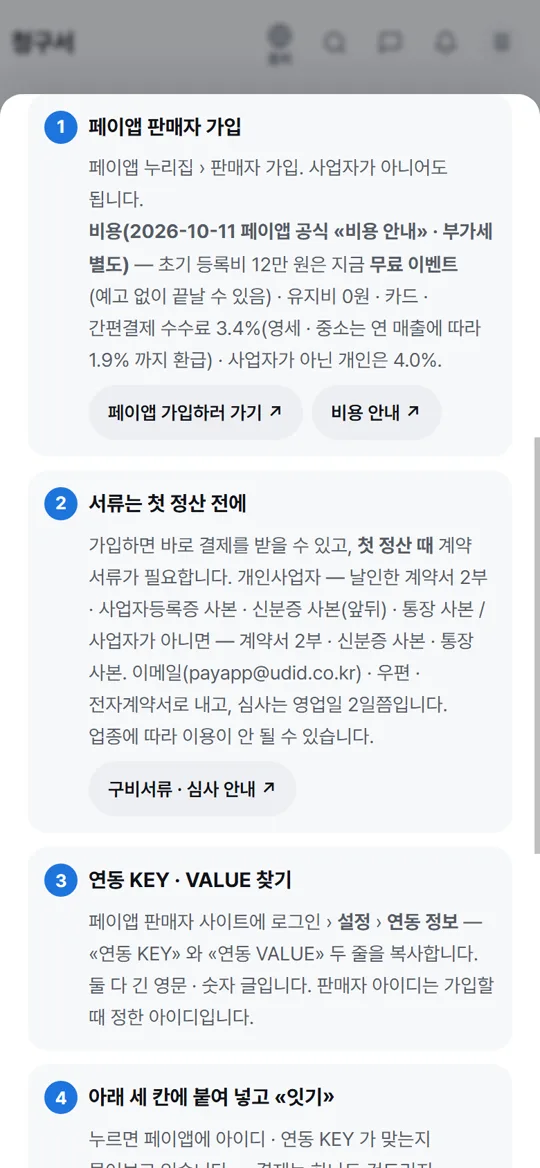
- 2서류는 첫 정산 전에
가입하면 바로 결제를 받을 수 있고, 첫 정산 때 계약 서류가 필요합니다 — 개인사업자는 날인한 계약서 2부 · 사업자등록증 사본 · 신분증 사본(앞뒤) · 통장 사본, 사업자가 아니면 계약서 2부 · 신분증 사본 · 통장 사본. 이메일(payapp@udid.co.kr) · 우편 · 전자계약서로 냅니다. 서류를 보고 업종 심사를 하며(영업일 2일쯤), 업종에 따라 이용이 안 될 수 있고 유의 · 위험 업종은 수수료가 오를 수 있습니다. 결제 규모 · 업종에 따라 보증보험을 요청받을 수도 있습니다.
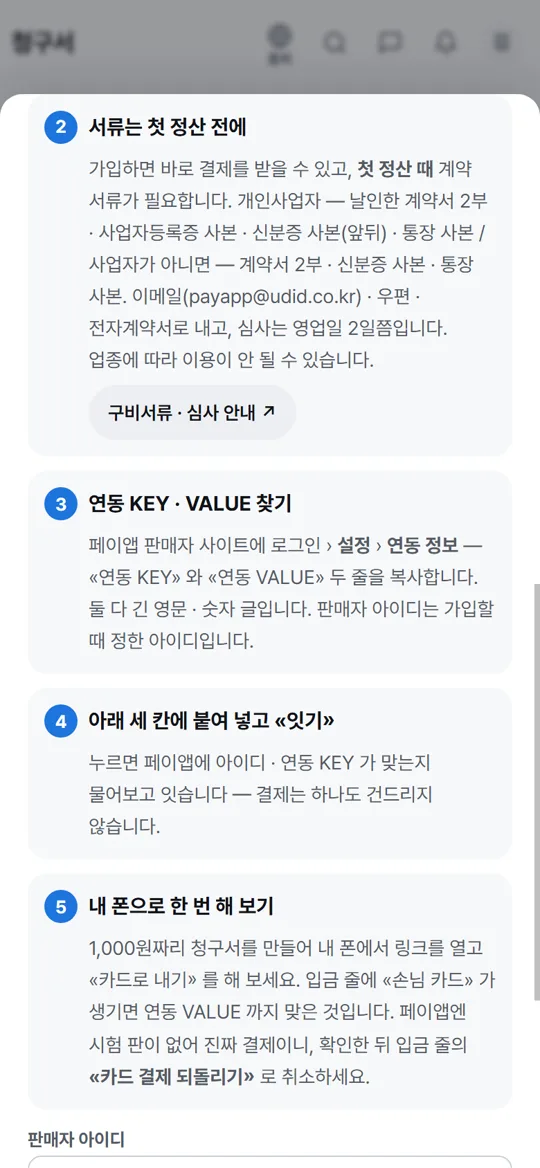
- 3연동 KEY · VALUE 복사
페이앱 판매자 사이트 › 설정 › 연동 정보에서 «연동 KEY» 와 «연동 VALUE» 를 복사합니다. 판매자 아이디는 가입할 때 정한 아이디입니다.
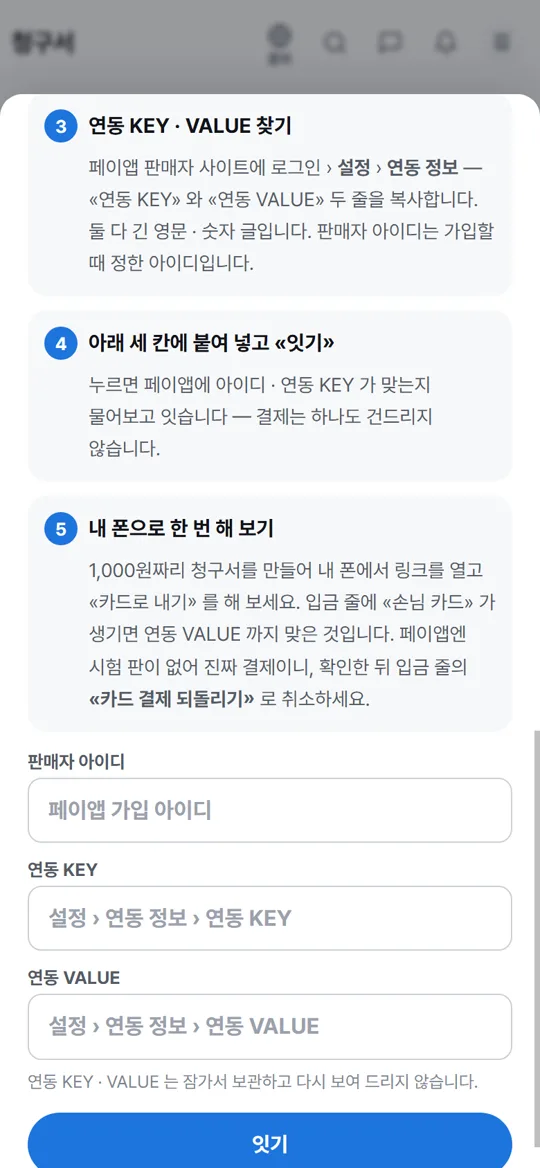
- 4잇기
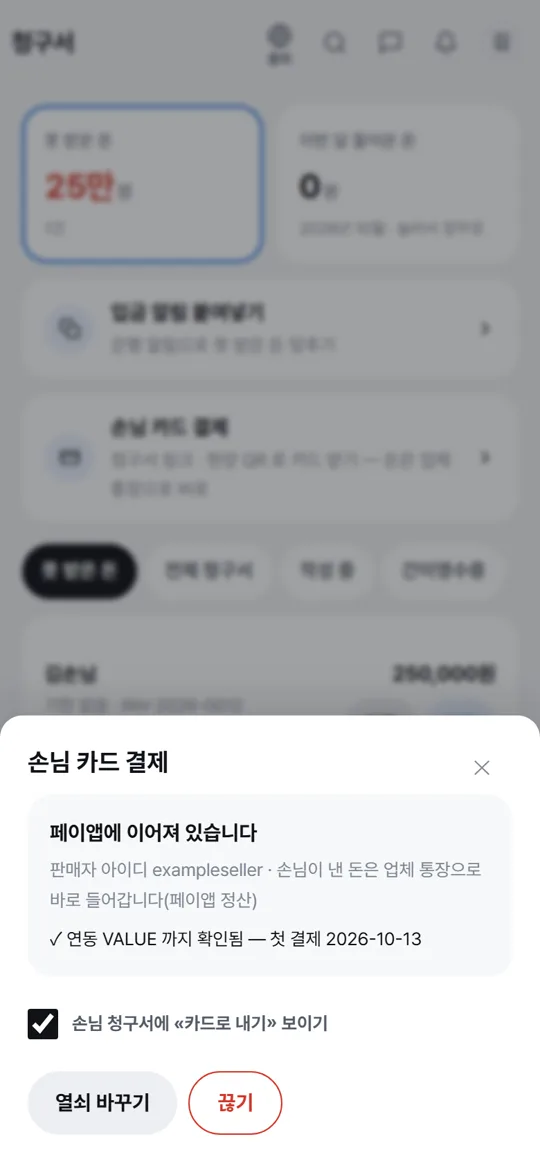
「청구서」 화면 위쪽 «손님 카드 결제» 줄을 누르고 판매자 아이디 · 연동 KEY · 연동 VALUE 를 붙여 넣은 뒤 「잇기」 를 누릅니다. 페이앱에 아이디 · KEY 가 맞는지 물어보고 이어집니다(결제는 건드리지 않습니다).
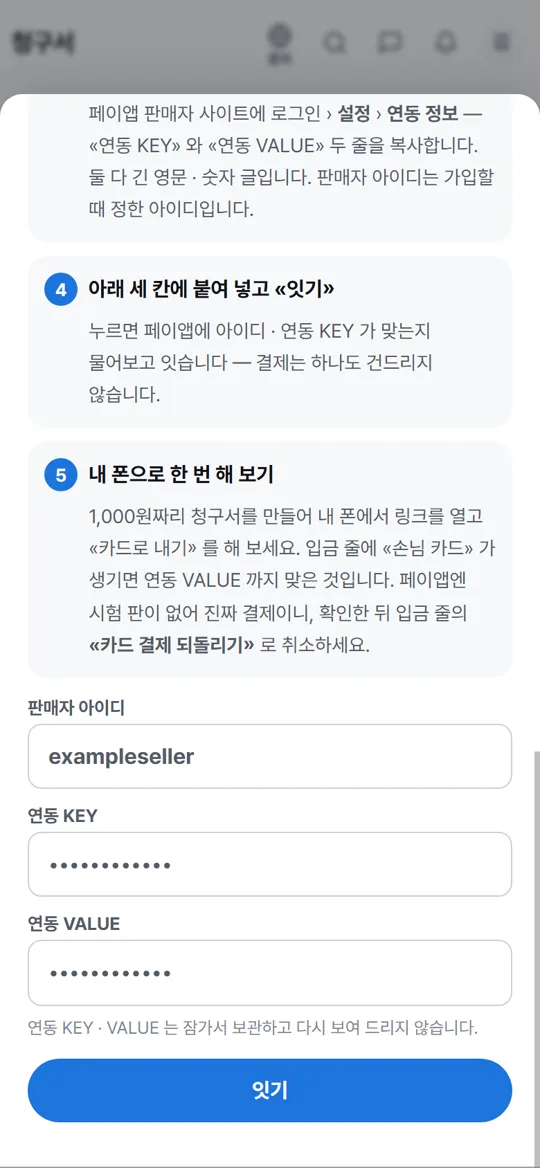
- 5내 폰으로 한 번 해 보기
1,000원짜리 청구서를 만들어 내 폰에서 «카드로 내기» 를 해 보세요. 들어오면 청구서 입금이 저절로 들어가고 «연동 VALUE 까지 확인됨» 으로 바뀝니다. 확인한 뒤 입금 줄의 「카드 결제 되돌리기」 로 취소하시면 됩니다(페이앱엔 시험 판이 없어 진짜 결제입니다).
- 6손님은 청구서에서 · 현장은 QR
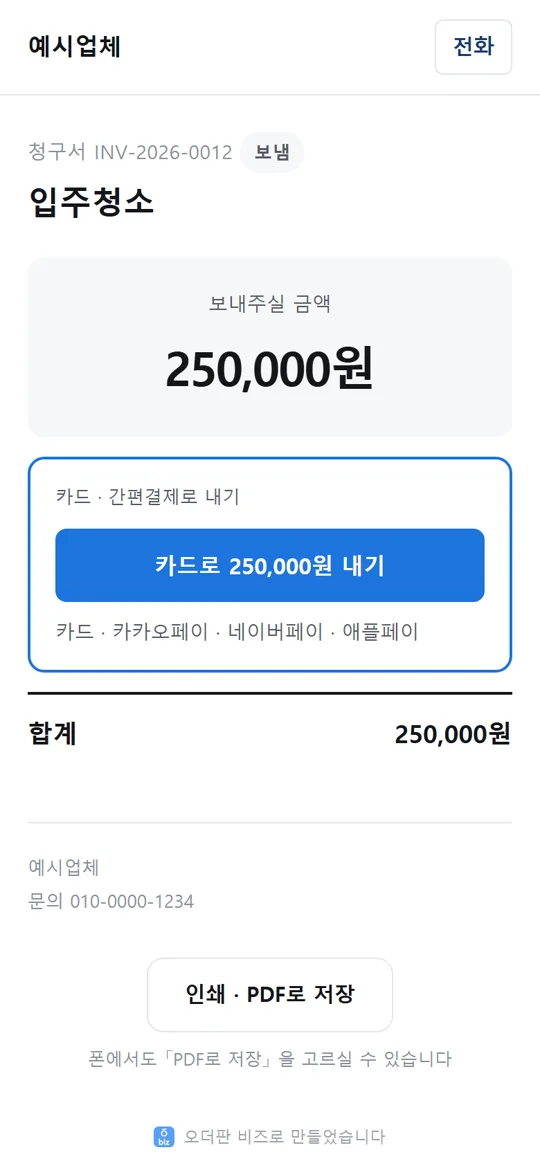
보낸 청구서 링크를 손님이 여시면 계좌 칸 아래 «카드로 ○원 내기» 가 생깁니다. 현장에서는 청구서를 열고 «카드로도 받기» 의 「현장 QR」 을 누르면 큰 QR 이 뜨고, 손님이 폰 카메라로 비추시면 그 청구서가 열립니다. 다 내시면 입금이 저절로 들어가고 알림이 갑니다.
- 7되돌리기
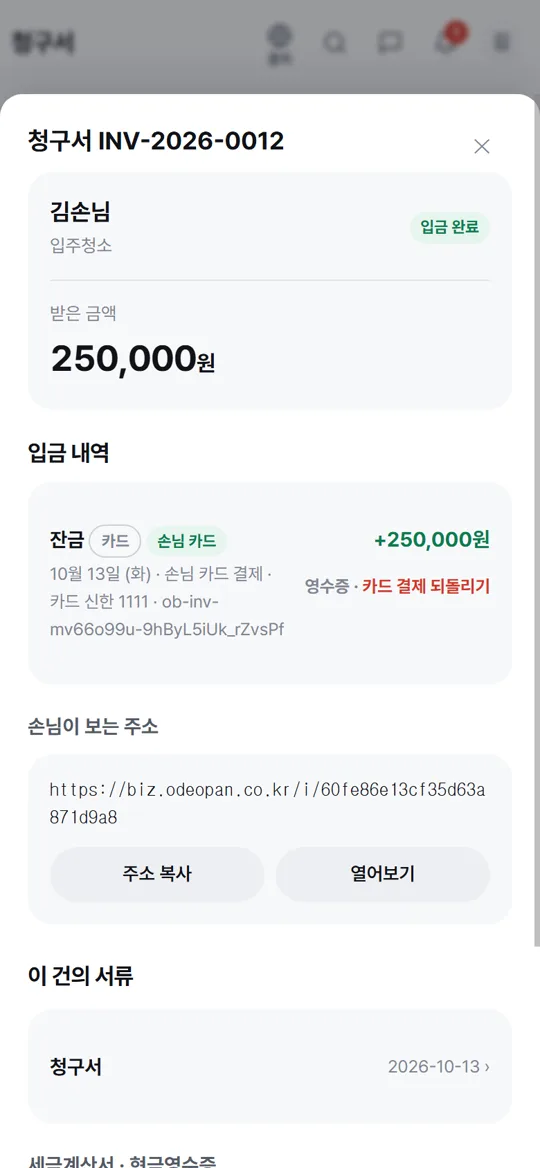
잘못 받았으면 청구서의 입금 줄에서 「카드 결제 되돌리기」 를 누릅니다. 페이앱에 취소를 요청하고 입금도 같이 빠집니다(사장님만). 페이앱 판매자 화면에서 바로 취소하셔도 여기 입금이 같이 빠지고 알림이 갑니다.
- 8일부만 돌려드릴 때
앱의 「카드 결제 되돌리기」 는 그 결제 전부를 취소합니다. 일부만 돌려드리려면 페이앱 판매자 화면(앱 · PC)에서 그 결제를 «부분 취소» 하세요 — 페이앱이 알려 오면 청구서 입금도 그만큼 저절로 줄고 사장님께 알림이 갑니다.
누르면 이렇게 됩니다
- 손님이 다 내시면 그 청구서에 «손님 카드» 입금이 저절로 들어가고 청구서 · 현장이 «다 받음» 으로 바뀌며 알림이 갑니다
- 「카드 결제 되돌리기」 를 누르면 페이앱에 취소를 요청하고 그 입금도 빠집니다 — 페이앱 화면에서 바로 취소해도 입금이 같이 빠집니다
응용 — 이렇게도 씁니다
- 계좌로 받을 때카드 칸 위의 계좌 칸 · 은행 알림 붙여 넣기는 그대로은행 입금 알림 붙여 넣어 한 번에 맞추기 ›
- 카드 번호 · 유효기간 · 비밀번호는 손님이 페이앱 결제창에 직접 넣습니다 — 업체도 오더판도 카드 번호를 받지 않습니다.
- 연동 KEY · VALUE 는 잠가서 보관하고 다시 보여 드리지 않습니다. 바꾸시려면 「열쇠 바꾸기」 를 누르세요.
- 카드 · 카카오페이 · 네이버페이 · 애플페이로 낼 수 있습니다. 1,000원부터 받습니다.
- 손님이 카드로 낸 입금은 그냥 지울 수 없습니다 — 손님 카드에서 돈이 빠진 채 남기 때문입니다. 「카드 결제 되돌리기」 로만 뺍니다.
- 그만 쓰시려면 «손님 카드 결제» 창에서 「끊기」 를 누르세요. 청구서의 «카드로 내기» 가 사라지고 저장한 열쇠를 지웁니다.
- 폰에 카드를 대서 받는 기능(탭투페이)은 아직 한국에 열리지 않았습니다 — 그래서 QR · 링크로 받습니다.
- 돈이 언제 들어오는지 · 수수료를 뗀 금액은 페이앱 판매자 화면(앱 · PC)의 정산 내역에서 봅니다. 오더판 청구서에는 손님이 낸 금액 그대로 입금으로 적힙니다.
- 손님 카드 결제와 오더판 요금 카드 결제는 따로입니다 — 요금은 오더판(우리)의 페이앱으로, 손님 돈은 사장님의 페이앱으로 받습니다.