인스타그램 만들기 — 한 걸음씩
카드뉴스 · 릴스를 올릴 곳입니다. 프로필에 전화 · 문의 단추를 달 수 있습니다. 걸음마다 공식 화면 사진 · 누를 곳 · 붙일 글이 있어 보면서 그대로 따라 하시면 됩니다. 걸리는 때: 바로.
왜 쓰나
카드뉴스 · 릴스를 올릴 곳입니다. 프로필에 전화 · 문의 단추를 달 수 있습니다. 손님은 «지역 + 하는 일» 로 찾습니다 — 그 자리에 우리 업체가 떠야 문의가 옵니다.
할 수 있는 것
- 준비할 것 — 휴대폰 번호 또는 이메일
- 걸음 8개를 한 걸음씩 — 앞 걸음은 공식 안내 화면 사진(누를 곳 빨간 테두리)과 함께
- 붙일 글(아이디 · 핸들 추천 · 채널 이름 · 소개 · 홈페이지 주소 · 해시태그)을 우리 업체 정보로 써 두어 「복사」 만 하면 됩니다
- 로고 후보를 골라 저장해 프로필 사진으로
하는 순서
- 1인스타그램 앱을 깔고 「새 계정 만들기」 를 누릅니다
이미 개인 계정이 있으면 프로필 → 오른쪽 위 줄 셋(≡) → 「계정 추가」 로 업체 계정을 따로 만드세요. 위 «인스타 열기 ↗» 단추로 들어가시면 됩니다.
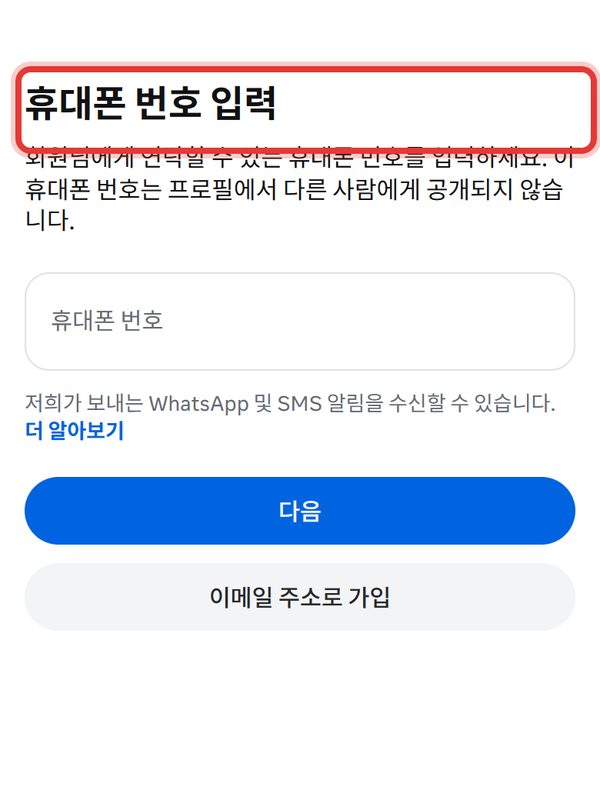
「인스타 열기」 로 들어가면 이 화면 — 휴대폰 번호나 이메일로 가입합니다 · 공식 안내 화면 2026-09-25 찍음 - 2사용자 이름(아이디)을 정합니다
영문 · 숫자 · 밑줄. 짧고 업체 이름이 보이게 — 앱 채널 창의 추천 중에 고르셔도 됩니다. 붙일 글(아이디 · 핸들 추천)은 «앱에서 바로 하기» 의 이 걸음에서 「복사」 하시면 됩니다 — 우리 업체 정보로 써 둡니다.
- 3프로필 → 「프로필 편집」 을 누르면 내 정보가 나옵니다
여기서 사진 · 이름 · 소개 · 링크를 넣습니다.
- 4「사진 수정」 에 로고를 넣습니다
앱 채널 창의 로고를 저장하고 그대로 고르시면 됩니다(동그랗게 잘려도 글자가 안 잘립니다)
- 5「이름」 과 「소개」 에 이 글을 붙입니다
소개는 150자까지 — 줄바꿈도 그대로 들어갑니다. 붙일 글(채널 이름 · 소개)은 «앱에서 바로 하기» 의 이 걸음에서 「복사」 하시면 됩니다 — 우리 업체 정보로 써 둡니다.
- 6「링크 추가」 에 홈페이지 주소를 넣습니다
손님이 누르면 바로 견적 폼이 열립니다. 붙일 글(홈페이지 주소)은 «앱에서 바로 하기» 의 이 걸음에서 「복사」 하시면 됩니다 — 우리 업체 정보로 써 둡니다.
- 7같은 「프로필 편집」 맨 아래 「프로페셔널 계정으로 전환」 → 「비즈니스」
메뉴가 다르면 설정 → 「계정 유형 및 도구」. 카테고리를 고르고 연락처(전화) 단추를 켜세요.
- 8첫 게시물 — 마케팅에서 만든 카드뉴스 · 릴스를 올립니다
글에는 앱 채널 창의 해시태그를 붙이세요. 붙일 글(해시태그)은 «앱에서 바로 하기» 의 이 걸음에서 「복사」 하시면 됩니다 — 우리 업체 정보로 써 둡니다.
누르면 이렇게 됩니다
- 앱 «마케팅 › 채널» 에서 「여쭤보며 하기」 를 누르면 걸음마다 하나씩 묻고, 「직접 하기」 는 걸음 전체를 한 쪽에 보여 줍니다
- 다 만들고 「다 만들었어요」 를 누른 뒤 주소를 붙이면 홈페이지 아래 채널 줄에 그 채널이 걸립니다
응용 — 이렇게도 씁니다
- 채널마다 다른 링크만든 채널 소개란에 그 채널용 링크를 걸면 어디서 손님이 오는지 갈려 보입니다채널마다 다른 홍보 링크 · QR 받기 ›
- 첫 게시물끝낸 현장으로 카드뉴스 · 짧은 영상을 만들어 첫 글로 올리세요카드뉴스 만들기 ›
- 준비할 것 — 휴대폰 번호 또는 이메일
- 걸리는 때 — 바로
- 인스타그램 앱에서 하시는 게 편합니다
- 앱 «마케팅 › 채널» 에서 「여쭤보며 하기」 를 누르면 걸음마다 한 번에 하나씩 묻고, 「직접 하기」 는 걸음 전체를 한 쪽에 보여 줍니다.
- 다 만드셨으면 앱 채널 창의 「다 만들었어요」 를 누르고 주소를 붙이세요 — 홈페이지 아래 채널 줄에 걸립니다.
- 공식 화면 사진은 그 회사 안내 화면을 찍은 것(빨간 테두리가 누를 곳)이라 회사가 화면을 바꾸면 메뉴 이름이 조금 다를 수 있습니다 — 비슷한 이름을 찾으세요.