템플릿으로 전단지 · 현수막 · 썸네일 만들기
「마케팅」 › 「템플릿」 에서 쓰는 곳(SNS · 인쇄물 · 홈페이지)과 크기를 고르면, 2,500여 가지 템플릿(여러 장 카드뉴스 묶음 · 움직이는 영상 포함)이 우리 업체 이름 · 전화 · 현장 사진으로 채워져 나옵니다. 눌러서 글 · 사진을 고치고 PNG · 인쇄용 PDF 로 받거나 홈페이지에 바로 겁니다.
왜 쓰나
전단지 · 현수막 · 인스타 · 썸네일을 맡기면 돈 · 시간이 들고, 직접 만들면 크기 맞추기부터 막힙니다. 크기 · 꼴이 다 맞춰진 템플릿에 우리 업체 정보가 미리 채워져 나옵니다.
할 수 있는 것
- SNS · 인쇄물 · 홈페이지 · 영상 — 템플릿 2,500여 가지
- 글 · 사진 · 색 · 글꼴 고치기 · 장 더하기 · 크기 바꾸기
- PNG · JPG · zip · 인쇄용 PDF(재단 여백) 받기 · 홈페이지에 바로 걸기
하는 순서
- 1쓰는 곳 · 크기 고르기
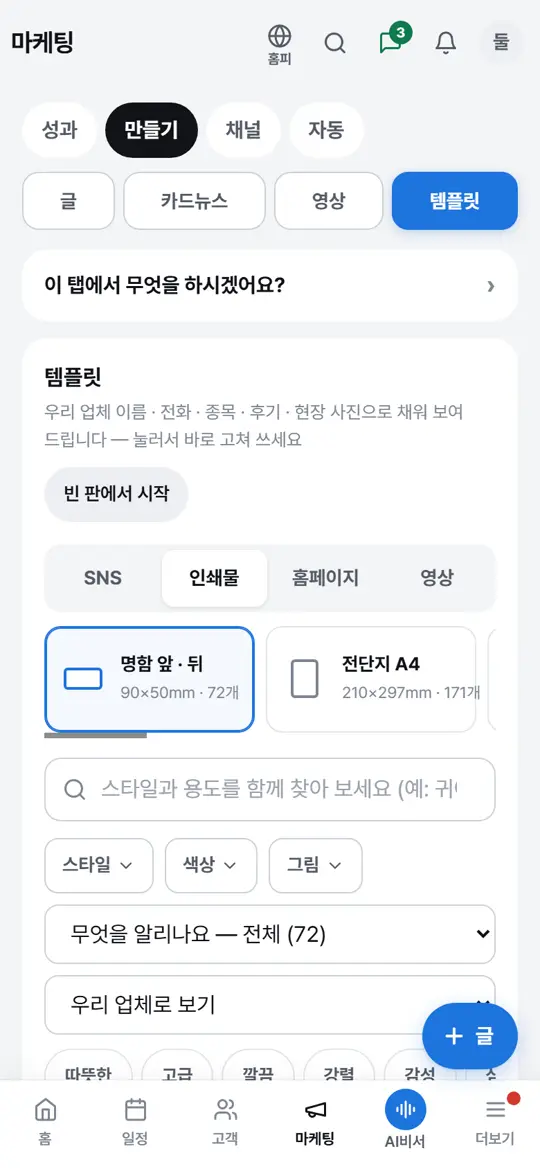
「마케팅」 › 「템플릿」 에서 「SNS」 · 「인쇄물」 · 「홈페이지」 가운데 고르고, 크기 칸(인스타 세로 · 전단지 A4 · 현수막 · X배너 · 홈페이지 첫 화면 배너 …)을 누릅니다. 칸마다 그 판의 모양과 크기가 보입니다. «무엇을 알리나요» 로 후기 · 할인 · 채용처럼 좁히거나, 찾기 칸에 «귀여운 후기 · 파란 할인» 처럼 스타일과 쓰임을 함께 적습니다. 「스타일」 · 「색상」 · 「그림」 단추로 거르고, 마음에 든 것은 ♥ 로 찜해 둡니다.
- 2템플릿 고르기
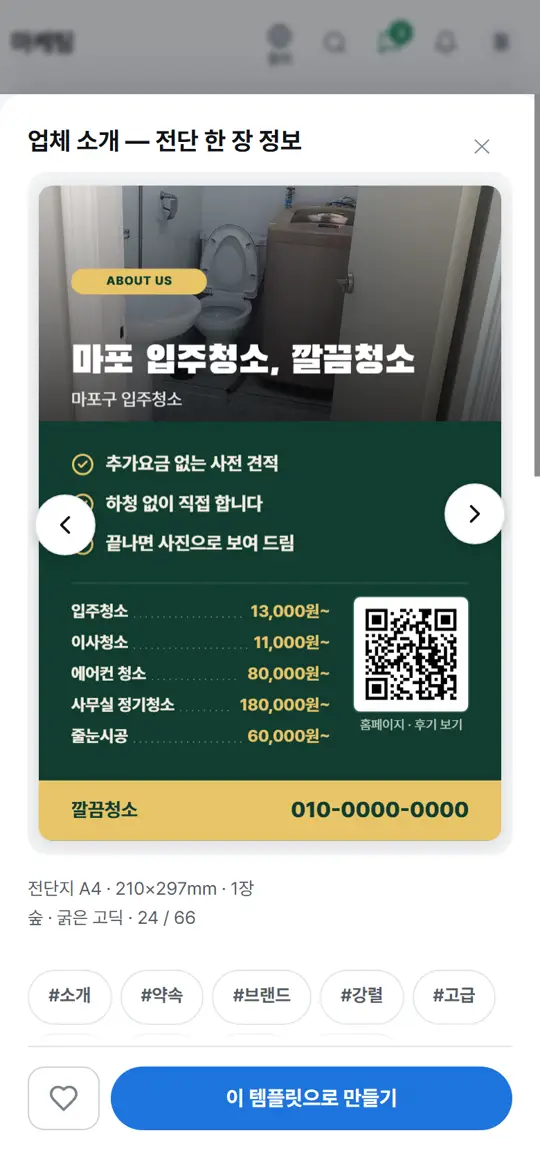
바둑판에서 마음에 드는 것을 누르면 크게 보입니다 — 여러 장이면 장 띠로 넘겨 보고, 밑의 «비슷한 템플릿» 이나 앞 · 뒤 넘기기(PC 는 ← →, 폰은 옆으로 밀기)로 다른 것도 봅니다. 「이 템플릿으로 만들기」 를 누르면 편집기가 열립니다. 빈 판이 좋으시면 「빈 판에서 시작」 으로 크기만 고릅니다.
- 3글 · 사진 고치기
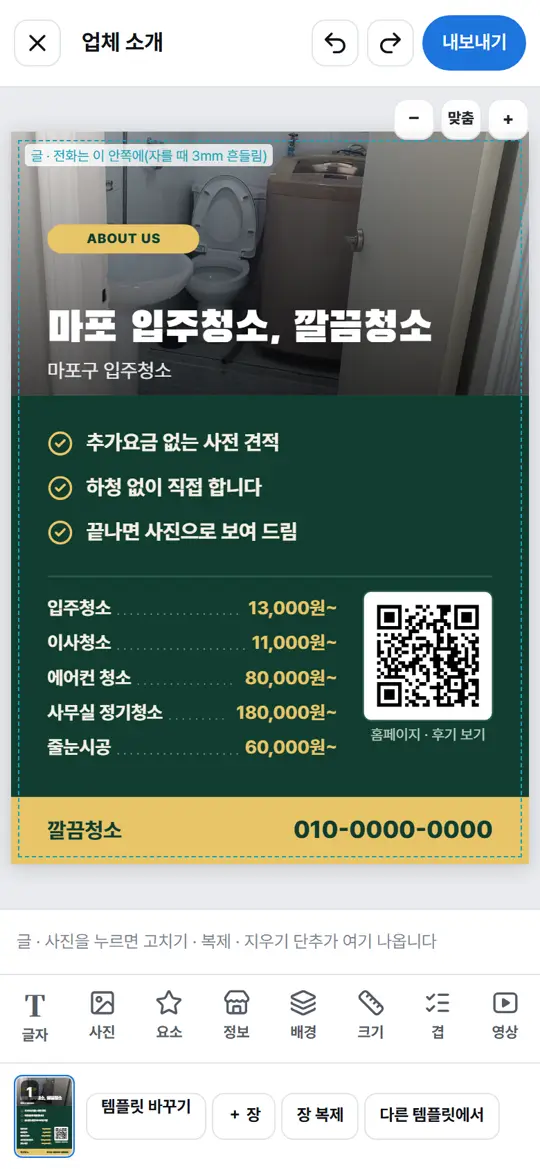
글은 두 번 눌러 고칩니다. 사진 칸을 고르고 「사진 바꾸기」 를 누르면 현장 사진 · 홈페이지 사진 · 직접 올린 사진(「+ 사진 올리기」)에서 고릅니다. 아래 «무료 사진 찾기» 에 «욕실» · «이사» 처럼 적으면 상업용으로 써도 되는 무료 사진이 나오고, 누르면 바로 들어갑니다. 색 칸 끝의 스포이드를 누르고 판(사진 · 글)을 한 번 누르면 그 자리 색을 그대로 씁니다. 지어낸 예시 글(혜택 · 기간 등)은 점선으로 짚어 드리니 우리 것으로 바꾸세요.
- 4받기 · 걸기
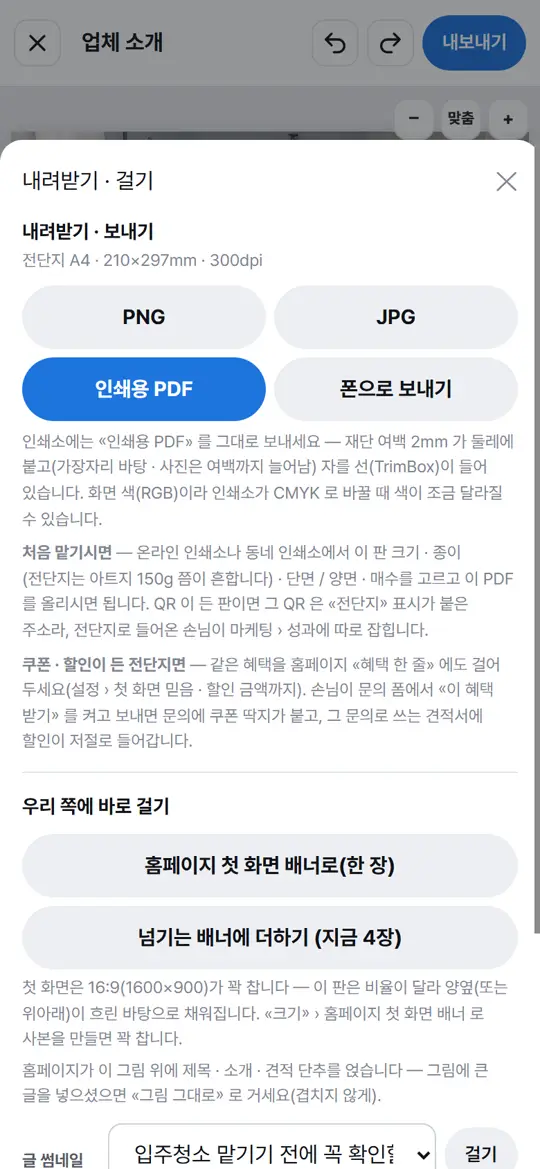
「내보내기」 를 누르면 PNG · JPG · 「전부 PNG (zip)」 · 「인쇄용 PDF」(재단 여백 · 재단선 포함)로 받습니다. 홈페이지 크기면 그 자리에서 홈페이지 첫 화면 · 글 썸네일 · 로고에 바로 겁니다.
- 5움직이는 영상
쓰는 곳 「영상」(쇼츠 · 유튜브 · 정사각)의 템플릿은 글 · 사진이 차례로 나타나는 영상입니다. 편집기 «영상» 칸에서 «장 길이» · «넘김» 을 고치고 「▶ 처음부터 전부」 로 본 뒤, 「내보내기」 에서 «영상(MP4)» 로 받습니다.
누르면 이렇게 됩니다
- 우리 업체 이름 · 전화 · 종목 · 후기 · 현장 사진이 채워진 디자인이 «내 디자인» 에 저장되고, 고친 것은 저절로 저장됩니다
응용 — 이렇게도 씁니다
- 카드뉴스 글을 AI 로여러 장짜리 글감을 짜 받으려면 카드뉴스카드뉴스 만들기 ›
- «내 디자인» 카드의 휴지통을 누르면 한 번 묻고 지웁니다
- 템플릿은 저희가 직접 짠 것이고, 글꼴은 상업용으로 써도 되는 무료 글꼴(SIL OFL)만, 아이콘은 Lucide(ISC)만 넣었습니다
- 사진은 우리 업체 것과 «무료 사진 찾기» 사진(CC0 · 공공 — 출처 표시 없이 상업용 OK)만 씁니다 — 남의 로고 · 연예인 사진 · 캐릭터는 넣지 마세요
- «최고 · 1위 · 최저가 · 100%» 처럼 근거가 없으면 과장 광고가 되는 말은 편집기가 짚어 드립니다
- 현수막 · 전단은 인쇄소에 «인쇄용 PDF» 를 그대로 보내시면 됩니다 — 글자는 안쪽 안전선 안에 두세요