견적서 쓰고 손님께 보내기
종목에서 값을 가져와 줄을 채우고, 할인 · 부가세를 고른 뒤 「저장하고 손님께 보내기」 한 번이면 손님 폰으로 견적서 링크가 나갑니다. 손님이 열면 바로 알려 드립니다.
왜 쓰나
견적서가 깔끔하면 손님이 «여기 맡겨도 되겠다» 고 느낍니다. 종목 값에서 줄을 채우고 할인 · 부가세까지 셈해, 손님 폰으로 링크 하나로 보내고 열었는지까지 압니다.
할 수 있는 것
- 종목에서 이름 · 단위 · 단가 가져오기 · 계산기 · 추가금 ▼
- 할인 · 부가세(없음 · 포함 · 별도) · 안내 · 주의사항 · 사진 링크
- 미리 보기 → 손님께 보내기 · 손님이 열면 알림
- 답이 없으면 연락 예약(1주 뒤 등)
하는 순서
- 1견적서 창 열기
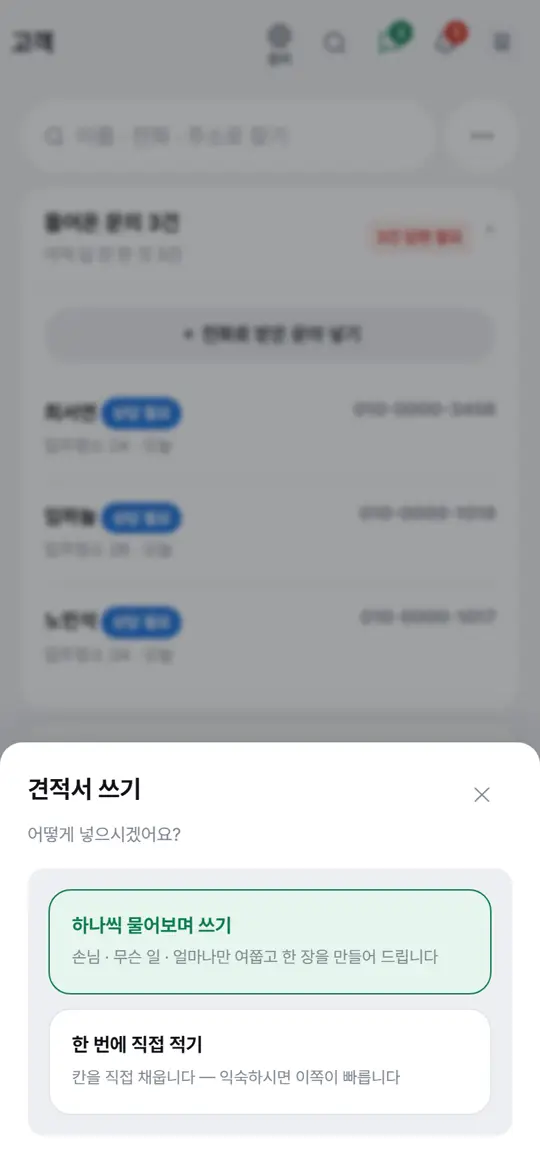
「고객」 화면에서 손님을 열고 «들어온 문의» 의 「견적서 작성하기」 나 맨 아래 「+ 새 견적서」 를 누릅니다. «견적서 쓰기» 창에서 「하나씩 물어보며 쓰기」 나 「한 번에 직접 적기」 를 고릅니다.
- 2줄 채우기
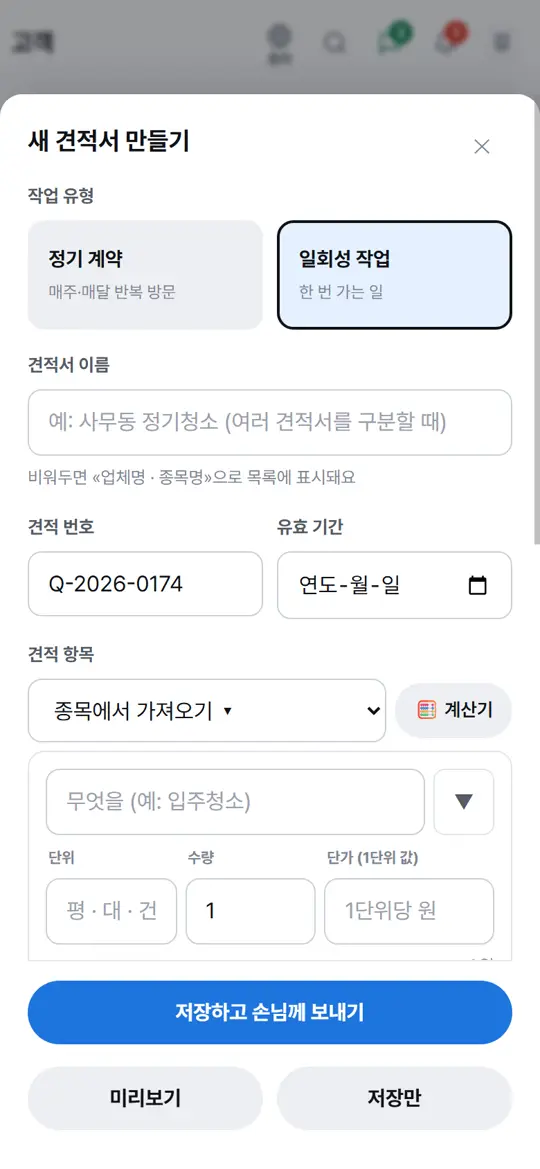
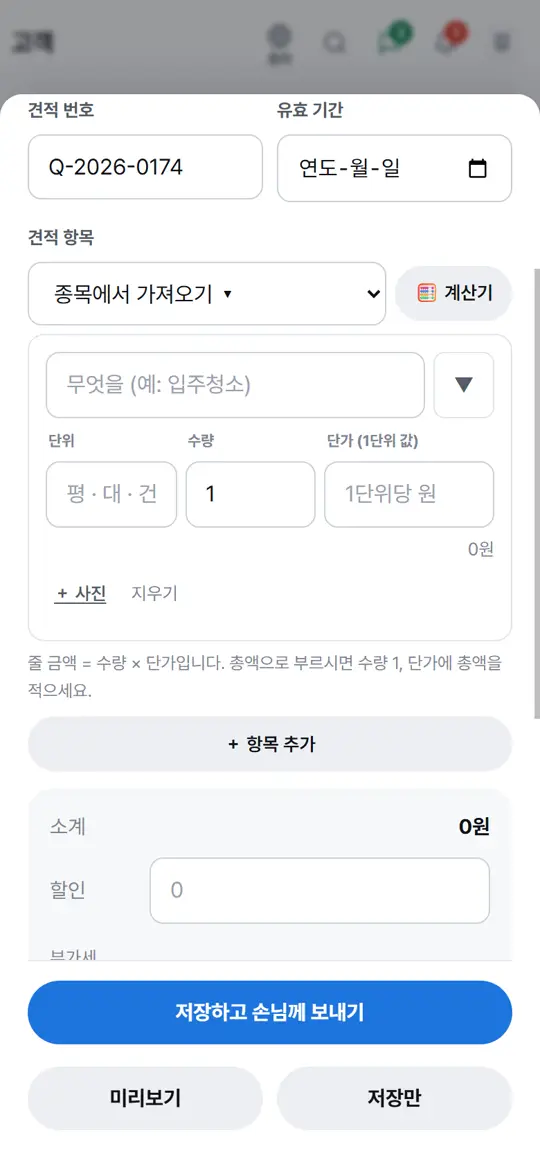
«작업 유형» 에서 「일회성 작업」 이나 「정기 계약」 을 누르고, 「종목에서 가져오기」 에서 일을 고르면 이름 · 단위 · 단가가 들어갑니다. 문의에서 여셨으면 손님이 적은 종목 · 평수가 이미 채워져 있습니다.
- 3값 고치기
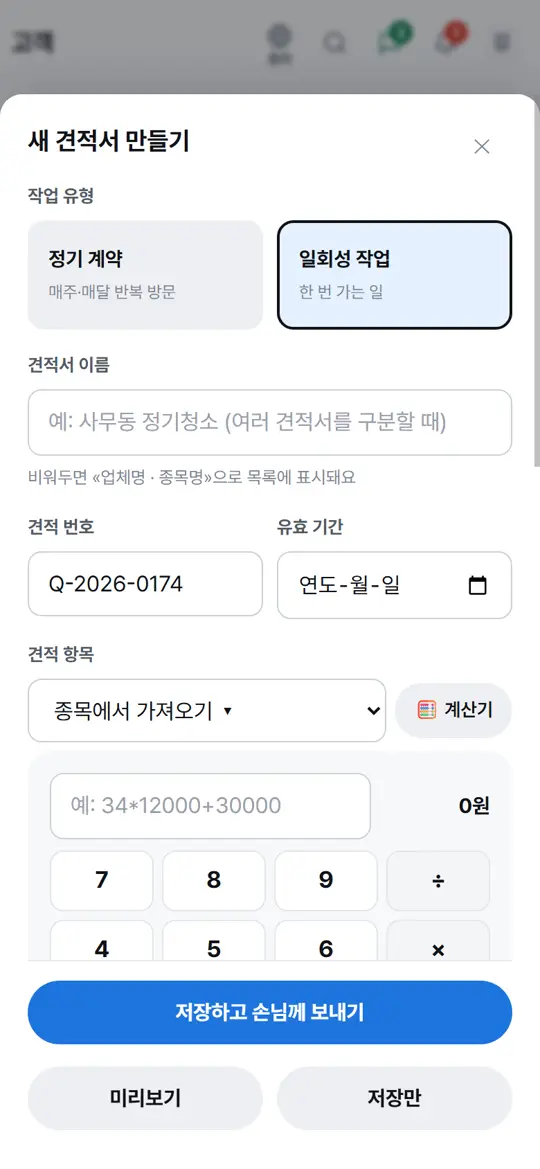
줄마다 «단위 · 수량 · 단가» 를 고치고, 더 할 일은 「+ 항목 추가」 로 넣습니다. 셈이 필요하면 「계산기」 를 눌러 셈한 뒤 「= 새 줄로 넣기」 를 누릅니다 — 이름이 빈 줄이 있으면 그 줄에, 없으면 새 줄(단위 «식»)로 들어갑니다.
- 4할인 · 부가세 · 안내
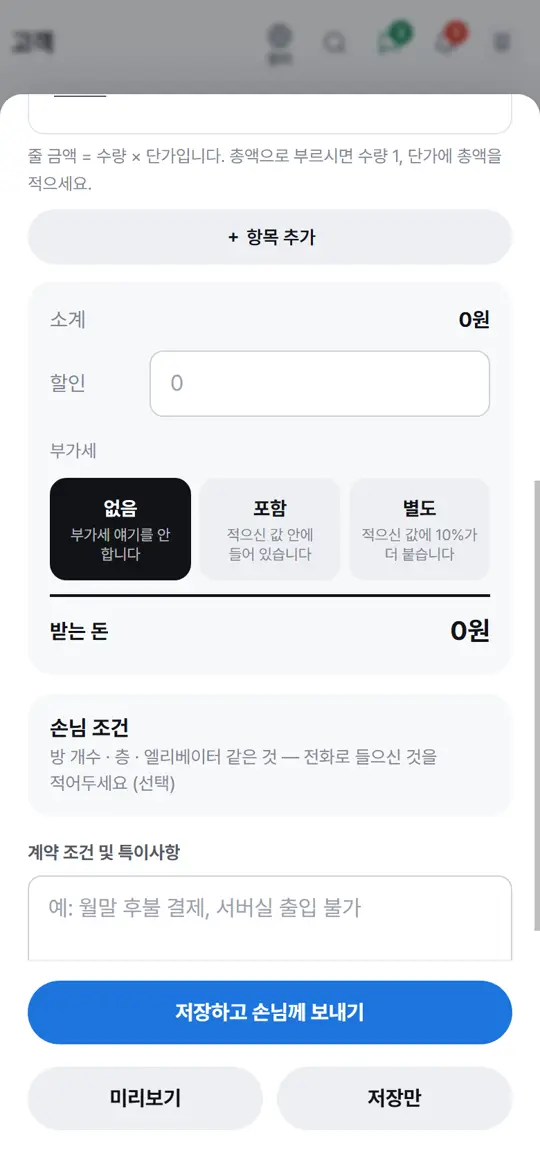
«할인» 을 적고 부가세 「없음」 · 「포함」 · 「별도」 가운데 하나를 고르면 «받는 돈» 이 바로 바뀝니다. 손님께 알릴 말은 «안내 · 주의사항 · 자주 묻는 것» 에, 사진 모음 같은 주소는 「+ 링크 한 줄」 로 넣습니다.
- 5미리 보고 보내기
「미리보기」 로 손님이 받을 모습을 먼저 보시고 「저장하고 손님께 보내기」 를 누릅니다. 손님 폰으로 링크가 나가고, 손님이 받은 모습이 새 창으로 열립니다. 「저장만」 은 창을 닫지 않고 멈춰 둡니다.
- 6답 기다리기 · 다시 연락
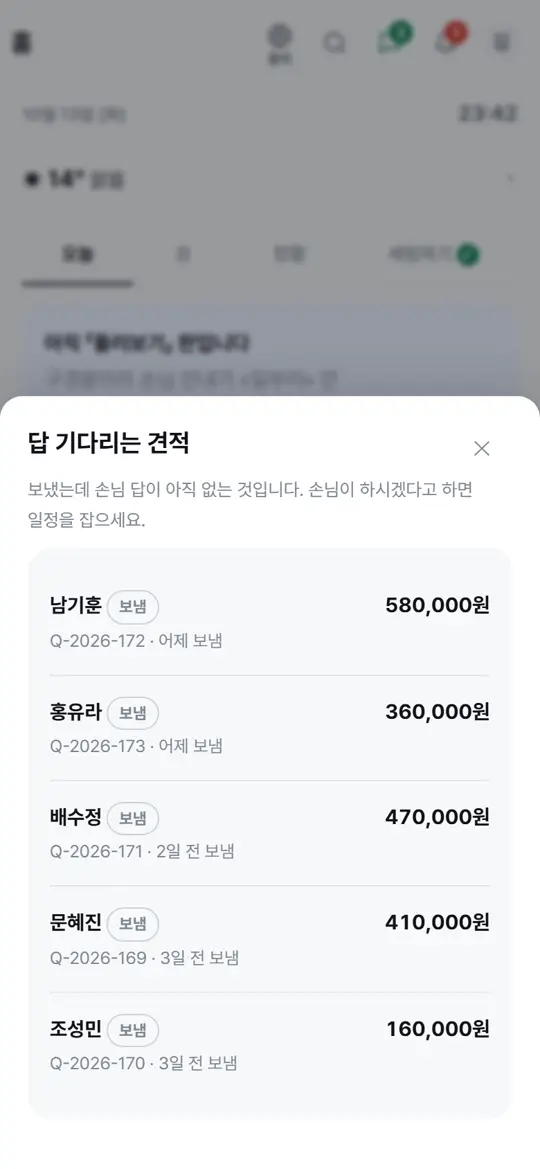
손님이 처음 열면 폰에 «○○께서 견적서를 열어보셨어요» 가 옵니다. 답이 없는 것은 홈 「답 기다리는 견적」 에 모입니다. 손님 창의 「+ 연락 예약」 에서 「1주 뒤」 처럼 고르고 «어떤 연락인가요» 를 적어 「예약하기」 를 누르면, 그날 「고객」 화면 맨 위 «오늘 연락하기로 한 곳» 에 뜹니다.
누르면 이렇게 됩니다
- 「저장하고 손님께 보내기」 를 누르면 손님 폰으로 링크가 나가고, 손님이 처음 열면 «○○께서 견적서를 열어보셨어요» 가 옵니다
- 답이 없는 견적은 홈 「답 기다리는 견적」 에 모이고, 손님이 「이대로 맡기기」 를 누르면 «견적 승인» 이 옵니다
응용 — 이렇게도 씁니다
- 추가금을 손님이 보고 승인추가금 줄 · 사진을 넣어 보내면 손님이 성함만 적고 승인합니다추가금 넣고 온라인으로 승인받기 ›
- 큰 견적은 보는 그때 전화정한 금액을 넘는 견적을 손님이 열면 «지금 보고 계십니다» 로 알려 드립니다큰 견적 · 큰 문의 알림 ›
- 문의부터 입금까지견적서가 계약 · 현장 · 청구서로 이어지는 흐름상황 › 처음 쓰실 때 — 첫 문의부터 입금까지 ›
- 이미 보낸 견적서를 다시 보내면 손님이 한 번 더 받으신다고 먼저 여쭙니다.
- 보낸 뒤 금액을 고치면 손님이 가진 견적서와 값이 달라집니다 — 다시 보내 주세요.
- 합계가 0원이거나 단가가 평소와 크게 다르면 보내기 전에 한 번 더 여쭙니다.
- 무엇을 하는지 이름을 안 적은 줄은 견적서에 안 들어갑니다.
- 사장님이 직접 여신 것은 «열어봄» 으로 안 셉니다.
- 손님 한 분께 작성 중인 견적서는 한 장입니다. 다시 누르시면 「작성 중인 견적서 수정하기」 로 이어서 씁니다.
- 인테리어 · 창호처럼 자재가 중요한 줄은 줄 아래 「+ 규격 · 자재」 를 눌러 «LG 하우시스 · 24mm 복층유리» 처럼 적으세요. 손님 견적서에는 그 줄 이름 밑에, 계약서에는 «이름 / 규격» 으로 함께 나갑니다.