현장 진행 — 곧 도착 · 작업 시작 · 작업 완료
현장 창 맨 아래 단추를 차례로 누르시면 됩니다. 「작업 완료 처리」 한 번에 장부 · 작업완료서 · 청구서가 저절로 이어집니다.
왜 쓰나
현장 창 맨 아래 단추 셋(곧 도착 · 시작 · 완료)만 차례로 누르면, 손님 안내 · 장부 · 완료서 · 청구서가 그 순간에 맞춰 저절로 이어집니다.
할 수 있는 것
- 「곧 도착해요 보내기」 — 손님께 도착 안내
- 「작업 시작하기」 — 진행 중으로
- 「작업 완료 처리」 — 끝낸 창에서 나갈 것 · 때를 바로 고르기
하는 순서
- 1출발할 때
현장 창 맨 아래 「곧 도착해요 보내기」 를 누르면 손님께 도착 안내가 나갑니다. 보내고 나면 단추가 «출발 알림 보냄» 으로 바뀌어 두 번 나가지 않습니다.
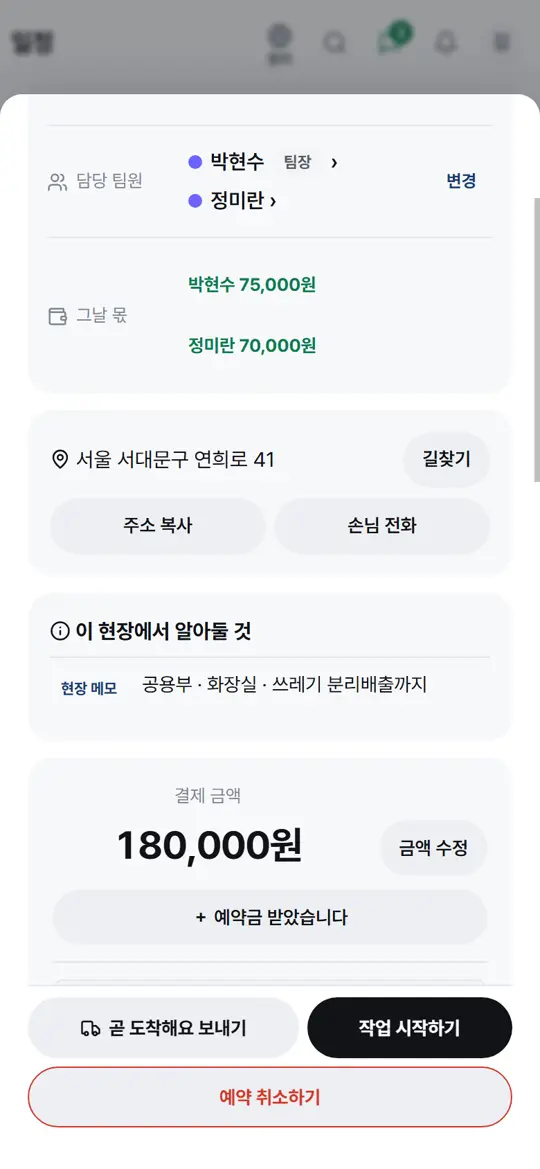
- 2도착해서
「작업 시작하기」 를 누르면 «작업을 시작했습니다» 가 뜨고, 창 맨 위 단계 띠가 «진행 중» 으로 넘어갑니다.
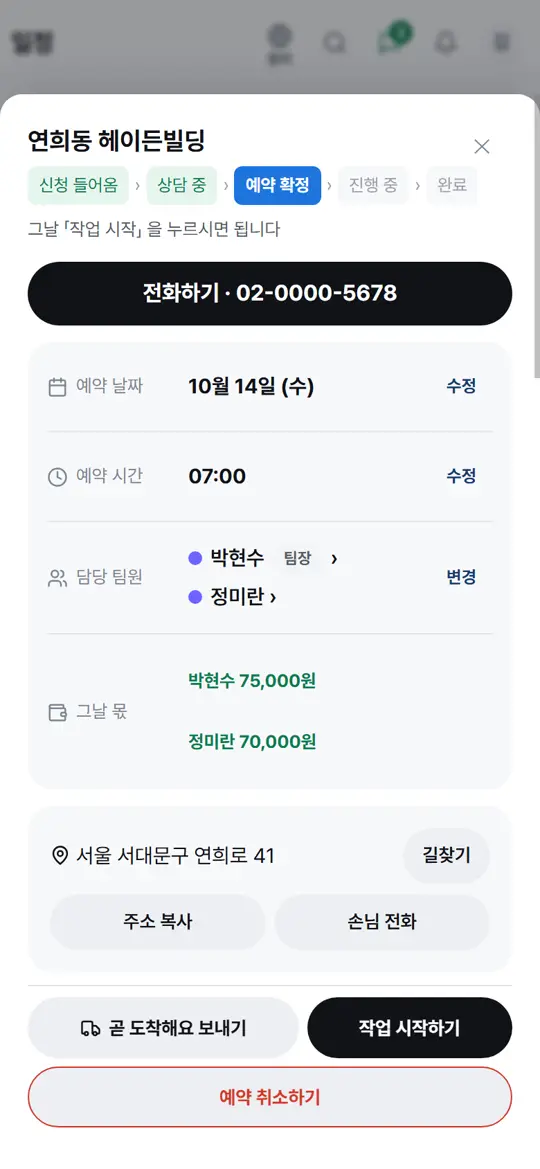
- 3마치고
전 · 후 사진을 올리고 검수표를 확인한 뒤 「작업 완료 처리」 를 누릅니다.
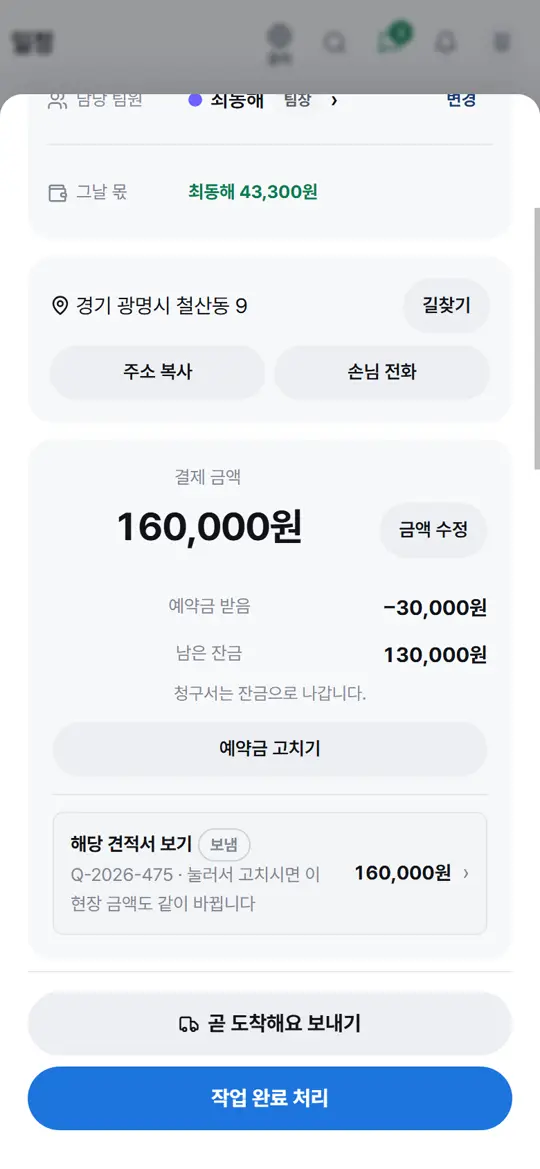
- 4끝낸 창 보기
«작업을 마쳤습니다» 창에 장부에 잡힌 매출 · 인건비와 손님께 나갈 것이 줄로 보입니다. 작업완료서는 «곧 나갑니다 (밤이면 아침 8시)». 금액이 있는 현장은 청구서는 끝낸 뒤 10분에 나갑니다 — 끝낸 창 그 줄의 칩(지금 · 10분 뒤 · 내일 아침 8시 · 안 보냄)으로 바로 바꾸실 수 있고, 「청구서 보기」 로 금액을 고치실 수 있습니다.
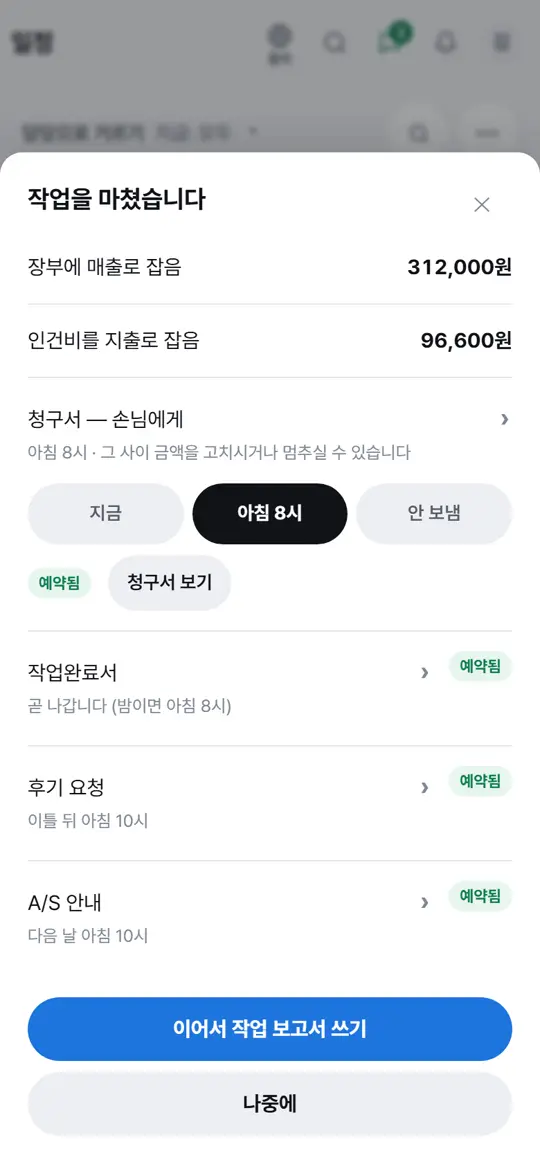
- 5이어서 할 것
「이어서 작업 보고서 쓰기」 를 누르면 보고서 창으로 갑니다. 지금 못 쓰시면 「나중에」 를 누르고, 나중에 현장 창의 「작업 보고서 작성 · 발송」 으로 이어서 쓰시면 됩니다.
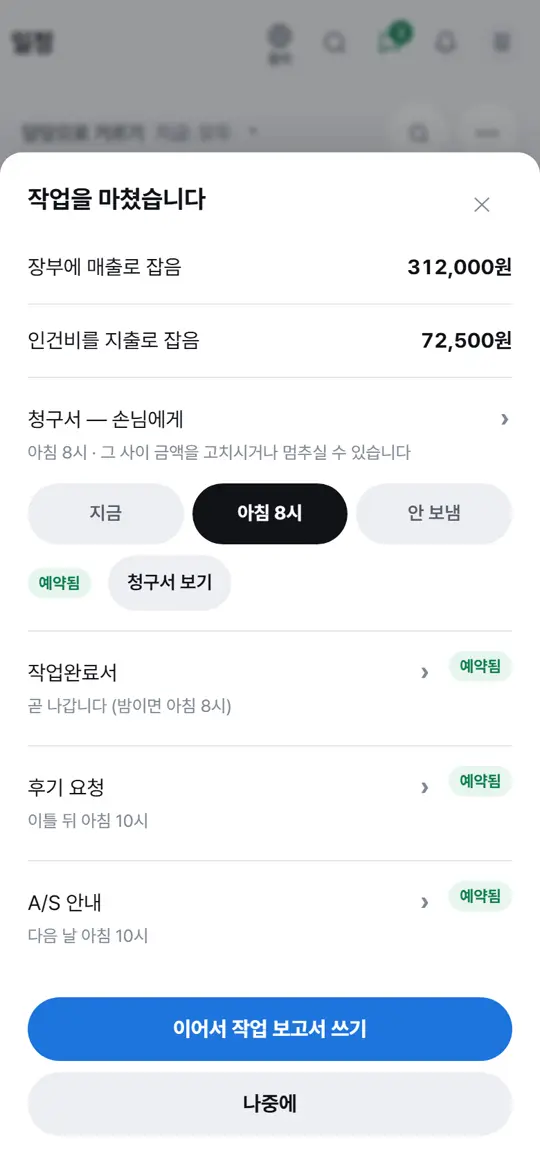
누르면 이렇게 됩니다
- 끝내면 장부에 매출 · 인건비가 잡히고, 작업완료서가 나가고(밤이면 아침 8시), 금액이 있으면 청구서가 10분 뒤 나갑니다
- 끝낸 창의 줄을 누르면 그 안내 한 통을 보고 지금 보내기 · 안 보내기를 고릅니다
- 직원이 끝내면 그분 몫이 «아직 안 준 돈» 에 쌓입니다
응용 — 이렇게도 씁니다
- 현장에서 돈을 받았으면사장님은 10분 안에 청구서 「입금 넣기」 — 직원은 「받은 돈 적기」 로 사장님께 알리면 장부엔 사장님이 넣습니다못 받은 돈 챙기고 입금 넣기 ›
- 보고서 이어 쓰기끝낸 창의 「이어서 작업 보고서 쓰기」작업 보고서 쓰고 손님께 보내기 ›
알아 두세요
- 현장 창 «고객에게 보낸 안내» 에서 예약 확정 · 내일 방문 안내 · 도착 안내 · 작업완료서 · 후기 요청이 나갔는지 ✓ 로 확인하실 수 있습니다.
- 끝낸 뒤 청구서 보내기는 「내 계정」 › «손님 청구서 저절로 보내기» 로 켜고 끕니다 — 처음엔 켜져 있습니다. 현장에서 돈을 받으셨으면 그 10분 안에 청구서에서 「입금 넣기」 를 누르세요. 그러면 안 나갑니다. 직원이 받았으면 직원 폰 「받은 돈 적기」 로 알리고, 사장님이 현장 창 금액 칸에서 「장부에 넣기」 를 누릅니다.
- 잘못 끝냈으면 사장님 · 경리 화면의 「진행 중으로 되돌리기」 로 되돌립니다.
- 손님이 도착 안내를 꺼 두셨으면 «이 손님은 출발 알림을 꺼두셨습니다» 가 뜨고 나가지 않습니다.
- 후기 남기실 곳이 비어 있으면 끝낸 창에 «후기 요청은 안 나갔습니다» 와 「적으러 가기」 가 함께 뜹니다.
이 글이 도움이 됐나요?
같이 보면 좋은 글
현장 사진 올리기 — 작업 전 · 작업 후현장 창의 «사진» 칸에 작업 전 · 작업 후 사진을 올리면 손님이 받는 완료서에 그대로 들어갑니다. 여러 장을 한 번에 고르고, 현관 · 거실처럼 자리를 나눠 올릴 수 있습니다.3분검수표 — 끝내기 전에 확인할 것종목마다 정해 둔 검수표가 현장마다 저절로 깔립니다. 현장에서 한 줄씩 눌러 확인하면 손님 완료서의 «점검표» 에 그대로 찍힙니다.3분작업 보고서 쓰고 손님께 보내기끝낸 현장은 손님께 작업완료서 링크가 갑니다. 보고서 창에서 사진과 글을 채우면 손님이 여는 완료서에 그대로 들어가고, 손님은 거기서 후기를 남깁니다. 완료서 맨 아래 «기록 검증표» 에는 사진마다 올린 때와 지문이 찍혀, 하자 다툼 때 «그날 그 사진 그대로» 를 «지금 다시 재 보기» 로 보여 드릴 수 있습니다.4분청구서 만들고 손님께 보내기현장을 끝내면 청구서가 저절로 만들어지고 10분 뒤 손님께 갑니다. 현장 없이 따로 청구하실 때는 「청구서」 화면에서 한 장 만들어 보내시면 됩니다.3분