종목마다 소개 쪽 꾸미기
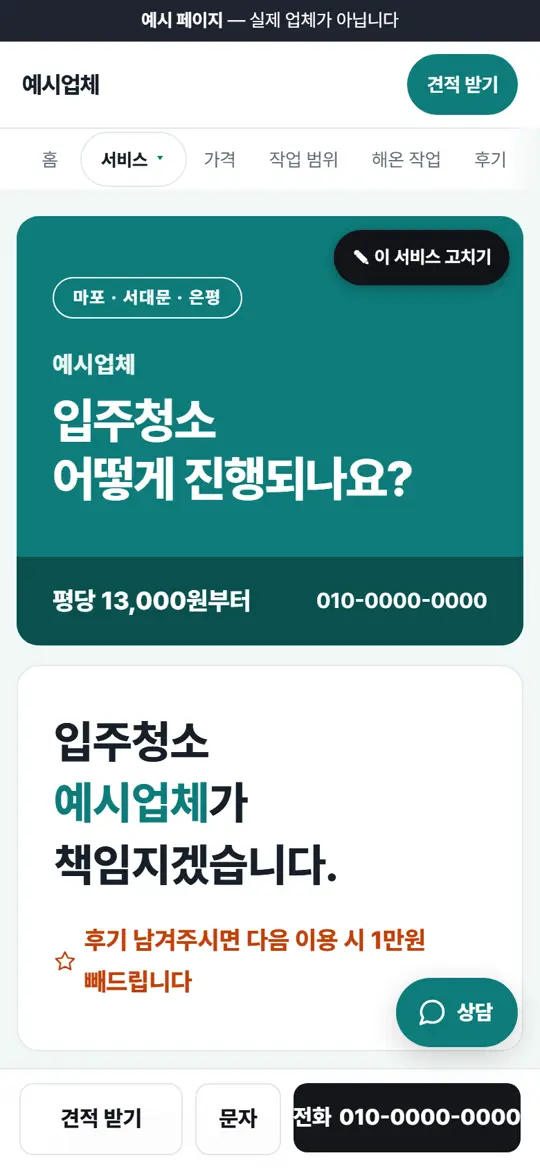
종목을 넣으면 홈페이지에 그 일만 따로 보여 주는 소개 쪽이 저절로 생깁니다. 업종에 맞는 기본 글이 들어 있어 고칠 것만 고치시면 됩니다 — 홈페이지 화면에서 네모마다 바로 고치는 것이 제일 빠릅니다.
왜 쓰나
손님이 «입주청소 가격» 처럼 일 하나로 찾아오면, 그 일만 보여 주는 쪽이 문의로 이어집니다. 종목을 넣으면 저절로 생기고 고칠 것만 고칩니다.
할 수 있는 것
- 해드리는 것 · 값이 더 나올 수 있는 경우 · 미리 말씀드릴 것 · 진행 순서 · 손님이 준비할 것
- 자주 묻는 것 · 손님이 고를 것(견본 사진 · 덧값)
- 칸마다 «기본으로» 되돌리기
하는 순서
- 1홈페이지 화면에서 바로 고치기(제일 빠름)
로그인한 폰으로 내 홈페이지의 서비스 쪽을 열면 네모마다 «✎ 표지 고치기» · «✎ 소개 고치기» · «✎ 해드리는 것 고치기» · «✎ 진행 순서 고치기» 처럼 단추가 섭니다(손님께는 안 보입니다). 누르면 그 자리에 그 네모만 고치는 창이 뜨고, 글은 줄마다 칸으로 — «+ 줄 더하기» · ↑ ↓ 로 순서 · × 로 빼기 — 고칩니다. 자리 카드의 «사진 바꾸기» 로 자리마다 사진을, «표지 고치기» 에서 맨 위 표지 사진을 넣습니다. 저장하면 바뀐 모습이 그 자리에서 바로 보입니다.
- 2종목 고르기
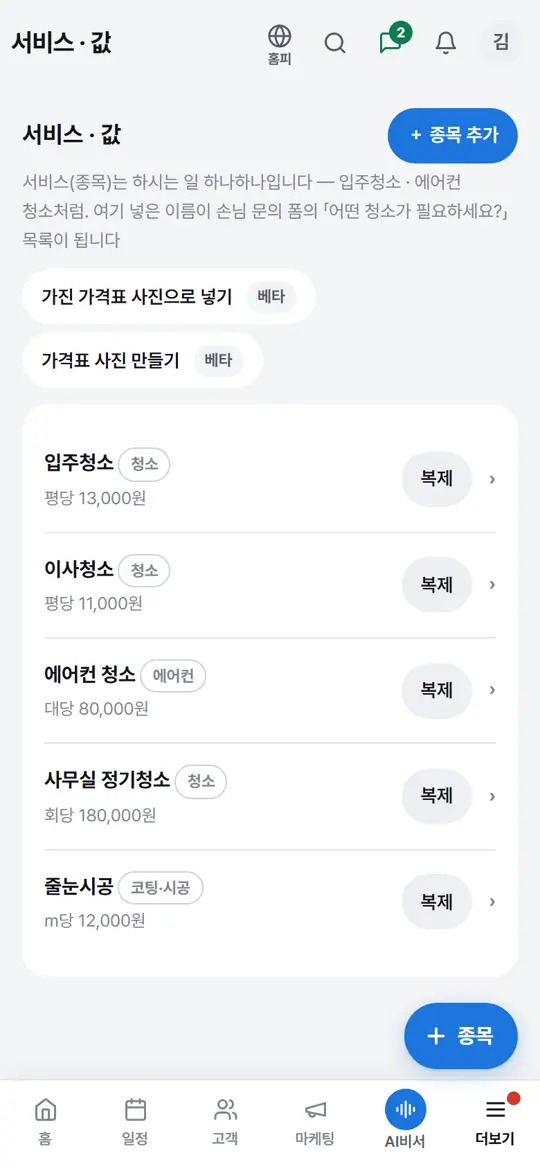
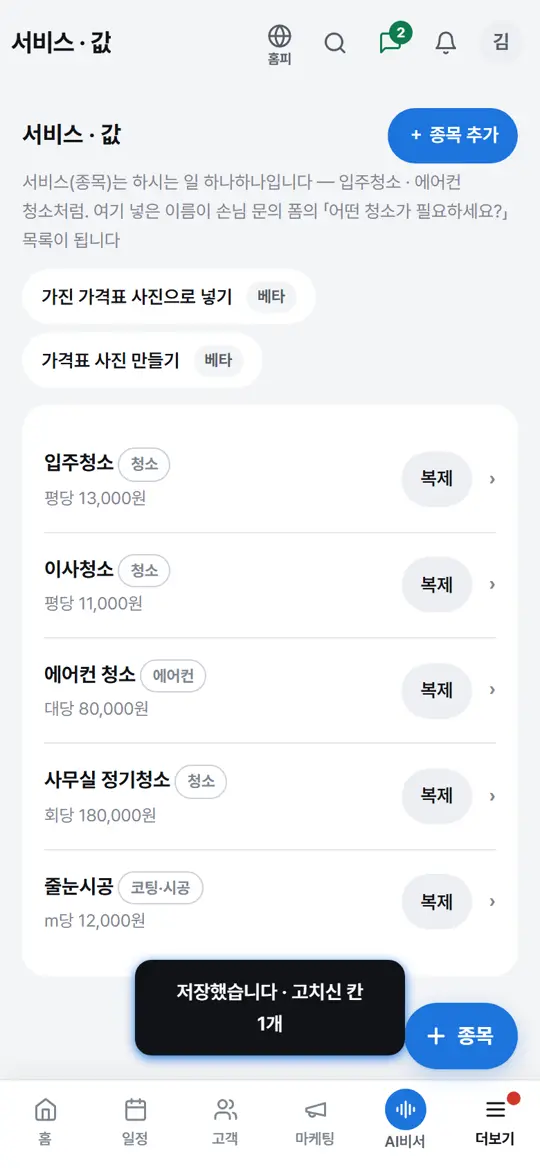
폰에서는 「더보기」 → 「서비스 · 값」, PC 에서는 왼쪽 메뉴 「서비스 · 값」 을 누릅니다. «종목 · 값» 목록에서 소개 쪽을 고칠 종목 줄을 누릅니다.
- 3소개 쪽 글 열기
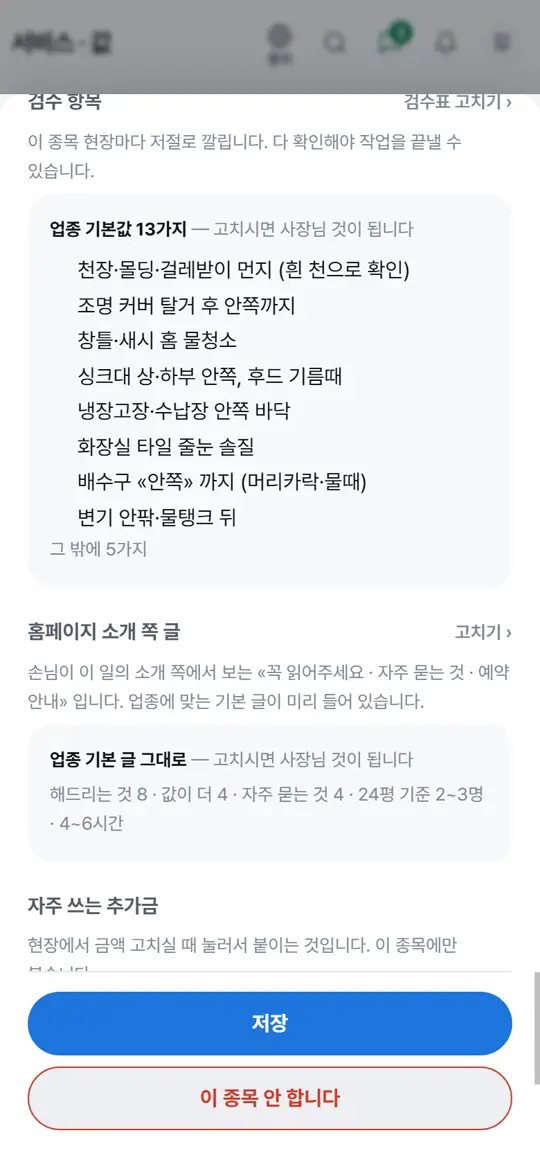
열린 창을 아래로 내려 «홈페이지 소개 쪽 글» 옆 「고치기 ›」 를 누릅니다. 그 칸에는 고치신 칸이 몇 개인지, 기본 글 그대로인지가 먼저 보입니다.
- 4안내 글 고치기
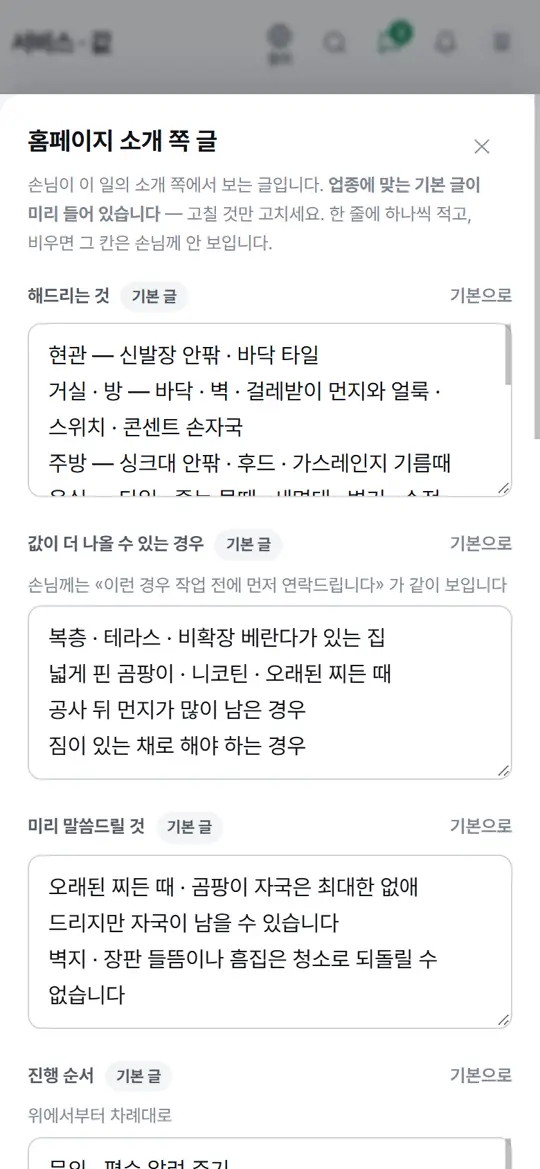
«해드리는 것» · «값이 더 나올 수 있는 경우» · «미리 말씀드릴 것» · «진행 순서» · «손님이 준비하실 것» 을 한 줄에 하나씩 고치고, «보통 걸리는 시간» 도 적습니다. 칸을 비우면 그 칸은 손님께 안 보입니다.
- 5자주 묻는 것 · 고를 것 넣기
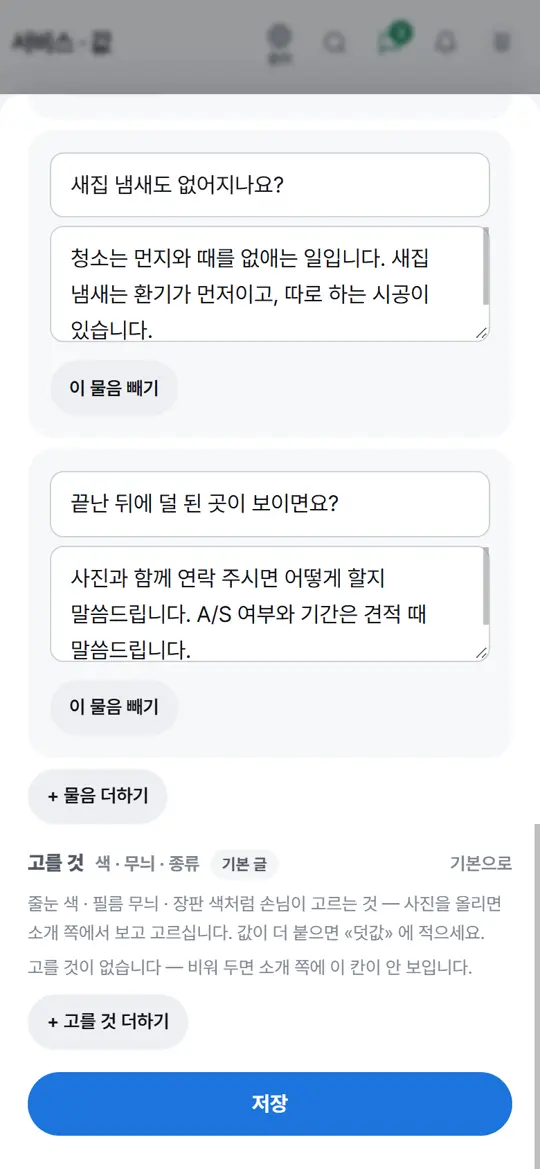
«자주 묻는 것» 은 「+ 물음 더하기」 로 물음과 답을 넣습니다. 줄눈 색 · 필름 무늬처럼 손님이 고르는 것은 «고를 것» 의 「+ 고를 것 더하기」 를 누르고 이름 · 덧값을 적은 뒤 「사진 올리기」 로 견본을 올립니다.
- 6저장하기
맨 아래 「저장」 을 누르면 «저장했습니다 · 고치신 칸 ○개» 가 뜨고 보던 종목 창으로 돌아옵니다.
- 7손님이 보는 곳
손님은 홈페이지 가격 카드의 «○○ 자세히 보기 ›» 나 위쪽 메뉴에서 이 쪽으로 들어옵니다. 모양과 색은 홈페이지와 같습니다.
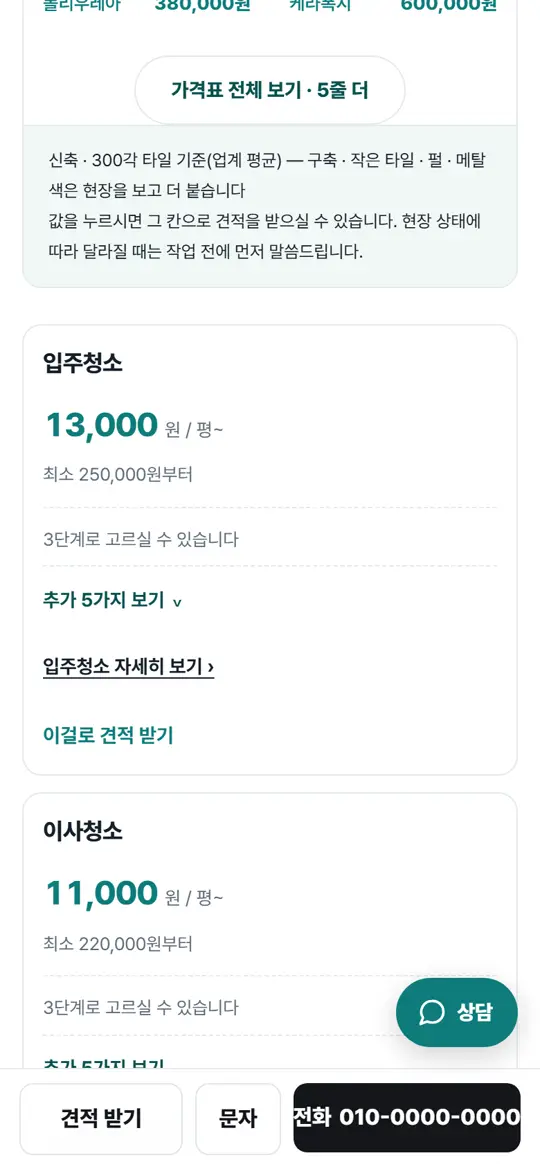
누르면 이렇게 됩니다
- 홈페이지 가격 카드 «○○ 자세히 보기 ›» 와 위쪽 메뉴에서 이 쪽으로 들어오고, 검색에도 저절로 실립니다
응용 — 이렇게도 씁니다
- 검색에 잘 걸리게가는 동네 × 종목 쪽이 따로 서서 걸립니다검색에 잘 걸리게 하기 · 검색 등록 ›
- 칸마다 「기본으로」 를 누르면 업종 기본 글로 되돌아갑니다. 고치지 않은 칸은 기본 글이 나갑니다.
- 소개 쪽의 «끝내기 전 점검» 줄은 그 종목의 검수 항목을 싣습니다. 종목 창의 「검수표 고치기 ›」 에서 고칩니다.
- 현장 사진은 손님이 홍보에 써도 된다고 한 작업 후 사진만 실립니다.
- 소개 쪽 주소는 홈페이지 주소 뒤에 «/s/종목이름» 이 붙은 것이고, 검색에도 저절로 실립니다.
- 「이 종목 안 합니다」 로 뺀 종목은 소개 쪽도 안 보입니다.
- 홈페이지 전체에 걸리는 «꼭 읽어주세요» 는 「홈페이지」 화면에서 따로 고칩니다.
- 소개 쪽의 생김새는 넷 중에 고릅니다 — 「홈페이지」 화면의 «서비스 페이지 모양» 에서 눌러 실제 쪽을 보고 정하세요. 담기는 글과 차례는 같습니다.