홈페이지 모양 · 색 · 첫 화면 꾸미기
「꾸미기」 탭이 다섯 칸입니다 — «홈페이지 모양»(배치 일곱 · 서비스 쪽 넷 · 분위기) · «첫 화면»(큰 글자 · 한 줄 · 사진 · 넘기는 배너 · 영상) · «색» · «로고 · 작은 아이콘»(올리기 또는 템플릿으로 만들기) · «알리기 · 문의 받기». 고르면서 미리보기와 실제 홈페이지로 바로 견줘 보실 수 있습니다.
왜 쓰나
첫 화면이 업종 · 동네와 맞아야 손님이 «여기다» 합니다. 모양 일곱 · 분위기 · 색 · 로고 · 대표 사진을 견줘 보며 고릅니다.
할 수 있는 것
- 첫 화면 큰 글자(동네 + 하는 일) · 소개글
- 모양 일곱(균형형 · 프리미엄형 · 지역 전문형 …) 폰 · PC 로 견주기
- 분위기 · 색상 테마 · 상단 밝기 · 대표 색 · 로고 · 대표 사진
하는 순서
- 1꾸미기 칸 열기
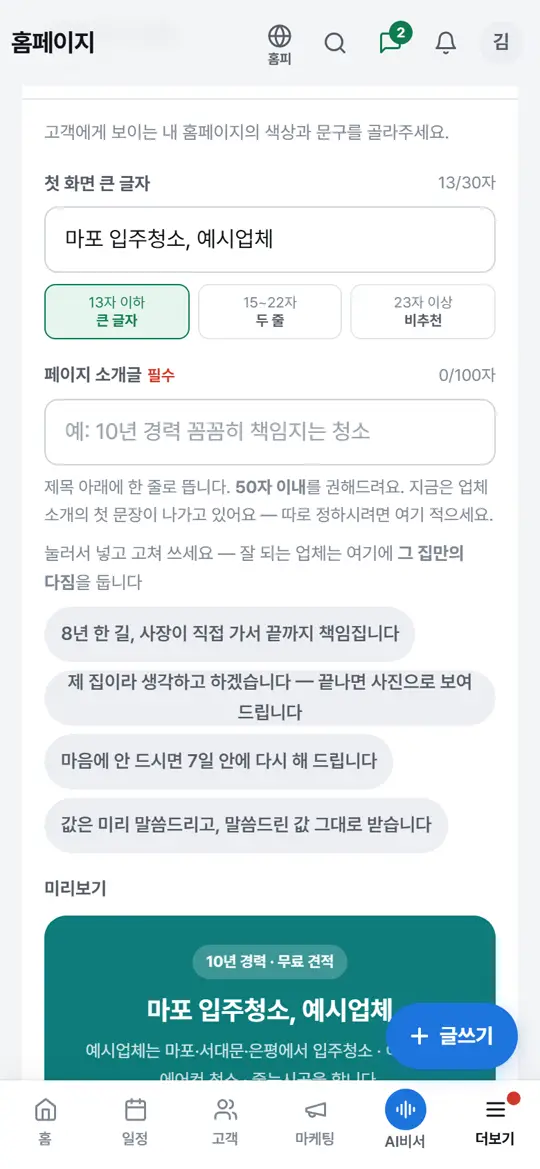
「홈페이지」 화면 위 「꾸미기」 탭을 누릅니다. 맨 위 «홈페이지 모양» 과 «첫 화면» 칸은 펼쳐져 있고, 그 아래 «색» · «로고 · 작은 아이콘» · «알리기 · 문의 받기» 는 눌러서 폅니다.
- 2첫 화면 글자 적기
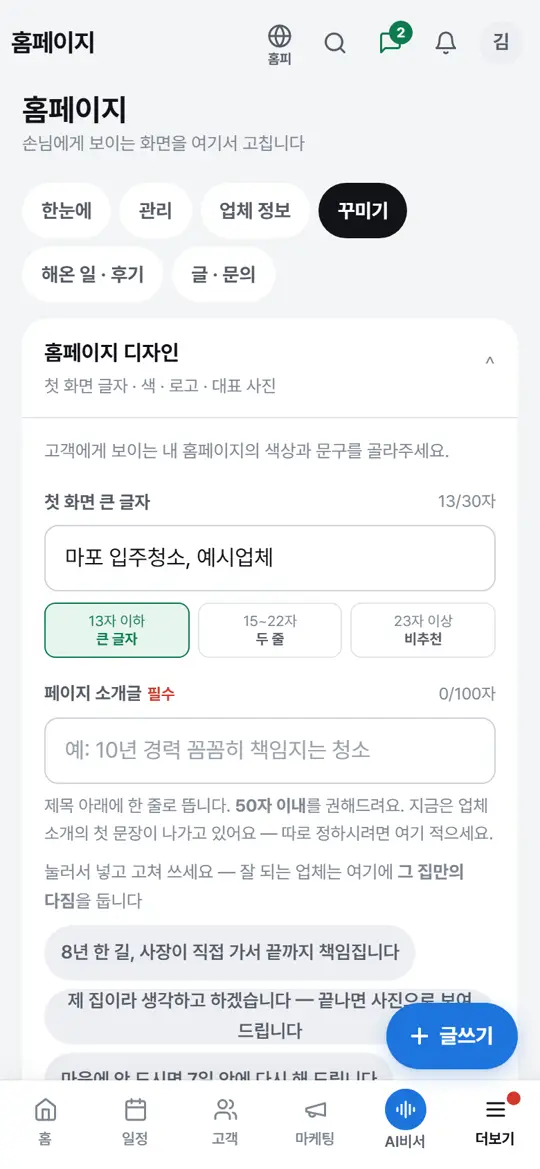
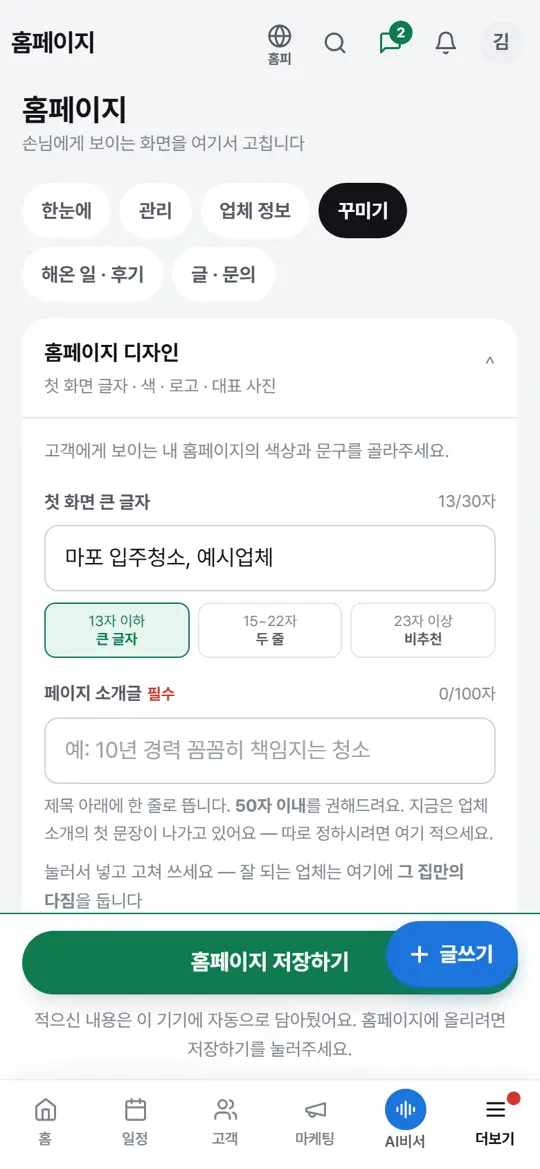
«첫 화면» 칸의 「첫 화면 큰 글자」 에 동네와 하시는 일을 적습니다 — 예 «평택 입주청소». 13자 이하면 크게 나오고, 23자가 넘으면 «비추천» 이 켜집니다. 그 아래 「첫 화면 한 줄 소개」 에 한 줄 소개를 적으면 바로 밑 «미리보기» 가 같이 바뀝니다.
- 3모양 고르기
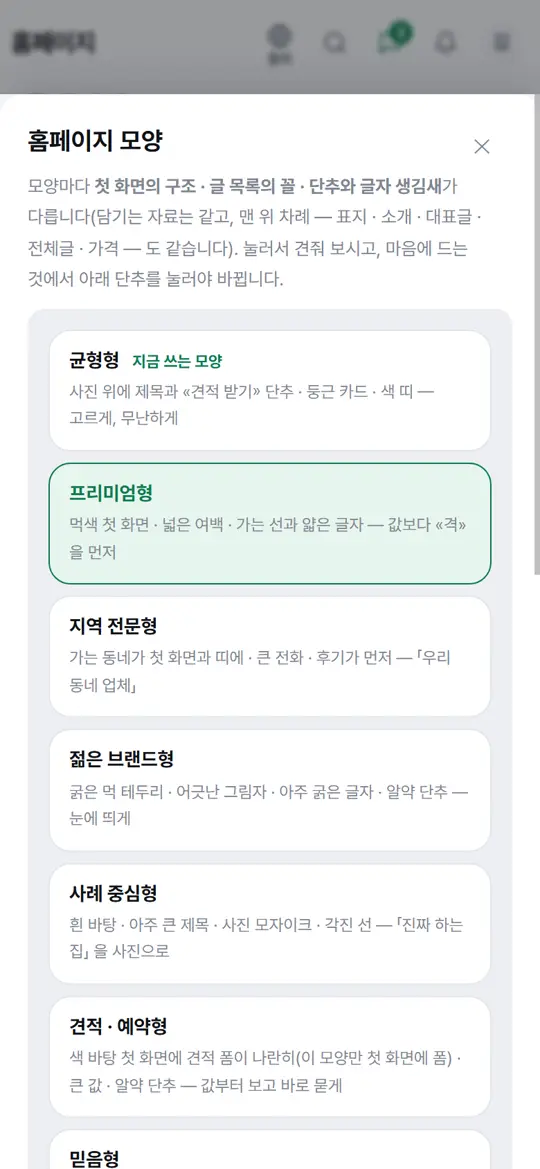
«홈페이지 모양» 칸에서 하나를 누르면 「홈페이지 모양」 창에 실제 홈페이지가 뜹니다. 균형형 · 프리미엄형 · 지역 전문형 · 젊은 브랜드형 · 사례 중심형 · 견적 · 예약형 · 믿음형 중에서 「폰에서」 · 「PC 에서」 로 견줘 보시고, 맨 아래 «「균형형」 으로 할게요» 처럼 고른 이름이 든 단추를 눌러야 바뀝니다.
- 4분위기 · 색 고르기
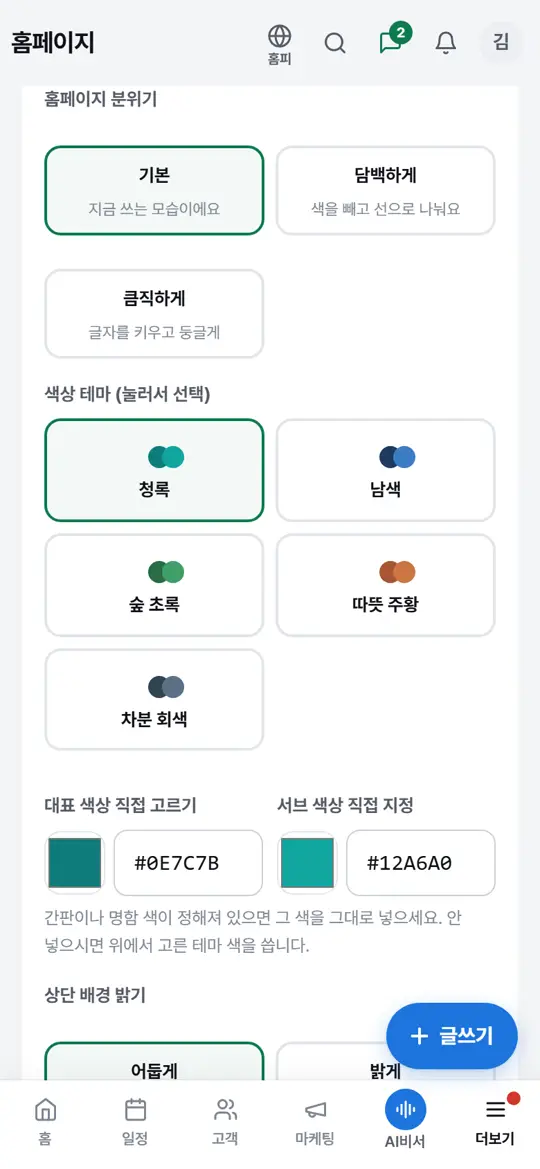
«홈페이지 모양» 칸의 «홈페이지 분위기»(「기본」 · 「담백하게」 · 「큼직하게」), «색» 칸의 «색상 테마»(「청록」 · 「남색」 · 「숲 초록」 · 「따뜻 주황」 · 「차분 회색」), «첫 화면» 칸의 «상단 배경 밝기»(「어둡게」 · 「밝게」)는 누르는 즉시 손님 홈페이지에 반영됩니다. 간판 색이 정해져 있으면 «색» 칸 «대표 색상 직접 고르기» 에 그 색을 넣습니다.
- 5첫 화면 사진 · 배너 올리기
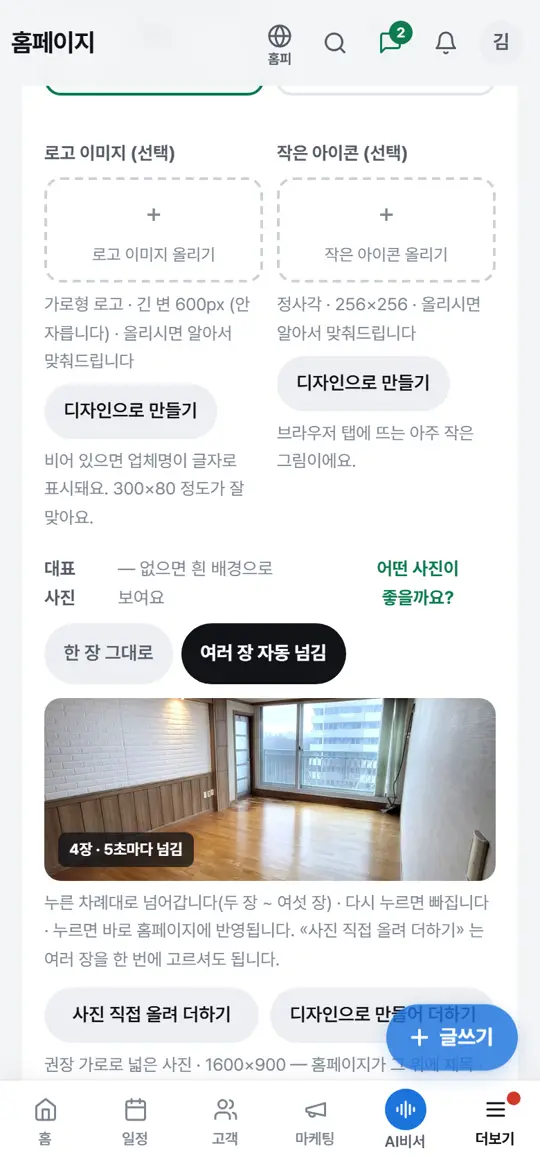
«첫 화면» 칸의 «첫 화면 사진 · 배너» 에서 「사진 직접 올리기」 로 첫 화면 사진을 올립니다. 올리는 즉시 바뀝니다. 사진 대신 글이 든 배너를 쓰시려면 「템플릿으로 새 배너 만들기」 를 누르면 첫 화면 배너 템플릿이 뜨고, 고르면 편집기에서 고친 뒤 «첫 화면 배너에 걸기» 로 바로 겁니다. 어떤 사진이 좋은지는 「어떤 사진이 좋을까요?」 를 눌러 보세요. 사진 여러 장을 번갈아 보이고 싶으시면 «여러 장 자동 넘김» 을 누르고 사진을 누른 차례대로 두 장 ~ 여섯 장 고르세요 — 5초마다 넘어가고, 손님은 점을 누르거나 손가락으로 밀어 넘기고, 멈춤 단추로 세웁니다. «사진 보이는 꼴» 에서 «사진 전체» · «화면 가득» 중 하나를 누르면 바로 바뀝니다.
- 6홈 영상 넣기
«첫 화면» 칸 맨 아래 「홈 영상 (유튜브 주소)」 에 유튜브 영상 주소(예: https://youtu.be/…)를 붙여 넣고 저장하면 홈에 «영상» 구역이 생깁니다. 현장에서 찍은 짧은 영상은 끝낸 현장의 영상이 저절로 실립니다.
- 7로고 · 작은 아이콘
«로고 · 작은 아이콘» 칸에서 「로고 이미지 올리기」 로 로고를 올립니다. 로고가 없으면 「템플릿으로 만들기」 를 누르세요 — 상호 첫 글자 · 업종 그림으로 지은 로고 꼴이 뜨고(꼴마다 색 동그라미로 색을 고름), 고르면 편집기에서 글을 고친 뒤 «로고에 걸기» 로 바로 겁니다. 바탕이 비치는 그림이라 홈 머리 · 명함 · 견적서에 그대로 얹힙니다. 「작은 아이콘 올리기」 · 「템플릿으로 만들기」 는 브라우저 탭에 뜨는 작은 그림입니다.
- 8저장하고 확인하기
첫 화면 글자와 직접 넣은 색은 화면 맨 아래 「홈페이지 저장하기」 를 눌러야 올라갑니다. 「내 홈페이지 새 창으로 열어보기」 로 손님 화면을 확인합니다.
누르면 이렇게 됩니다
- 분위기 · 색 · 사진은 누르는 즉시, 모양은 창 맨 아래 «○○형으로 할게요» 를 눌러야 바뀝니다
- 모양을 바꿔도 글 · 사진 · 가격은 그대로이고 짜임과 생김새만 달라집니다
응용 — 이렇게도 씁니다
- 종목 소개 쪽도 같은 결로서비스 페이지 모양 넷 — 회사 소개서와 같은 넷종목마다 소개 쪽 꾸미기 ›
- 모양을 바꿔도 담기는 글 · 사진 · 가격은 같습니다. 첫 화면 짜임과 단추 · 글자 생김새만 달라집니다.
- 모양은 창 맨 아래 단추를 누르기 전에는 손님 홈페이지가 바뀌지 않습니다.
- 대표 사진은 가로로 찍은 밝은 사진이 좋습니다. 사람 얼굴이 크게 나온 사진, 남의 집이 알아보게 나온 사진, 인터넷에서 받은 사진은 피해 주세요.
- 대표 사진을 안 올리시면 가장 최근 작업 사진이 깔리고, 작업 사진도 없으면 흰 바탕으로 보입니다.
- 서비스마다 있는 소개 쪽은 따로 «서비스 페이지 모양» 에서 고릅니다(기본 · 사진 크게 · 깔끔한 흰색 · 힘 있는 색 — 회사 소개서와 같은 넷).
- 로고는 300×80 정도가 잘 맞습니다. 비어 있으면 업체명이 글자로 나옵니다 — 「템플릿으로 만들기」 로 지은 로고는 1200×400(바탕 비침)으로 나가 홈 머리에서 알맞게 줄여 보입니다.