꼭 읽어주세요 · 자주 묻는 질문 채우기
어디까지 해 드리는지, 값이 더 붙는 경우, 미리 말씀드릴 것을 적어 두면 현장에서 «듣던 거랑 다르다» 는 말이 없어집니다. 자주 묻는 질문은 홈페이지에 실리고 검색에도 걸립니다.
왜 쓰나
«어디까지 해 주나 · 언제 값이 더 붙나» 를 미리 적어 두면 현장에서 «듣던 거랑 다르다» 가 사라지고, 자주 묻는 질문은 검색에도 걸립니다.
할 수 있는 것
- 꼭 읽어주세요 — AI 로 한 번에 · 한 줄씩 고치기 · 가진 안내문 사진으로
- 자주 묻는 질문 — 직접 · 업종 기본으로 · 만들기
- 안내를 사진 한 장으로
하는 순서
- 1칸 열기
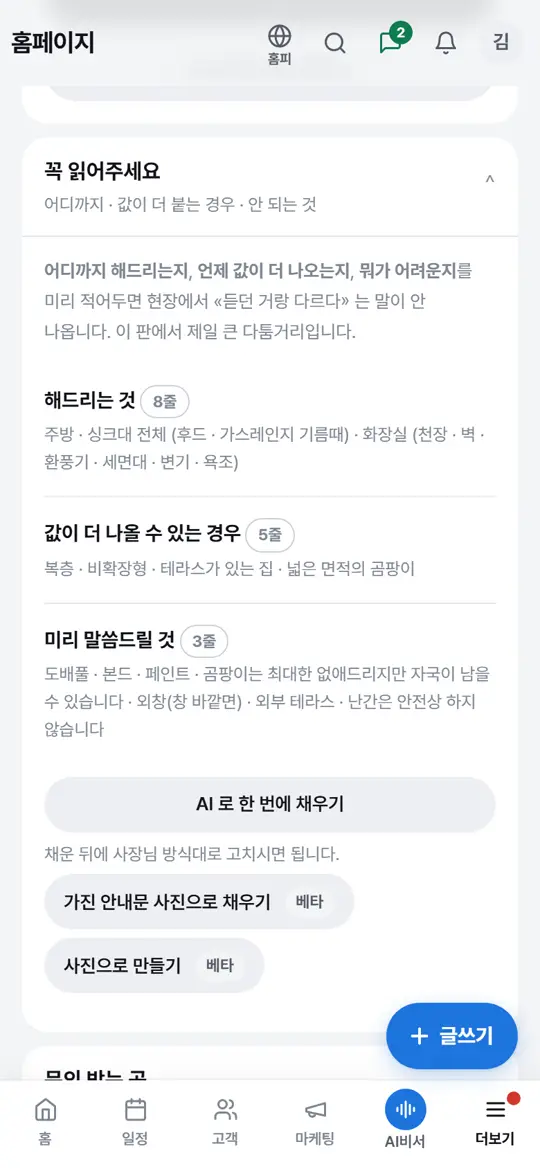
「홈페이지」 화면 위 「글 · 문의」 탭을 누르고 「꼭 읽어주세요」 를 눌러 폅니다. 비어 있으면 «비어 있음» 딱지가 붙어 있습니다.
- 2한 번에 채우기
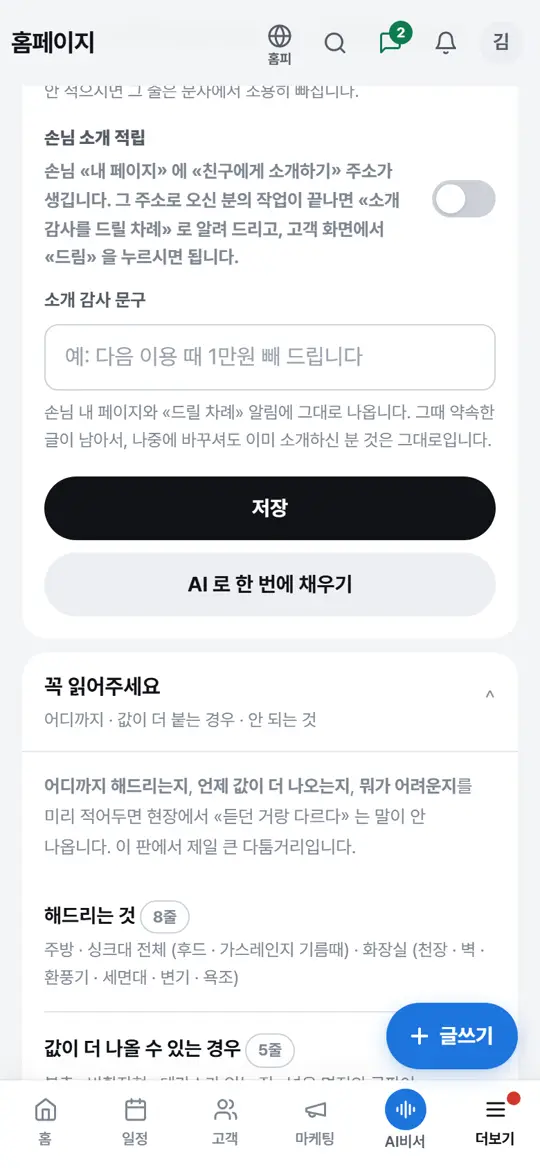
처음이면 「AI 로 한 번에 채우기」 를 누릅니다. 업종에 맞는 글이 세 칸에 채워집니다. 이미 적어 두신 글은 덮어쓰니 확인 창을 잘 보시고 누르세요.
- 3한 줄씩 고치기
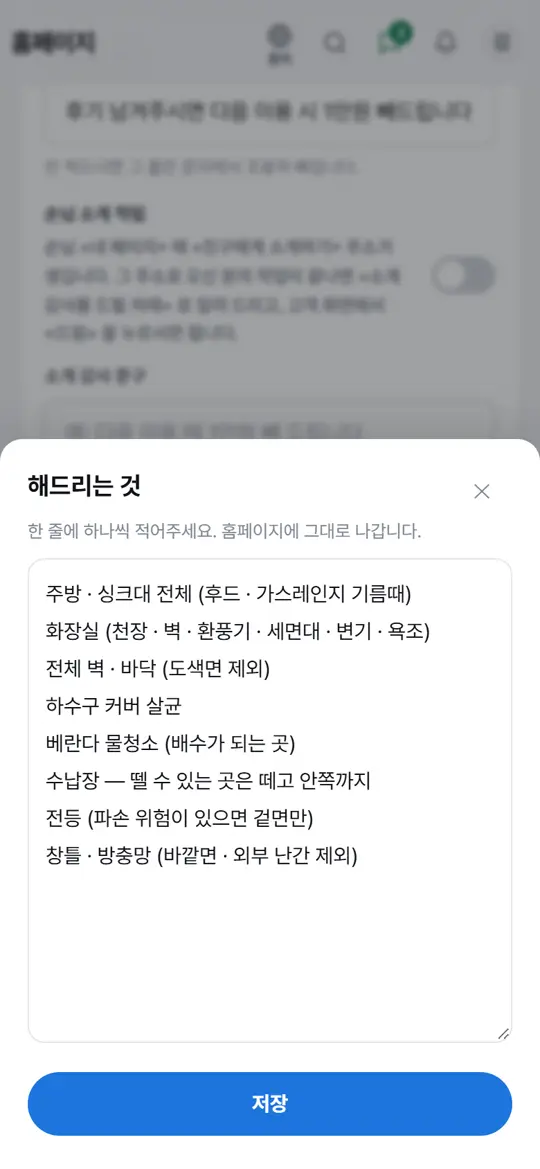
«해드리는 것» · «값이 더 나올 수 있는 경우» · «미리 말씀드릴 것» 줄을 누르면 고치는 창이 열립니다. 한 줄에 하나씩 적고 「저장」 을 누릅니다.
- 4자주 묻는 질문 고치기
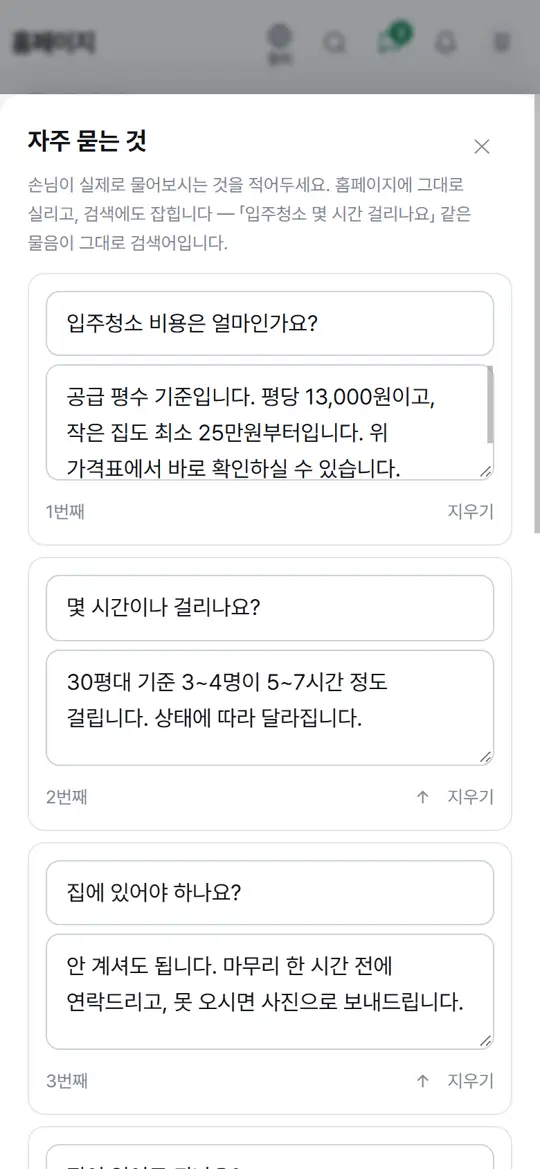
「꾸미기」 탭 → 「홈페이지 내용 (소개글 · 검색 문구)」 에서 「문답 고치기」 를 누릅니다. 「자주 묻는 것」 창에서 「+ 직접 추가」 나 「우리 업종 기본으로 채우기」 로 넣고 물음과 답을 고친 뒤 「저장」 을 누릅니다. 아직 문답이 없으면 같은 칸의 「만들기」 또는 「다시 만들기」 가 다섯 개쯤 채워 드립니다.
- 5가진 안내문 사진으로 채우기
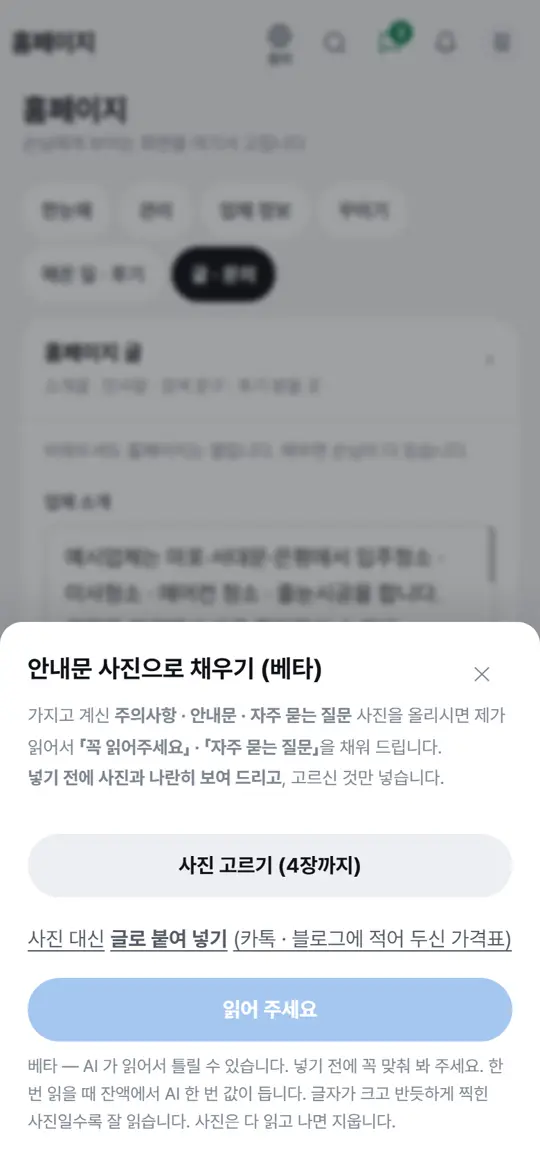
가게에 붙여 둔 안내문이 있으면 「꼭 읽어주세요」 칸 아래 「가진 안내문 사진으로 채우기」 를 누릅니다. 「사진 고르기 (4장까지)」 → 「읽어 주세요」 를 누르면 사진과 나란히 보여 드리고, 고르신 것만 넣습니다.
- 6사진 한 장으로 만들기
「사진으로 만들기」 를 누르면 넣어 두신 글로 깔끔한 사진을 만들어 드립니다. 위에서 «꼭 읽어주세요» · «자주 묻는 질문», 「밝게」 · 「어둡게」 를 고르고 「사진으로 저장」 을 누르세요. 카톡 · 블로그 · 가게 앞에 쓰시면 됩니다.
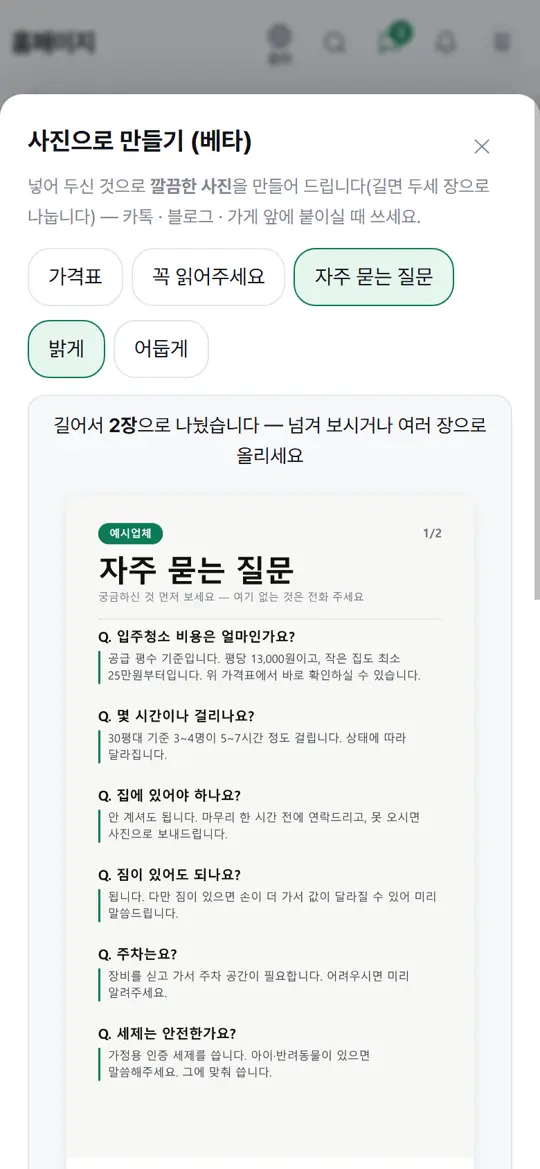
누르면 이렇게 됩니다
- 홈페이지 가격 바로 밑에 «꼭 읽어주세요» 가 서고, 자주 묻는 질문은 홈페이지와 검색 결과에 실립니다
응용 — 이렇게도 씁니다
- 가게 앞 · 카톡용같은 글을 사진으로 만들어 붙이거나 보냅니다가격표 · 안내문을 사진으로 만들기 ›
- 두 사진 단추는 베타입니다. 사진으로 채우기는 읽을 때마다 잔액에서 AI 한 번 값이 들고, 틀릴 수 있으니 넣기 전에 꼭 맞춰 봐 주세요.
- 자주 묻는 질문은 12개까지 들어갑니다.
- 「홈페이지 내용」 의 「만들기」 는 빈 칸만 채우고 적어 두신 글은 안 건드립니다. 「꼭 읽어주세요」 의 「AI 로 한 번에 채우기」 는 지금 글을 덮어씁니다.
- 종목마다 다른 안내는 종목 창의 «홈페이지 소개 쪽 글» 에서 따로 적습니다.