해온 일 사진 홈페이지에 올리기
현장을 끝내면 작업 후 사진이 홈페이지 «해온 일» 에 저절로 실립니다. 앱을 쓰시기 전에 하신 일은 전 · 후 사진으로 직접 올리실 수 있습니다.
왜 쓰나
«해온 일» 사진이 쌓일수록 손님이 믿습니다. 현장을 끝내면 작업 후 사진이 저절로 실리고, 예전 일은 직접 올립니다.
할 수 있는 것
- 끝낸 현장 작업 후 사진 저절로
- 예전 일 직접 올리기 — 전 · 후 · 공간 · 설명
- 내리기
하는 순서
- 1현장 끝내면 저절로
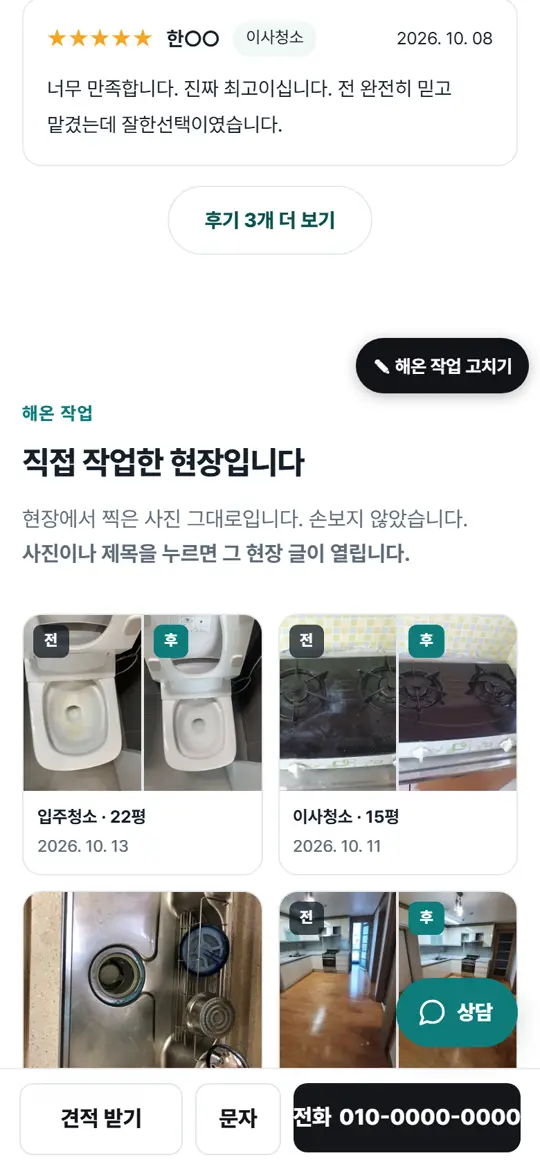
현장에서 작업 후 사진을 올리고 끝내시면 홈페이지 «해온 일» 에 저절로 실립니다. 하자 사진과 손님께 안 나가기로 한 사진은 안 실립니다.
- 2직접 올리기 열기
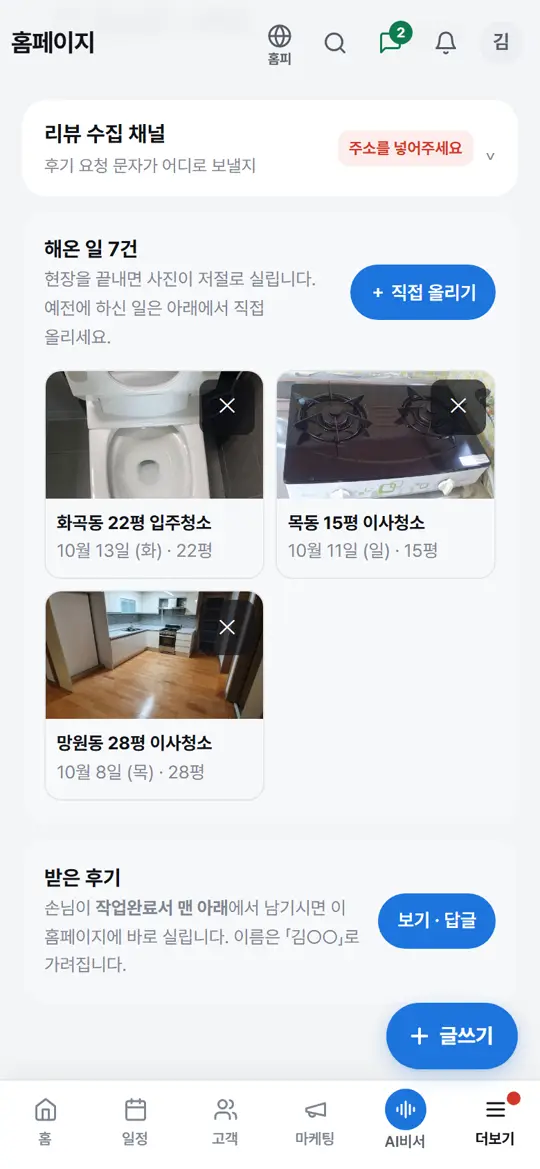
예전에 하신 일은 「홈페이지」 화면 위 「해온 일 · 후기」 탭 → «해온 일 ○건» 옆 「+ 직접 올리기」 를 누릅니다.
- 3전 · 후 사진 고르기
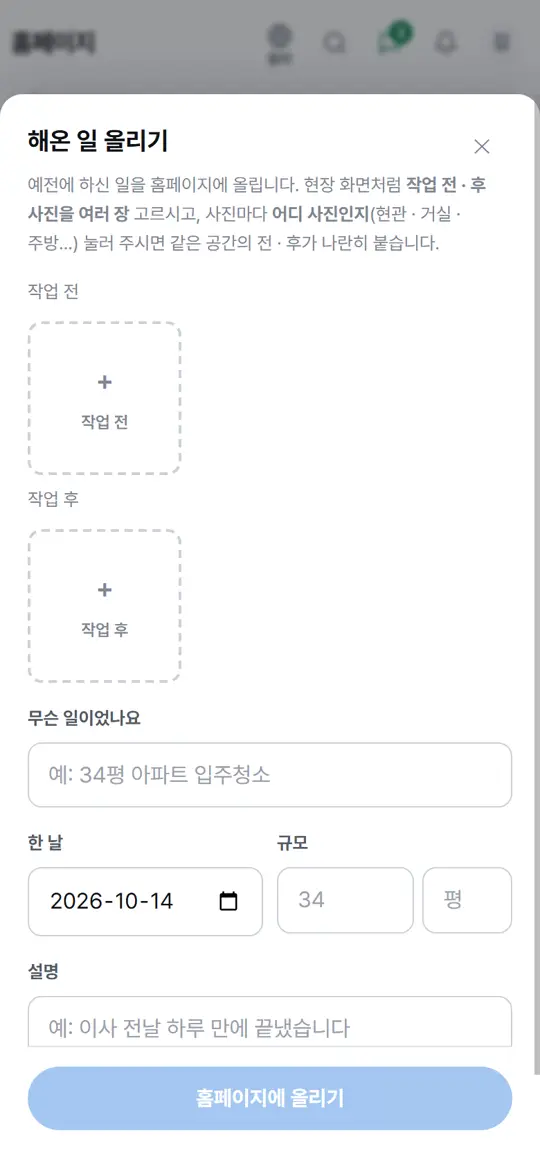
「해온 일 올리기」 창에서 「+작업 전」 · 「+작업 후」 를 눌러 사진을 여러 장 고릅니다. «어디 사진인가요?» 에서 공간을 고르면 같은 공간의 전 · 후가 나란히 붙고, 고르기 어려우면 「그냥 올리기」 를 누릅니다.
- 4설명 적고 올리기
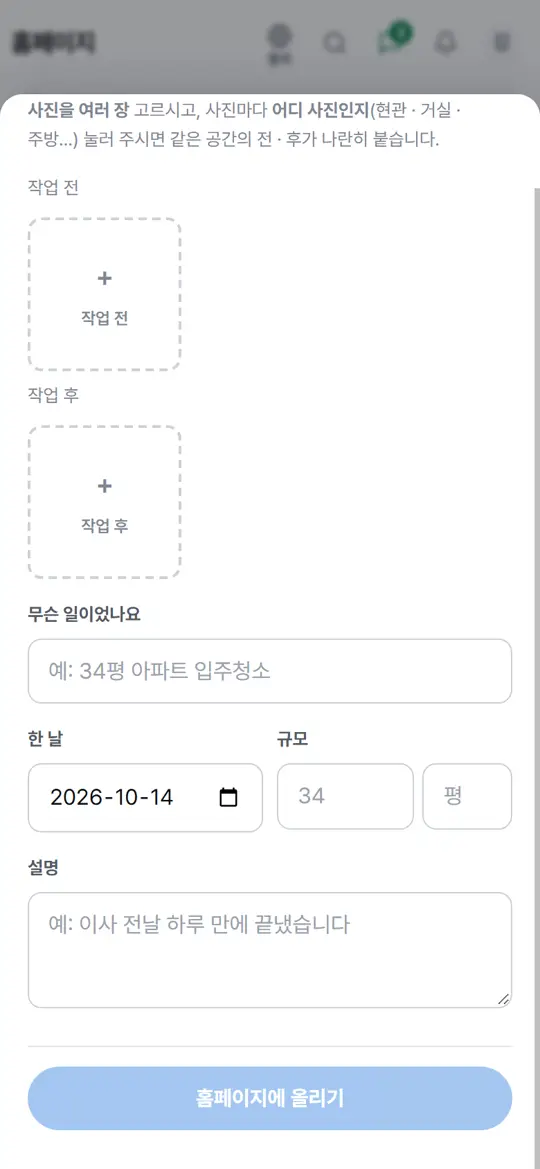
«무슨 일이었나요» · «한 날» · «규모» · «설명» 을 적고 「홈페이지에 올리기」 를 누릅니다. «홈페이지에 올렸습니다» 가 뜨면 끝입니다.
- 5내리기
목록에서 내릴 사진 모서리의 지우기 단추를 누르고 «이 사진을 홈페이지에서 내릴까요?» 에 확인을 누릅니다.
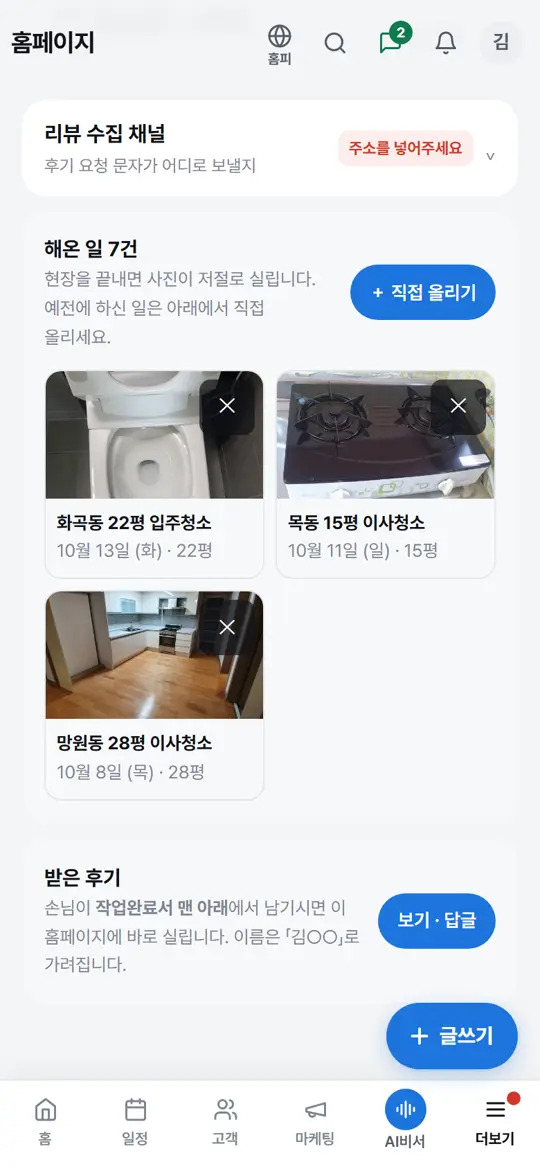
누르면 이렇게 됩니다
- 하자 사진 · 손님께 안 나가기로 한 사진은 안 실리고, 같은 공간 전 · 후가 나란히 붙습니다
응용 — 이렇게도 씁니다
- 글 · 카드뉴스 재료사진을 올린 현장은 글 묶음 · 카드뉴스 · 짧은 영상 재료가 됩니다글 한 번 쓰고 여러 곳에 올리기 — 글 묶음 ›
알아 두세요
- 한 건에 사진 24장까지, 직접 올리는 해온 일은 60건까지 올릴 수 있습니다.
- 남의 집이 알아보게 나온 사진은 손님께 먼저 여쭤보세요. 인터넷에서 받은 사진은 저작권 연락이 옵니다.
- 사진이 쌓일수록 «사례 중심형» 모양의 첫 화면 사진 모자이크가 채워집니다.
- 이 목록에는 직접 올리신 것만 보입니다. 현장에서 저절로 실린 사진은 앱 위쪽 「홈피」 로 홈페이지를 열어 보세요.
이 글이 도움이 됐나요?
같이 보면 좋은 글
손님 후기 받기 · 답글 달기현장을 끝내면 완료서가 손님께 가고, 손님이 그 맨 아래에서 쓴 후기가 홈페이지에 바로 실립니다. 후기 남길 곳을 적어 두시면 이틀 뒤 아침에 후기 부탁 안내도 저절로 나갑니다.4분홈페이지 모양 · 색 · 첫 화면 꾸미기「꾸미기」 탭이 다섯 칸입니다 — «홈페이지 모양»(배치 일곱 · 서비스 쪽 넷 · 분위기) · «첫 화면»(큰 글자 · 한 줄 · 사진 · 넘기는 배너 · 영상) · «색» · «로고 · 작은 아이콘»(올리기 또는 템플릿으로 만들기) · «알리기 · 문의 받기». 고르면서 미리보기와 실제 홈페이지로 바로 견줘 보실 수 있습니다.5분작업 보고서 쓰고 손님께 보내기끝낸 현장은 손님께 작업완료서 링크가 갑니다. 보고서 창에서 사진과 글을 채우면 손님이 여는 완료서에 그대로 들어가고, 손님은 거기서 후기를 남깁니다. 완료서 맨 아래 «기록 검증표» 에는 사진마다 올린 때와 지문이 찍혀, 하자 다툼 때 «그날 그 사진 그대로» 를 «지금 다시 재 보기» 로 보여 드릴 수 있습니다.4분