용역 계약서 만들고 서명 주고받기
확정된 견적서나 정기계약의 내용을 그대로 옮겨 계약서를 만듭니다. 사장님이 먼저 서명하고 손님께 링크로 서명을 받으면, 양쪽 서명이 끝난 계약서는 잠깁니다.
왜 쓰나
큰 일 · 정기 일은 말로만 정하면 나중에 다툽니다. 견적서 · 정기계약 내용을 그대로 옮긴 계약서에 양쪽이 폰으로 서명합니다.
할 수 있는 것
- 확정 견적서 · 정기계약에서 계약서 만들기
- 일 · 기간 · 금액 · 대금 지급 · 하자 보수 · 해지 · 지체상금 · 약속 더하기
- 사장님 서명 → 손님께 서명 요청(링크)
하는 순서
- 1계약서 만들기
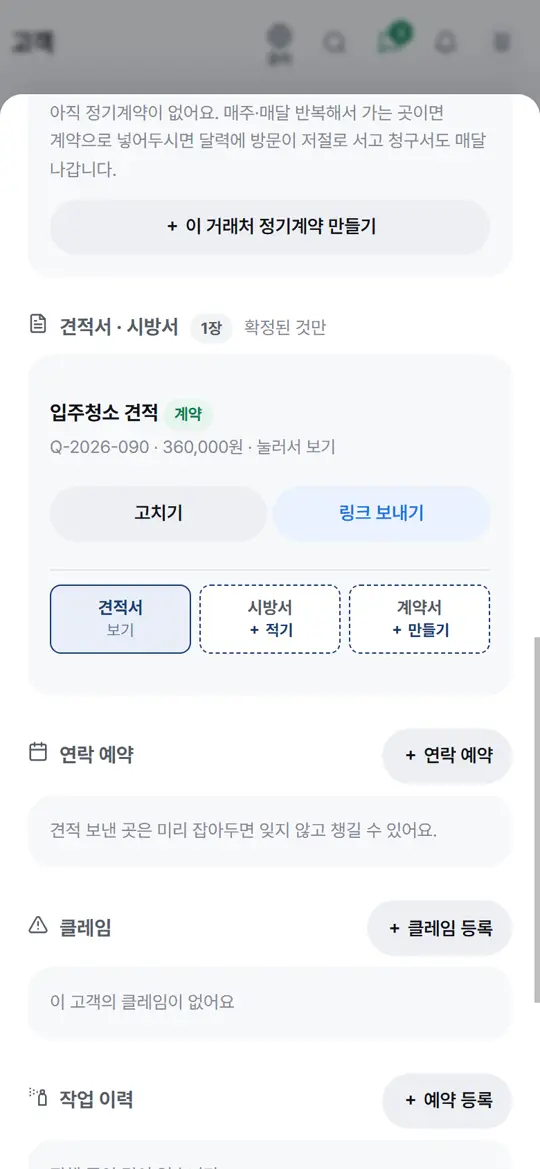
손님 창 «견적서 · 시방서» 칸에서 확정된 견적서 아래 «계약서 + 만들기» 칸을 누릅니다. 정기계약이면 정기계약 창 맨 아래 「이 계약으로 계약서 쓰기」 를 누릅니다. 무슨 일인지 · 금액 · 현장 주소가 그대로 옮겨진 계약서가 열립니다.
- 2내용 확인하고 고치기
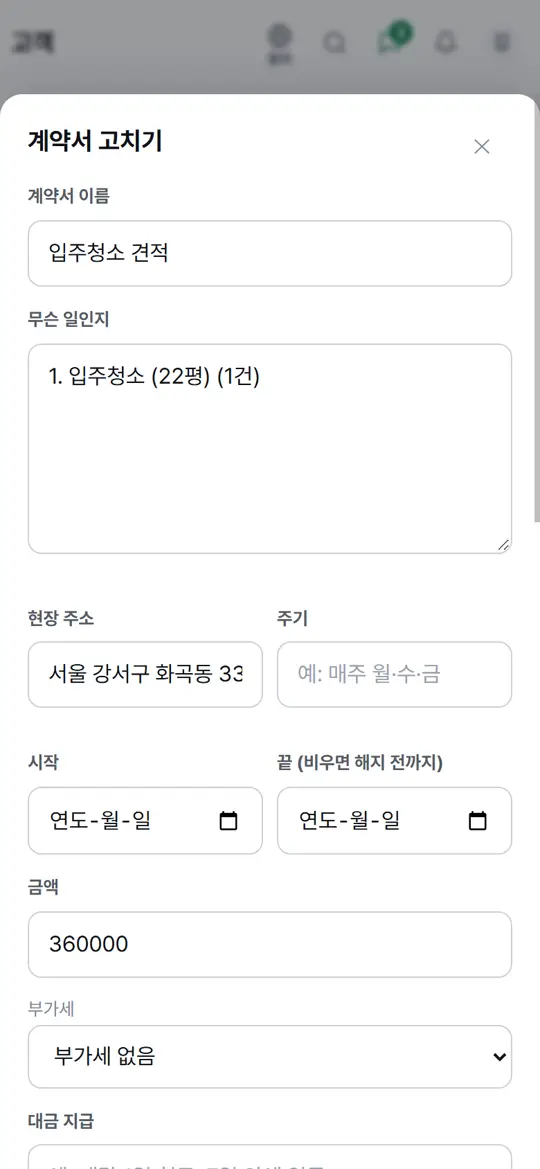
「내용 고치기」 를 눌러 무슨 일인지, 시작일과 끝나는 날, 금액과 부가세, 대금 지급, 하자 보수, 해지 통보, 지체상금을 확인하고 고칩니다. 「+ 약속 더하기」 를 눌러 자주 쓰는 약속을 고르거나 직접 써서 «주차는 갑이 마련한다» 같은 약속을 더한 뒤 「저장」 을 누릅니다.
- 3사장님 서명
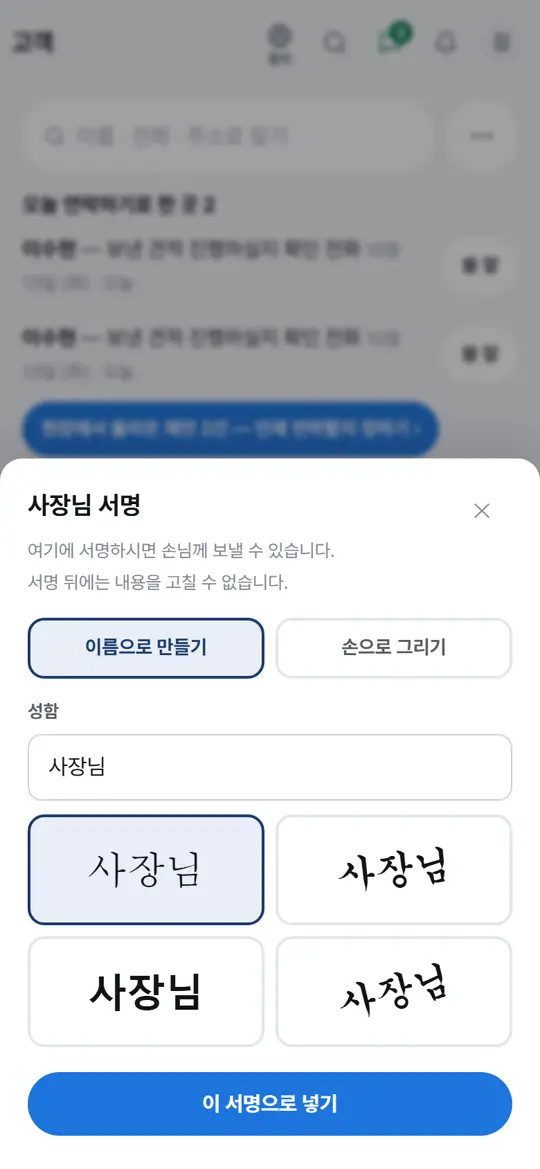
「사장님 서명하기」 를 누르고, 「이름으로 만들기」 에서 서체를 고르거나 「손으로 그리기」 로 직접 씁니다. 「이 서명으로 넣기」 를 누르면 서명이 들어가고, 그 뒤로는 내용을 고칠 수 없습니다.
- 4손님께 서명 요청 보내기
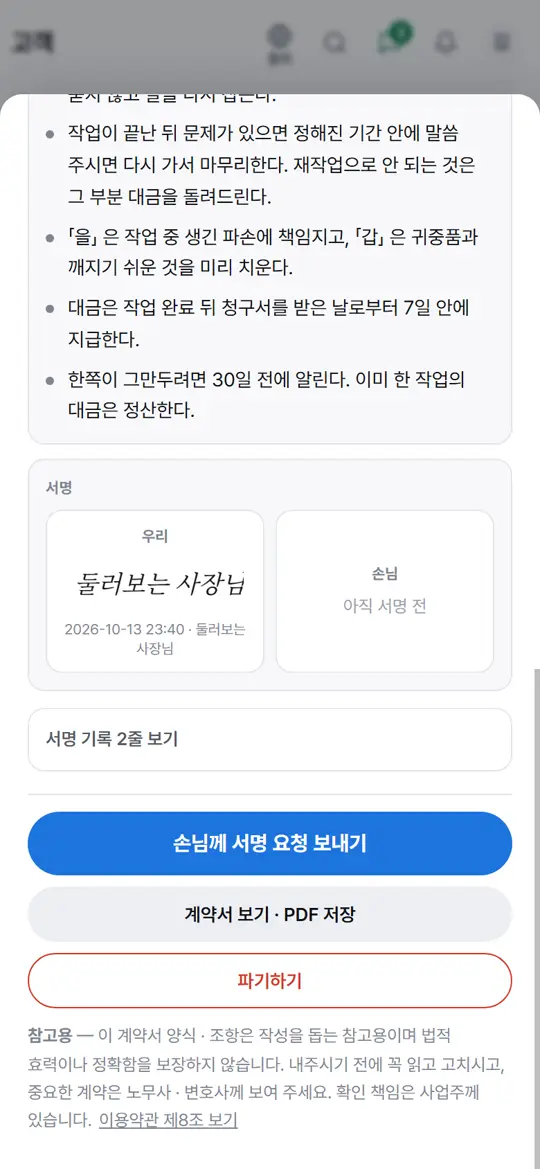
「손님께 서명 요청 보내기」 를 누르고 받을 번호를 확인한 뒤 「보내기」 를 누릅니다. 문자가 나가지 못하면 계약서 링크 창이 뜹니다. 그때는 「주소 복사」 를 눌러 카톡으로 보내세요.
- 5손님 서명과 보관
손님은 링크를 열어 서명하고, 전화번호 뒷 4자리를 넣고, 동의에 체크한 뒤 「서명하고 계약 맺기」 를 누릅니다. 그 순간 계약서가 잠기고 상태가 «서명 완료» 로 바뀝니다. 「계약서 보기 · PDF 저장」 을 눌러 「PDF로 저장 · 인쇄」 로 보관하세요.
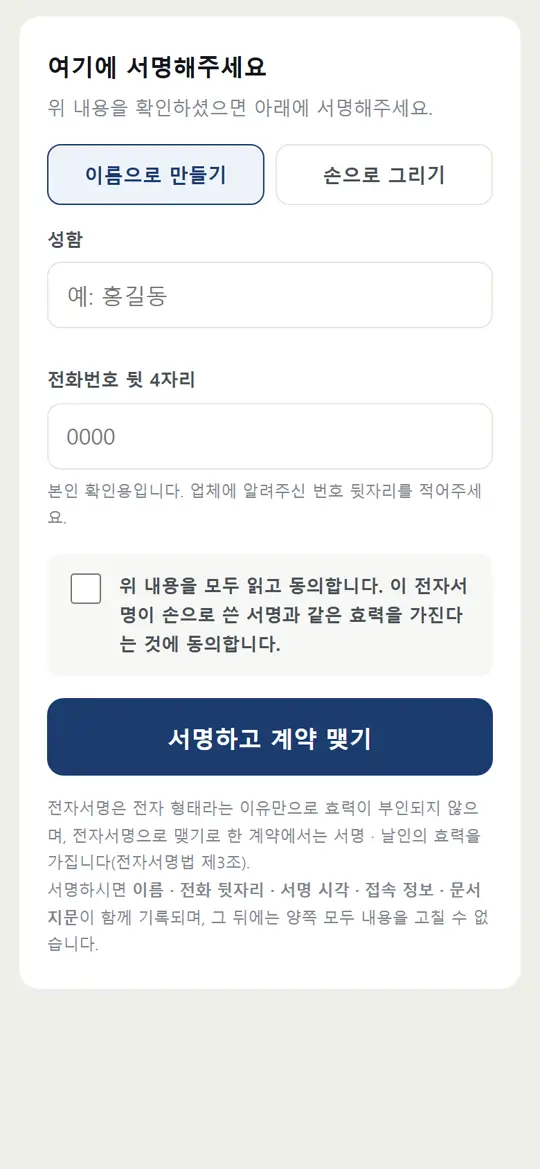
누르면 이렇게 됩니다
- 손님이 서명하면 계약서가 잠기고 «서명 완료» 로 바뀝니다 — 만든 때 · 보낸 때 · 열어본 때 · 서명한 때가 남습니다
응용 — 이렇게도 씁니다
- 정기 거래처 계약정기계약 창 「이 계약으로 계약서 쓰기」상황 › 사무실 · 상가 정기 거래처를 맡을 때 ›
- 서명이 모두 끝나기 전에는 「파기하기」 로 계약서를 없앨 수 있습니다. 파기는 되돌릴 수 없고, 고치시려면 새로 만드셔야 합니다. 종이 계약서와 같습니다.
- 계약서 창 맨 위 «지금 하실 것» 에 다음에 할 일이 나옵니다.
- «서명 기록» 을 펴면 만든 때 · 보낸 때 · 손님이 열어본 때 · 서명한 때가 남아 있습니다.
- 지체상금은 보통 하루 0.1~0.5% 로 정하고, 합계는 계약금액의 10% 를 넘지 않습니다.
- 손님 창 «계약서» 칸에서 계약서마다 «작성 중 · 서명 대기 · 서명 완료 · 파기» 가운데 지금 상태를 볼 수 있습니다.