회사 소개서 만들기 — 거래처에 낼 PDF · 링크
관리사무소나 거래처가 «회사 소개서 있으세요?» 하실 때 내는 문서입니다. 넣어 두신 업체 정보 · 종목 · 현장 사진 · 후기로 만들고, 모양 · 색 · 받는 곳을 고른 뒤 PDF 나 링크로 보냅니다.
왜 쓰나
«회사 소개서 있으세요?» 에 바로 내실 문서를, 넣어 두신 업체 정보 · 종목 · 현장 사진 · 후기로 만듭니다.
할 수 있는 것
- 모양 넷 · 색 · 받는 곳(관리사무소 · 사무실 · 매장)
- 표지 · 대표 · 현장 사진 · 넣을 장 고르기 · 초안 만들기
- PDF(A4) · 링크
하는 순서
- 1소개서 창 열기
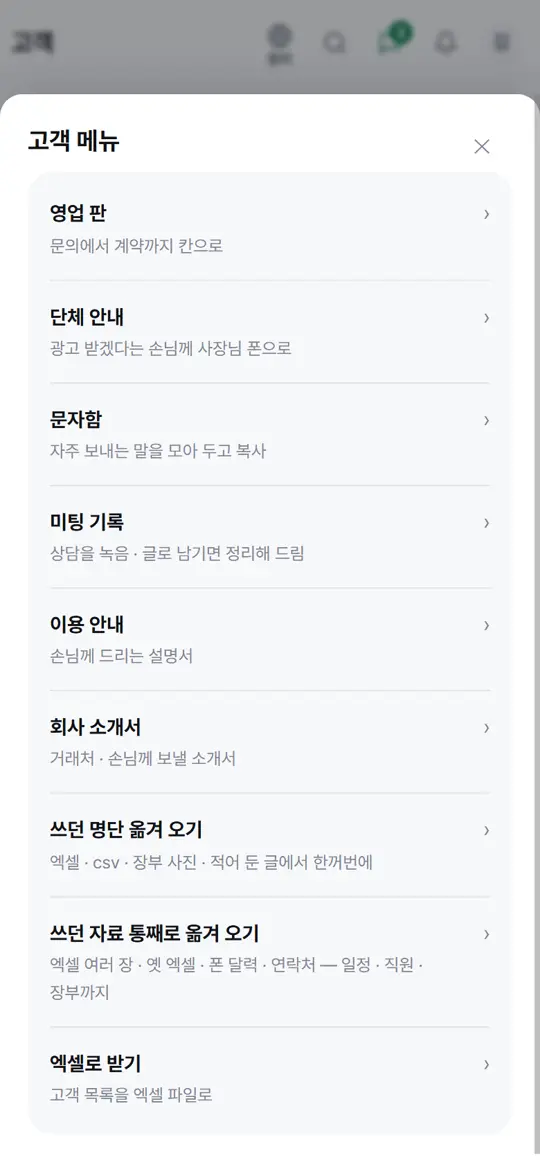
「고객」 화면 오른쪽 위 「⋯」 › 「회사 소개서」 를 누릅니다. 홈의 도우미에 «소개서» 라고 치셔도 바로 열립니다.
- 2모양 · 색 고르기
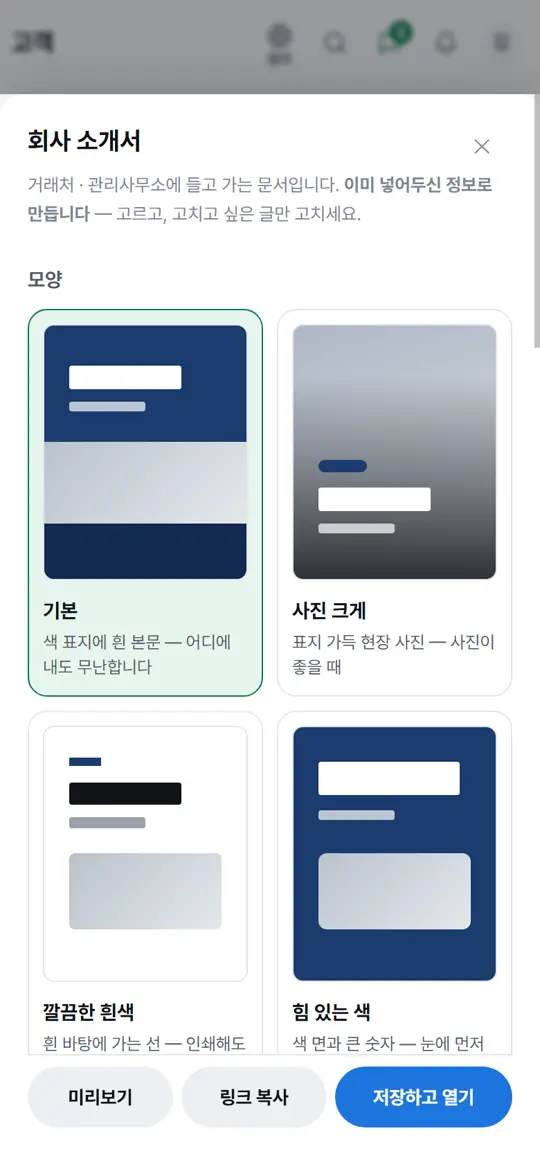
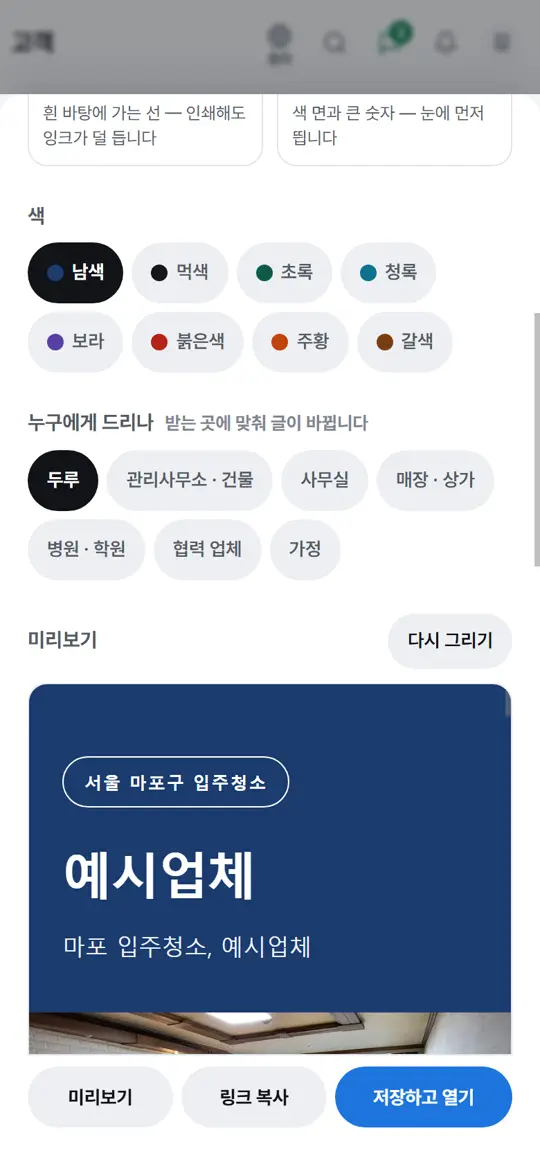
«모양» 넷 가운데 하나를 누릅니다 — 작은 표지 그림으로 차이가 보입니다. 아래 «색» 에서 표지와 제목에 쓸 색을 고르면 «미리보기» 틀이 바로 바뀝니다.
- 3누구에게 드리나 고르기
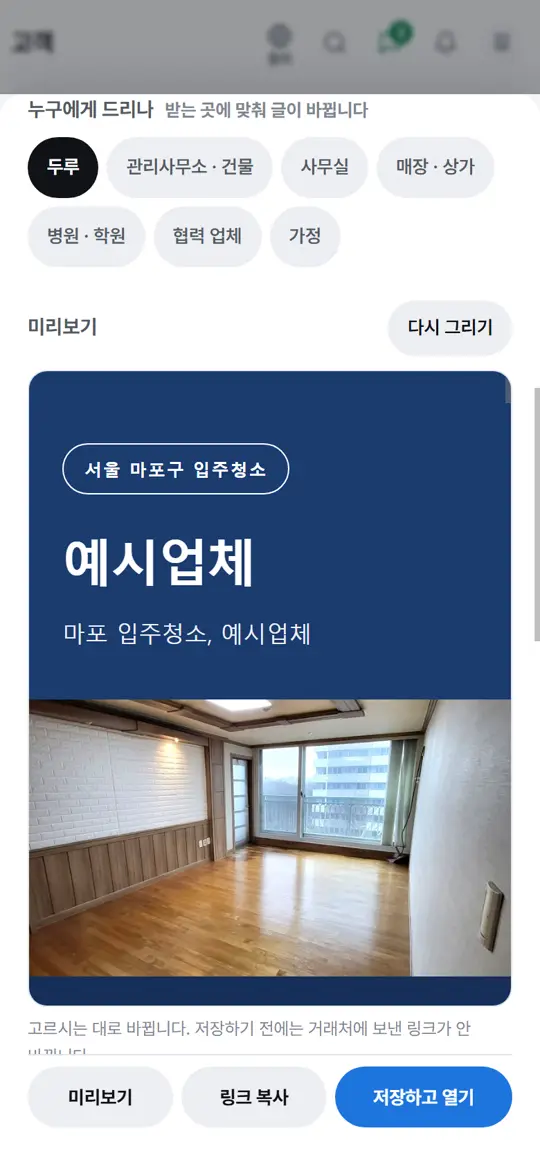
«누구에게 드리나» 에서 받는 곳을 고릅니다. 관리사무소 · 사무실 · 매장처럼 받는 곳에 맞춰 표지 딱지와 «이런 걱정» 장의 첫 줄이 바뀝니다.
- 4사진 넣기
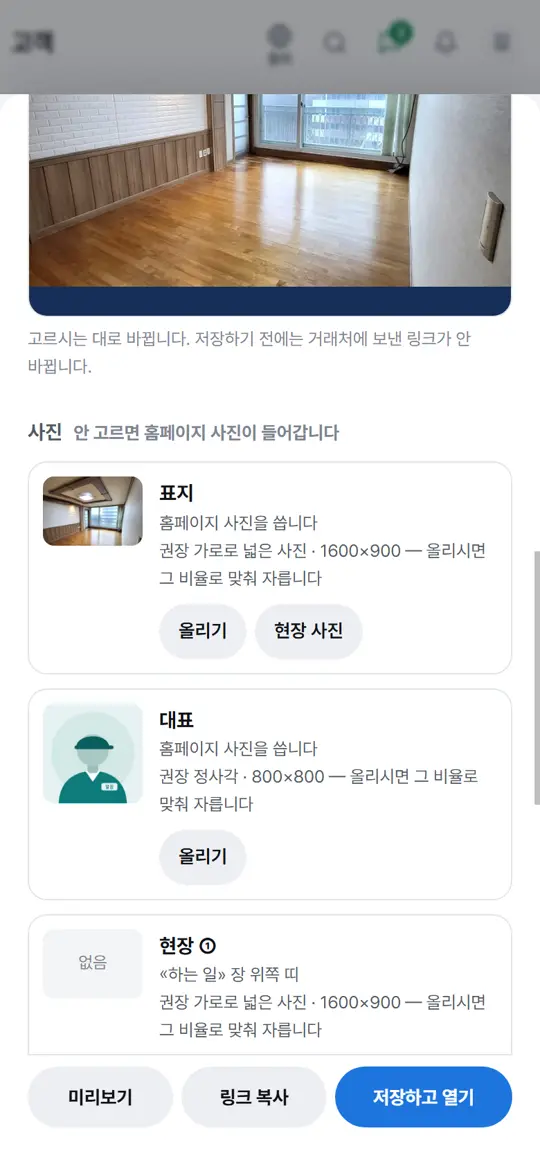
«사진» 의 표지 · 대표 · 현장 자리마다 「올리기」 로 새 사진을 올리거나 「현장 사진」 으로 끝낸 현장 사진에서 고릅니다. 안 고르면 홈페이지에 올려 두신 사진이 들어갑니다.
- 5넣을 장 고르고 글 고치기
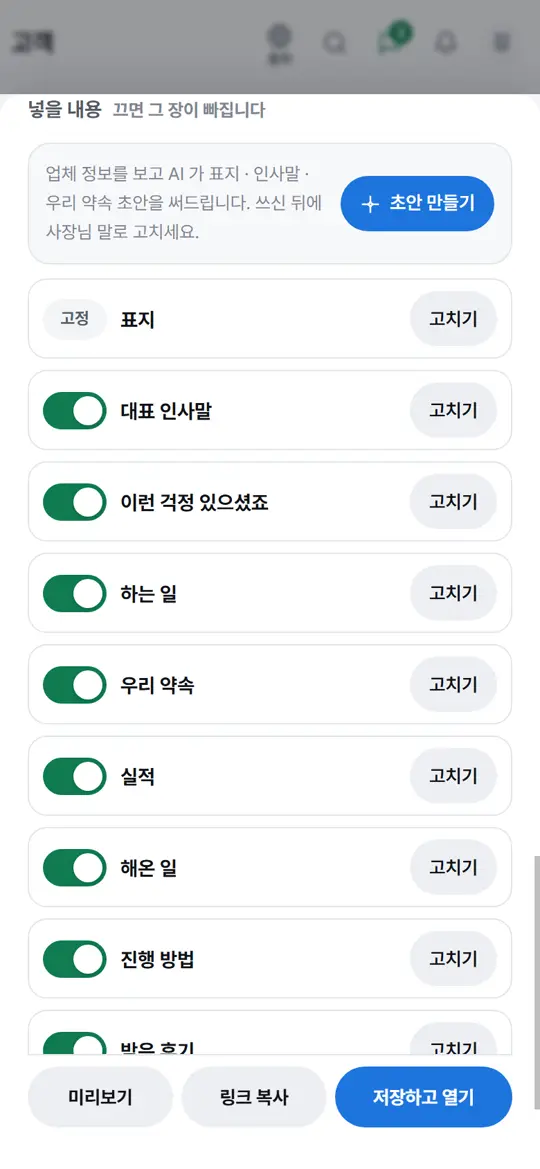
«넣을 내용» 에서 안 쓸 장은 스위치로 끄고, 글을 바꿀 장은 「고치기」 를 누릅니다. 「초안 만들기」 를 누르면 표지 · 인사말 · 약속 글을 AI 가 먼저 써 드립니다.
- 6저장하고 보내기
「저장하고 열기」 를 누르면 소개서가 새 창으로 열립니다. 거기서 「PDF로 저장 · 인쇄」 를 누르면 장마다 A4 한 쪽으로 나옵니다. 카톡 · 문자로 보내실 때는 「링크 복사」 를 누르세요.
누르면 이렇게 됩니다
- 재료가 없는 장은 저절로 빠지고, 후기 이름은 성만 나갑니다
- 홈페이지를 열어 두셨으면 QR 이 들어가고, 찍고 온 손님은 «전단지 · 명함» 으로 셉니다
응용 — 이렇게도 씁니다
- 정기 거래처 영업소개서 → 견적 → 정기계약까지상황 › 사무실 · 상가 정기 거래처를 맡을 때 ›
알아 두세요
- 저장하기 전에는 거래처에 이미 보낸 링크가 바뀌지 않습니다. 고르시는 것은 미리보기에만 보입니다.
- 후기 · 해온 일 · 실적처럼 재료가 아직 없는 장은 켜 두어도 저절로 빠집니다. 빈 장이 나가지 않습니다.
- 실적 숫자는 작으면 싣지 않습니다. 실적 장의 「고치기」 에서 직접 적으신 숫자가 먼저 나옵니다.
- 후기에 적힌 손님 이름은 성만 나갑니다.
- 홈페이지를 열어 두셨으면 연락처 장에 QR 이 들어갑니다. 찍고 들어온 손님은 «전단지 · 명함» 으로 세어집니다.
이 글이 도움이 됐나요?
같이 보면 좋은 글
거래처 관리 — 영업 단계와 월간 보고서계약 전 거래처는 영업 단계를 적어 두고, 계약한 뒤에는 달마다 몇 번 다녀왔고 무엇을 했는지 한 장으로 보냅니다. 관리소장님이 그대로 위에 보고하십니다.4분용역 계약서 만들고 서명 주고받기확정된 견적서나 정기계약의 내용을 그대로 옮겨 계약서를 만듭니다. 사장님이 먼저 서명하고 손님께 링크로 서명을 받으면, 양쪽 서명이 끝난 계약서는 잠깁니다.5분해온 일 사진 홈페이지에 올리기현장을 끝내면 작업 후 사진이 홈페이지 «해온 일» 에 저절로 실립니다. 앱을 쓰시기 전에 하신 일은 전 · 후 사진으로 직접 올리실 수 있습니다.3분일한 단지에 붙일 전단 만들기끝낸 현장 주소에서 단지를 모아 «이 단지에서 N집 해 드렸습니다» 와 후기 · QR 이 든 A5 전단 한 장을 만듭니다.2분