서류함 — 계약서 · 시방서 · 도면 · 증명서, 일에 쓰는 서류를 한곳에
근로계약서(노무사 양식도) · 손님과 쓴 계약서 · 시방서 · 도면 · 사업자등록증 · 자격증 · 보험증권 — 일에 쓰는 서류는 무엇이든 사진 · PDF · 엑셀 · 워드 · 한글 어떤 꼴로 올리면 원본은 그대로 두고 글을 읽어 한곳에 모읍니다. 근로계약서 양식은 그 글 그대로 직원 계약서가 되고, 시방서 · 계약서는 공사 화면에 붙습니다.
왜 쓰나
근로계약서(노무사 양식도) · 손님과 쓴 계약서 · 시방서 · 도면 · 사업자등록증 · 보험증권이 사진 · PDF · 엑셀 · 한글로 제각각 흩어져 있으면 필요할 때 못 찾습니다. 어떤 꼴이든 올리면 원본은 그대로 두고 글을 읽어 한곳에 모아, 안의 글로도 찾습니다.
할 수 있는 것
- 사진(쪽마다 찍은 것 열 장까지 한 서류) · PDF · 엑셀 · 워드 · 한글(hwp · hwpx) · 파워포인트 · 글 파일 — 옛 꼴(xls · doc · ppt) · 나라 서식의 오픈문서(odt)도
- 여러 파일을 한 번에 고르면 파일마다 서류 하나 · 받은 압축(zip)은 풀어서 하나씩
- 근로계약서 · 계약서 · 시방서 · 도면 · 증명서 · 그 밖으로 갈라 두고(«알아서» 면 파일 이름 · 읽은 글로 나눔), 이름 · 안의 글로 찾기
- 노무사 근로계약서 양식을 그 글 그대로 직원 계약서로 — 빈칸만 채워 앱으로 서명
- 시방서 · 계약서를 공사에 붙여 공사 화면에서 바로 꺼내 보기
하는 순서
- 1서류함 열기
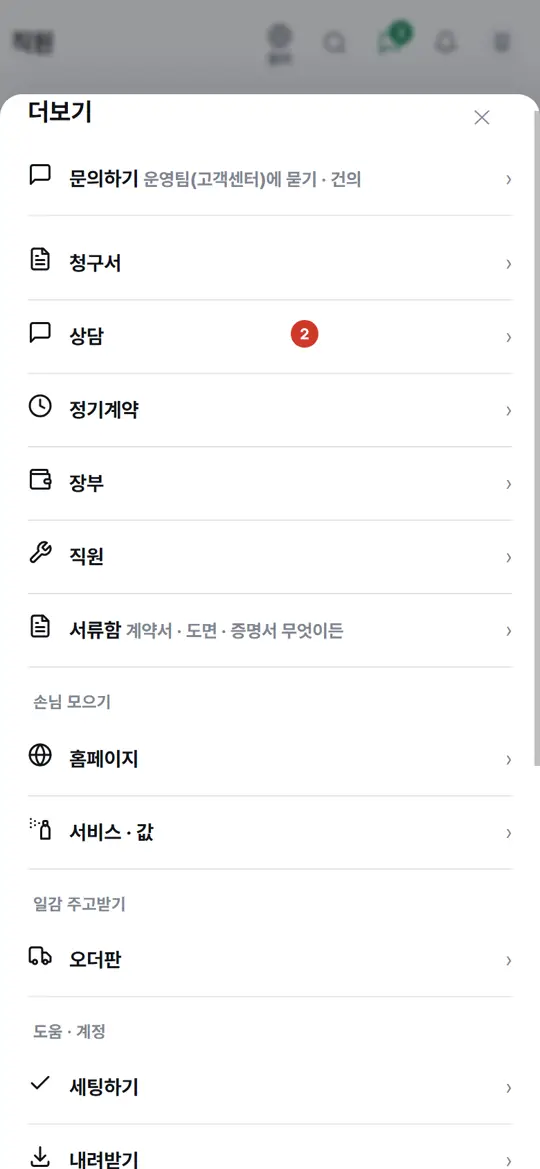
아래 «더보기» 에서 「서류함」 을 누르거나, 「직원」 화면에서 «서류» 를 펴고 「서류함」 을 누릅니다. 사장님만 보십니다.
- 2올리기
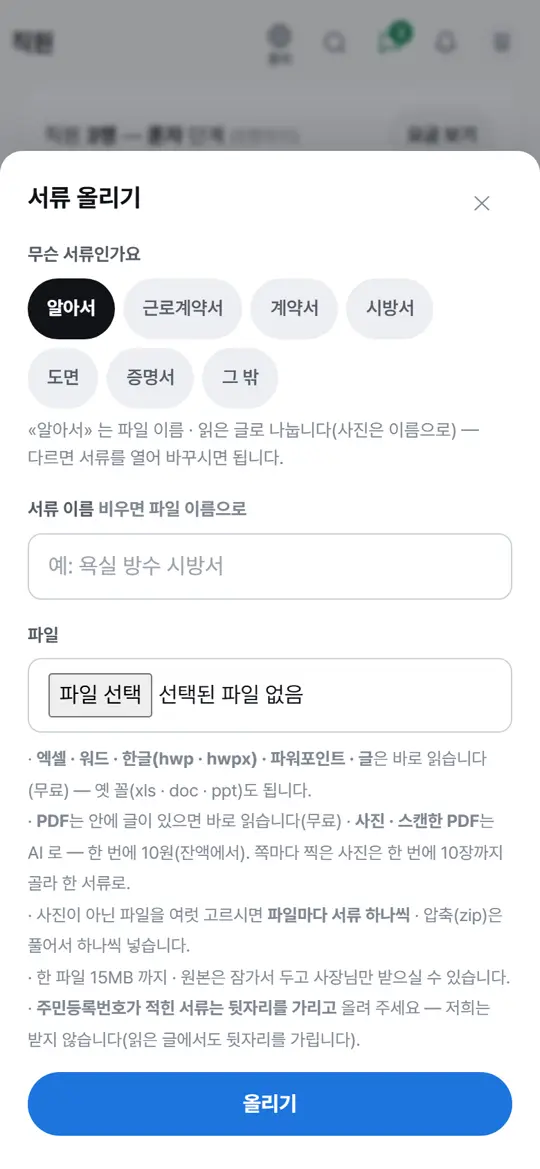
«서류 올리기» 를 누르고 갈래(근로계약서 · 계약서 · 시방서 · 도면 · 증명서 · 그 밖)를 고르거나 «알아서» 그대로 두고(파일 이름 · 읽은 글로 나눕니다) 파일을 골라 「올리기」 를 누릅니다. 종이를 쪽마다 찍은 사진은 한 번에 열 장까지 한 서류로 올라갑니다. 다른 파일을 여럿 고르시면 파일마다 서류 하나씩, 받은 압축(zip)은 풀어서 하나씩 들어갑니다.
- 3읽은 글 보고 고치기
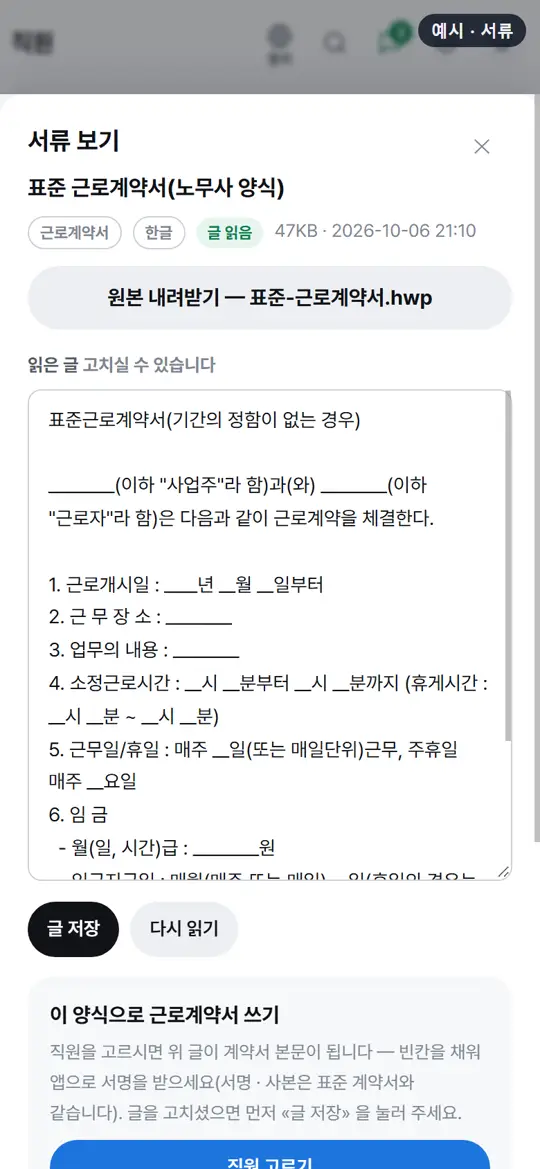
엑셀 · 워드 · 한글(hwp · hwpx) · 파워포인트 · 글 파일은 옛 꼴(xls · doc · ppt)까지 바로 읽고, PDF 는 안에 글이 있으면 바로(무료) · 사진 · 스캔한 PDF 는 AI 가 읽습니다(잔액에서 한 번 값). 암호나 회사 보안(DRM)이 걸린 파일은 못 읽는 까닭과 다시 저장하는 길을 적어 드립니다. 서류를 누르면 원본과 읽은 글이 같이 나옵니다 — 틀린 곳은 고친 뒤 「글 저장」 을 누릅니다.
- 4노무사 양식으로 근로계약서 쓰기
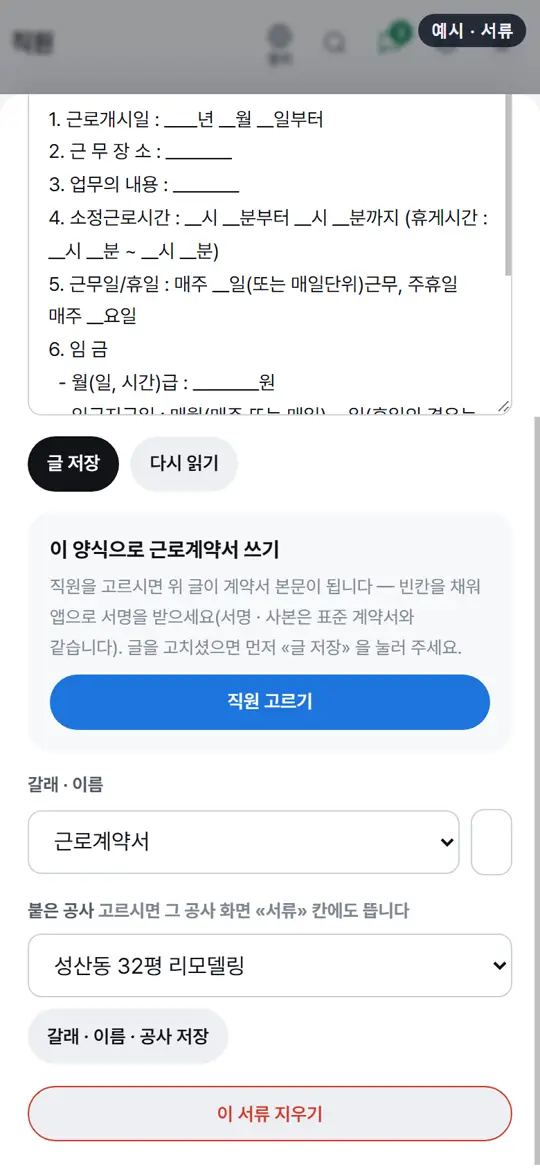
근로계약서 갈래 서류를 열면 «이 양식으로 근로계약서 쓰기» 가 있습니다. 「직원 고르기」 를 누르고 직원을 고르면 쓰는 창에 그 글이 펼쳐집니다. 빈칸을 채우고 「계약서 만들기」 를 누르면 서명 · 사본은 표준 계약서와 같습니다.
- 5시방서 · 계약서를 공사에 붙이기
서류를 열고 «붙은 공사» 에서 공사를 고른 뒤 저장하면 그 공사 화면 «서류» 칸에 뜹니다. 공사 화면에서 「서류함에서 고르기」 나 «새로 올리기» 로 바로 붙이셔도 됩니다.
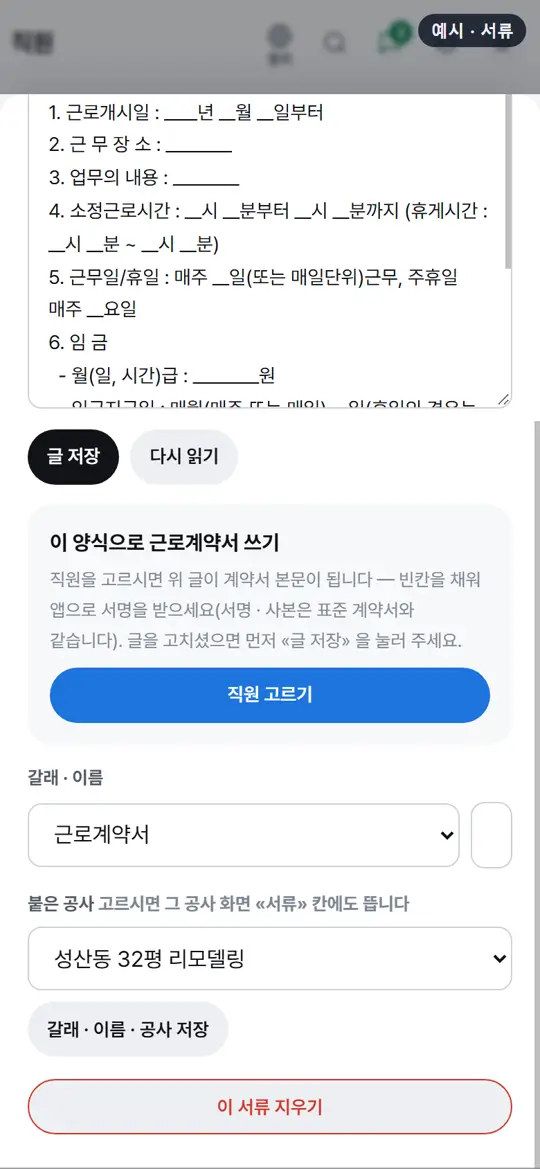
누르면 이렇게 됩니다
- 엑셀 · 워드 · 한글 · 파워포인트 · 글 · 글이 든 PDF 는 올리는 그 자리에서 글이 읽히고(무료), 사진 · 스캔한 PDF 는 AI 가 1분쯤 읽습니다(잔액에서 한 번 값)
- PDF 를 바로 읽었는데 표 모양이 어긋나면 «AI 로 다시 읽기» — 안 되면 전에 읽은 글은 그대로 둡니다
- 한 파일에 근로계약서 양식이 여러 벌(나라 표준 일곱 벌)이면 계약서를 쓸 때 한 벌씩 골라 씁니다
- 암호 · 회사 보안(DRM)이 걸린 파일은 글을 못 읽습니다 — 까닭과 «어떻게 저장해 올리면 되는지» 를 그 자리에 적어 드립니다
- 근로계약서 양식으로 쓰면 종이 · 직원분 «내 근로계약서» 에 그 글이 그대로 실리고, 서명 · 잠금은 표준 계약서와 같습니다
- 공사에 붙인 서류는 그 공사 화면 «서류» 칸에 뜹니다 — 사장님만 보십니다
응용 — 이렇게도 씁니다
- 근로계약서 쓰는 창에서맨 위 «계약서 글» 에 서류함의 근로계약서가 바로 나옵니다근로계약서 쓰고 서명받기 ›
- 공사 화면에서 바로공사 화면 «서류» 칸의 «새로 올리기» 로 올리면 그 공사에 붙은 채로 서류함에도 들어갑니다
- 나라 표준 근로계약서처럼 한 파일에 양식이 여러 벌이면 계약서를 쓸 때 한 벌씩 고르실 수 있습니다
- 원본은 잠가서(암호화) 두고 로그인한 사장님만 받으실 수 있습니다 — 주소만 알아서는 열리지 않습니다
- 주민등록번호가 적힌 서류는 뒷자리를 가리고 올려 주세요 — 저희는 받지 않고, 읽은 글 · 근로계약서 본문에서도 뒷자리를 가립니다
- 한 파일 15MB · 업체 전체 200MB 까지입니다
- 근로계약서 원본 서류를 지워도 그 글로 쓴 계약서는 그대로 남습니다
- 사진 · PDF 는 AI 가 옮겨 적은 글이라, 계약서로 쓰기 전에 원본과 한 번 대 보세요
- 급여 셈은 양식 글이 아니라 계약서 쓰는 창의 임금 · 시간 · 요일 칸으로 합니다 — 글과 같게 맞춰 주세요