직원과 대화 — 사장님께 · 이 현장 대화 · 신청 카드
직원분은 오늘 화면 «사장님께» 에서 글 · 사진을 보내거나 전화하고, 현장 창 «이 현장 대화» 에 그 현장 이야기를 남깁니다. 쉬는 날 · 경비 · 오늘 못 함 같은 신청도 입력 줄 «+» 로 보내면 «신청합니다» 카드로 뜨고 사장님 답이 같은 대화에 붙습니다. 사장님은 머리 줄 «대화» 한 곳에서 손님 상담과 같이 봅니다.
왜 쓰나
현장 이야기 · 신청이 카톡 단톡방에 묻히지 않고 그 현장 · 그분 대화에 남습니다.
할 수 있는 것
- 직원 → 사장님 1:1 글 · 사진 · 전화
- 현장마다 대화 — 배정된 분과 사무실만
- 쉬는 날 · 경비 · 명세서 · 오늘 못 함 · 손님 더 부탁을 «신청합니다» 카드로
하는 순서
- 1직원 — 사장님께
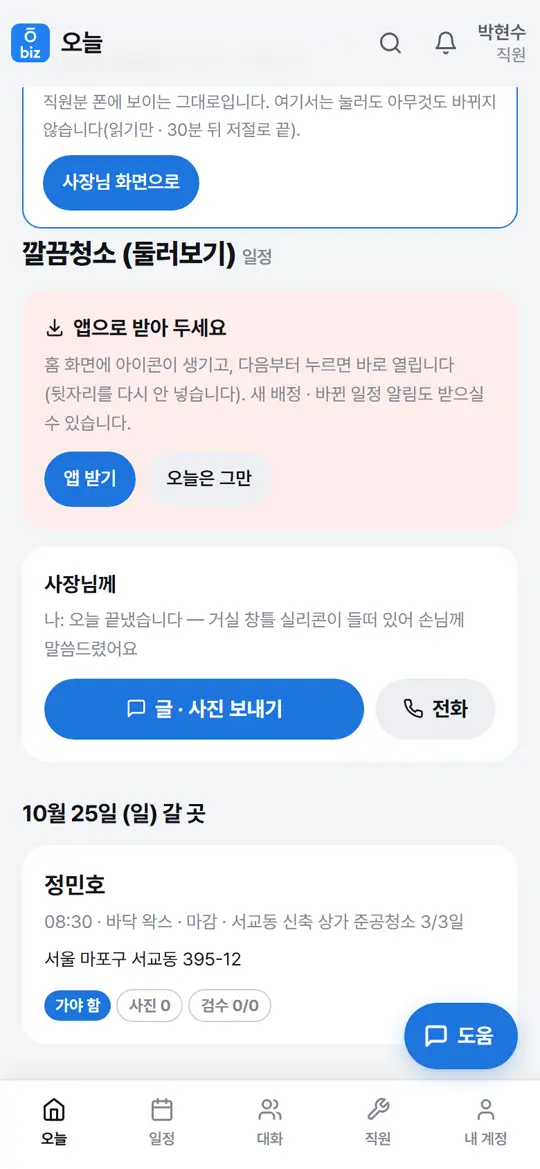
직원분 폰 «오늘» 화면 위 «사장님께» 카드에서 「글 · 사진 보내기」 를 누르면 사장님과 1:1 대화가 열립니다. 「전화」 는 업체 대표 번호로 겁니다. 다른 직원은 이 대화를 못 봅니다.
- 2이 현장 대화
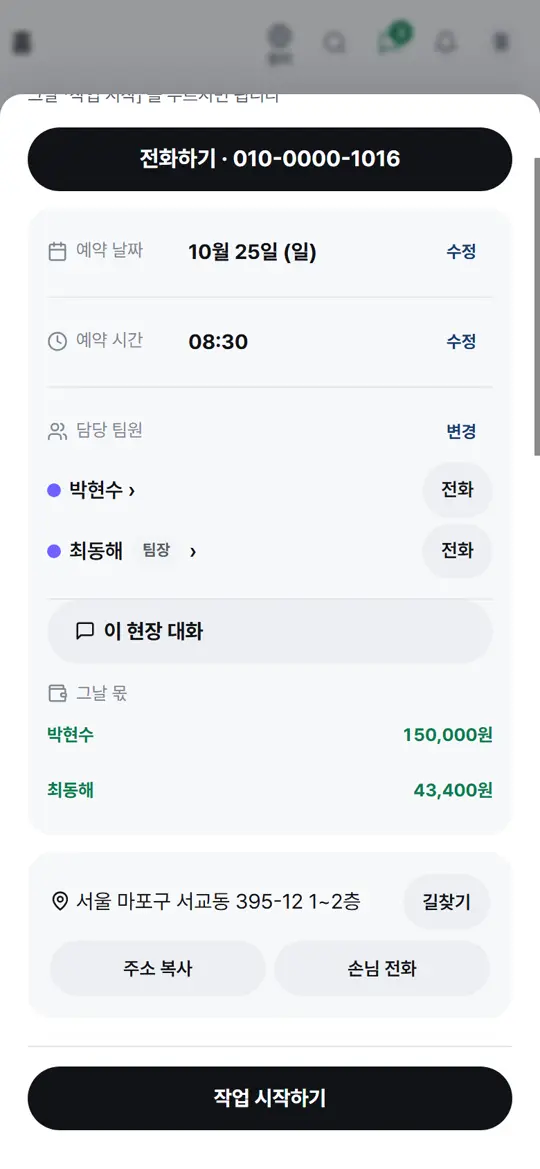
현장 창 «담당 팀원» 아래 「이 현장 대화」 를 누르면 그 현장 대화가 열립니다. 사장님 · 일정 전체를 보는 분과 그 현장에 배정된 분만 봅니다 — «주차는 지하 2층» 처럼 그 현장 이야기를 남기세요.
- 3신청도 대화에서
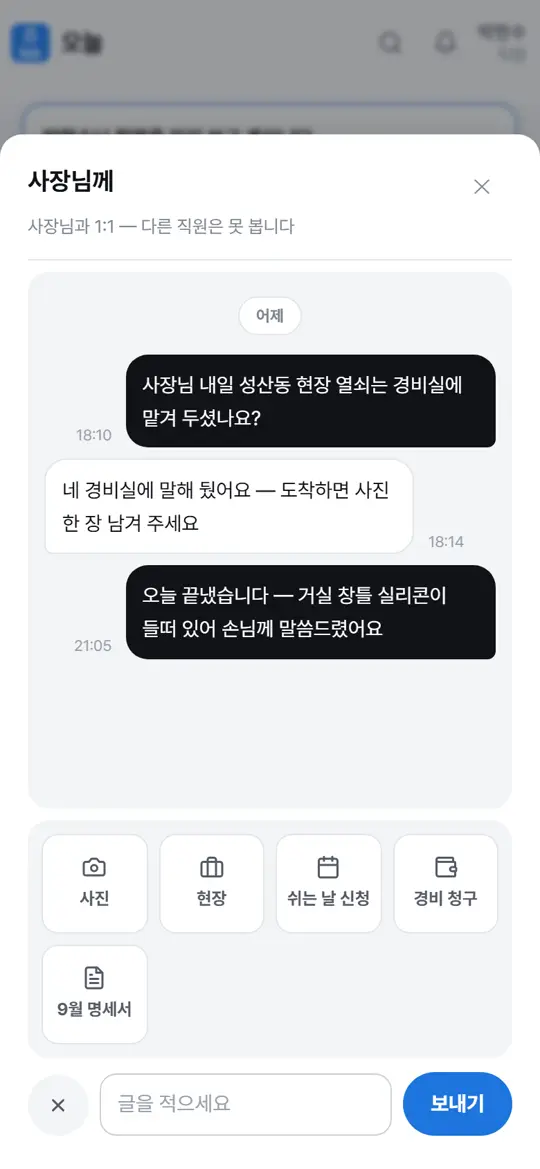
대화창 입력 줄 왼쪽 「+」 를 누르면 사진과 신청 칸이 뜹니다 — 1:1 에선 현장 · 쉬는 날 신청 · 경비 청구 · 지난달 명세서, 현장 대화에선 오늘 못 함 · 손님 더 부탁 · 이 현장 경비. 신청은 늘 쓰던 신청 창이 열리고, 보내면 대화에 «○○ 신청합니다» 카드가 붙습니다.
- 4사장님 — 직원 대화 모아 보기
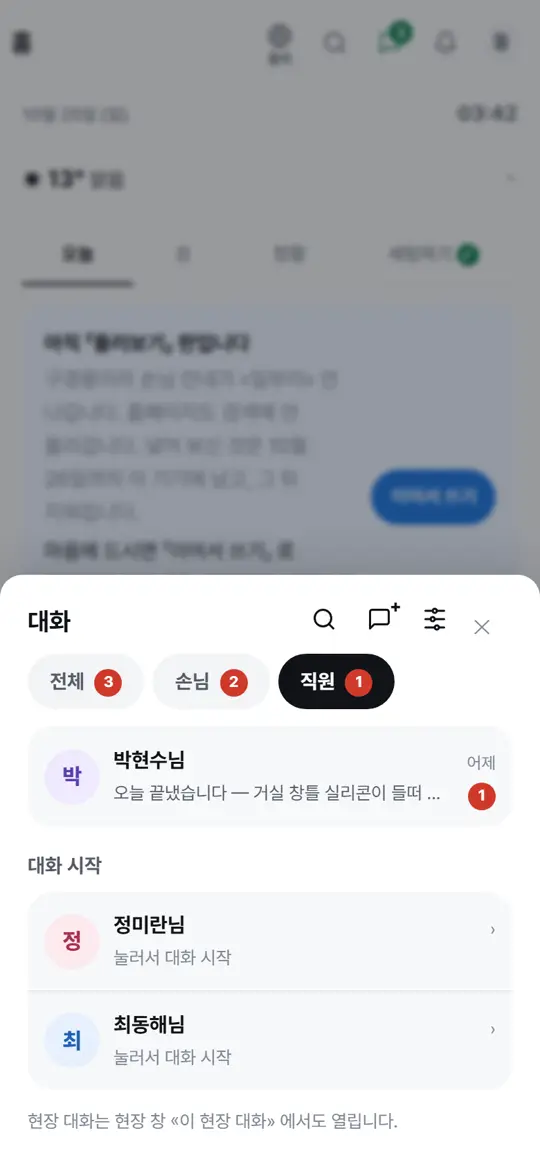
머리 줄 말풍선 «대화» 를 누르면 손님 상담과 직원 대화가 한 창에 모입니다. 알약 「직원」 을 누르면 직원 1:1 · 현장 대화만 최근 순으로 보이고, 숫자는 안 읽은 글입니다. 직원에게 먼저 말을 걸 땐 오른쪽 위 「새 대화」, «직원 한 장» 의 「대화」 로도 열립니다.
- 5카드에서 답하기
신청 카드의 「보기 · 답하기」 를 누르면 늘 쓰던 그 신청 창이 열립니다. 허락 · 안 됨 · 돌려드림을 누르시면 같은 대화에 «허락했습니다» 같은 답이 붙습니다. 사장님도 입력 줄 「+」 로 현장 · 경비 · 쉬는 날 신청을 골라 붙여 이야기하실 수 있습니다.
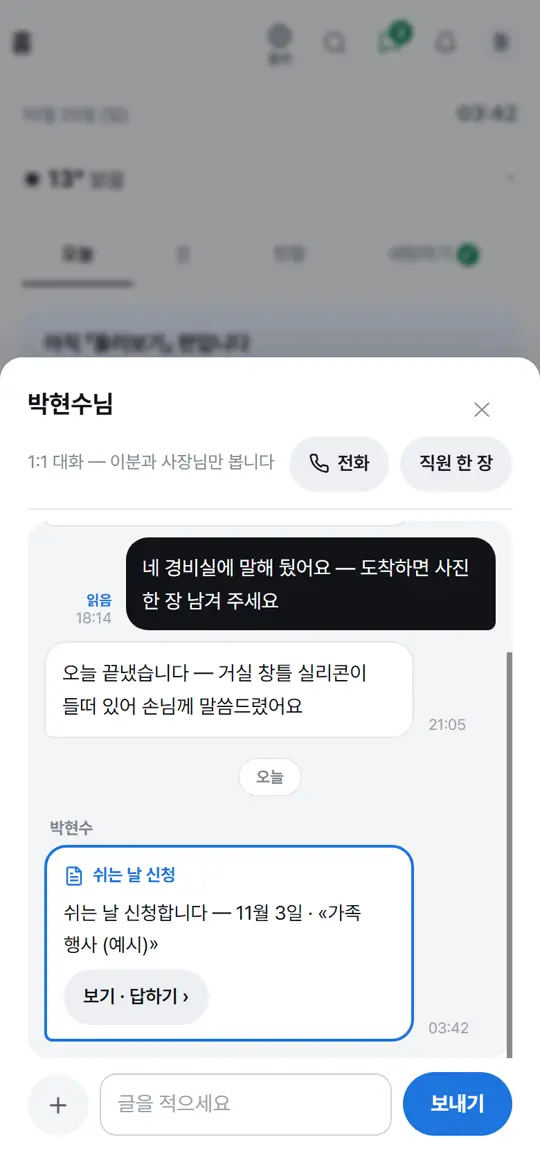
누르면 이렇게 됩니다
- 사장님이 신청에 답하면 같은 대화에 «허락했습니다» 가 붙습니다
- 안 읽은 대화는 «상담» 화면 «직원 대화» 에 숫자로 보입니다
응용 — 이렇게도 씁니다
- 직원 한 장에서그분 한 장의 「대화」 로 바로 1:1직원 한 장 — 한 분의 지금 · 간 현장 · 쉬는 날 · 경비 · 서류를 한곳에 ›
- 새 글이 오면 폰 알림이 갑니다 — 같은 대화는 알림 한 줄로 모입니다. 내 계정 › 폰 알림에서 «직원 대화» 만 끌 수 있습니다.
- 대화 밖(직원 화면 · 현장 창)에서 한 신청은 대화에 카드가 생기지 않습니다 — 대화에 남기고 싶을 때만 입력 줄 «+» 로 보내세요.
- 사진은 다시 구워 사진 속 위치 정보를 지우고, 글 · 사진은 보낸 날부터 1년 뒤 지웁니다 — 개인정보 처리방침 1 · 3항.
- 그만두신 분과의 지난 대화는 사장님만 읽을 수 있고 새 글은 보낼 수 없습니다. 취소한 현장 대화도 새 글을 쓸 수 없습니다.
- 카드는 «+» 로 고른 것만 붙습니다 — 직원분 말을 짐작해 저절로 붙이지 않습니다(«경비실» 을 경비로 읽는 일 없음).