정기계약 — 한 번 적으면 방문 · 청구서가 저절로
사무실 · 상가처럼 정해진 날 가는 곳은 정기계약으로 한 번 적어 둡니다. 시작하면 앞으로 5주치 방문이 달력에 서고, 청구일마다 그 달 청구서가 나갑니다.
왜 쓰나
사무실 · 상가처럼 정해진 날 가는 곳을 매번 일정에 넣고 청구서를 만들면 손이 많이 갑니다. 한 번 적어 두면 방문 · 청구서 · 전날 안내가 저절로 돕니다.
할 수 있는 것
- 요일마다 · 날짜마다 · N일마다 · 가는 시각 · 인원 · 담당
- 공휴일엔 쉼 / 감 · 방문 전날 안내 보냄 / 안 보냄
- 회당 · 월정액 · 청구일 · 받는 방식 · 선금
- 문단속 · 이 현장에서 할 일 사진
하는 순서
- 1계약 창 열기
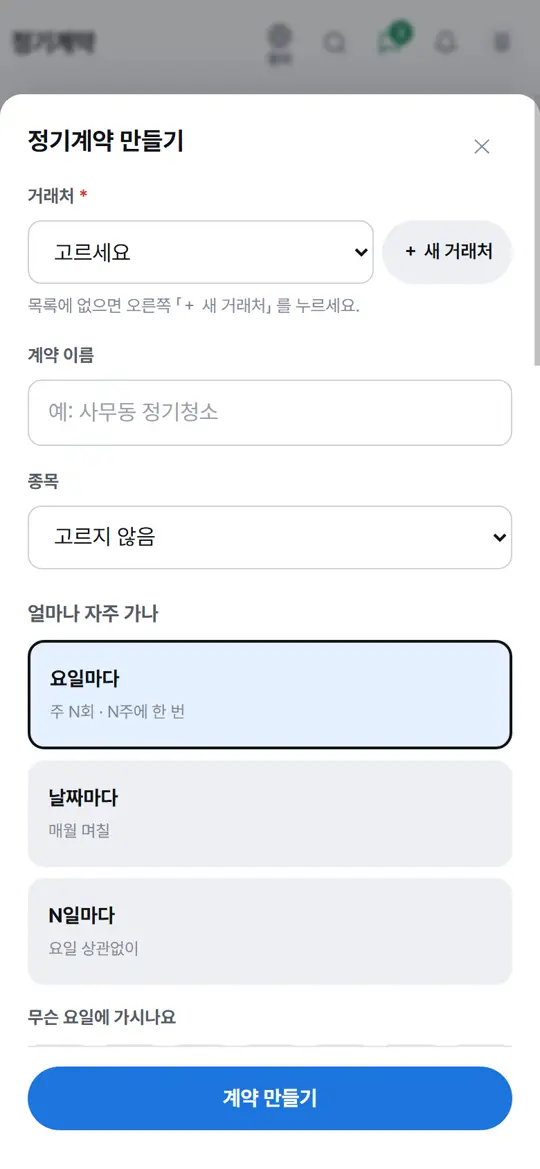
「정기계약」 화면에서 「+ 계약 추가」 를 누르고 「한 번에 직접 적기」 를 고릅니다. 거래처를 고르고, 목록에 없으면 옆 「+ 새 거래처」 로 넣습니다.
- 2얼마나 자주 가나
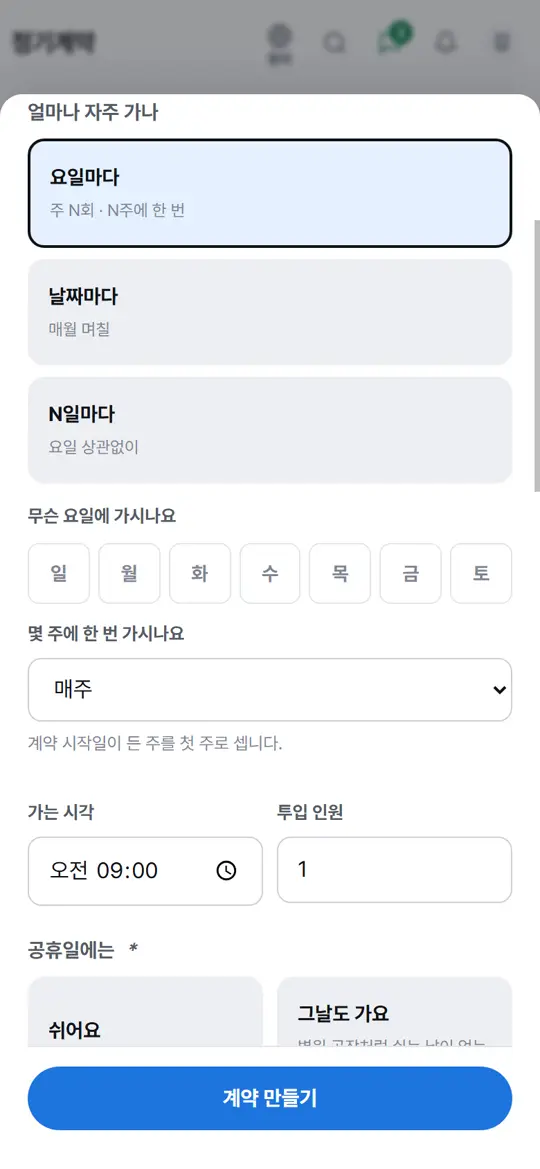
«얼마나 자주 가나» 에서 「요일마다」 · 「날짜마다」 · 「N일마다」 중 고르고, 가는 요일이나 날짜를 누릅니다. 가는 시각과 투입 인원을 적습니다.
- 3공휴일 · 전날 안내 고르기
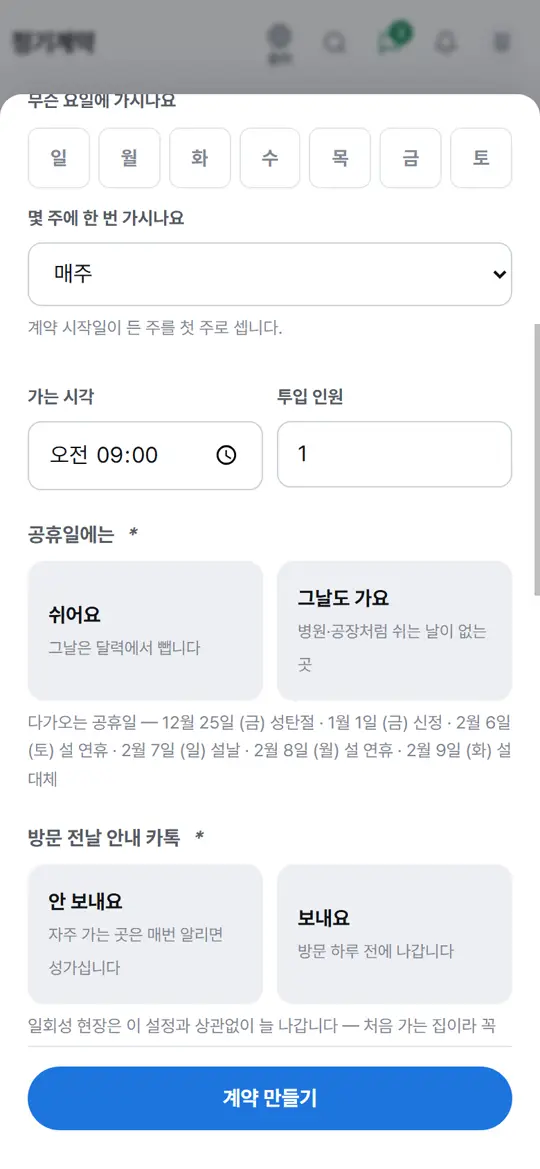
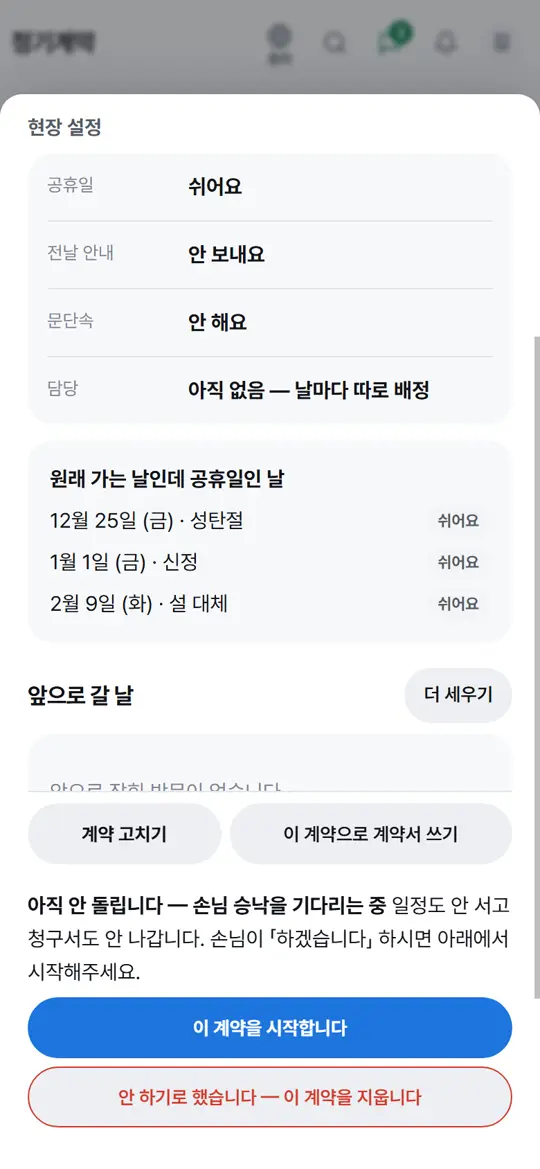
«공휴일에는» 「쉬어요」 · 「그날도 가요」, «방문 전날 안내 카톡» 「안 보내요」 · 「보내요」 를 꼭 고릅니다. 안 고르시면 «공휴일에 가시는지 골라주세요» 가 뜨고 저장이 안 됩니다.
- 4담당 · 돈 정하고 만들기
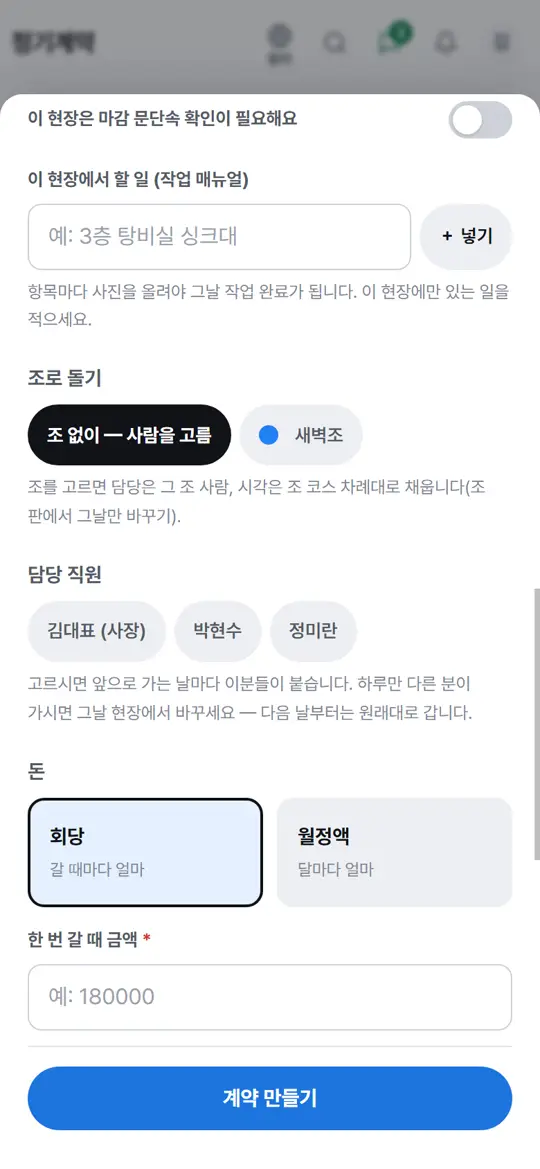
«담당 직원» 이름을 누르면 앞으로 가는 날마다 그분들이 붙습니다. «돈» 에서 「회당」 · 「월정액」 과 금액 · 청구일 · 받는 방식을 고르고 「계약 만들기」 를 누릅니다.
- 5손님이 하시겠다면 시작
만든 계약은 «승낙 기다림» 이라 아직 달력도 청구서도 안 나갑니다. 손님이 하시겠다고 하면 계약 창의 「이 계약을 시작합니다」 를 누릅니다. 그때 앞으로 5주치 방문이 달력에 서고, 선금이 있으면 선금 청구서가 나갑니다.
- 6도는 중에 쓰는 단추
계약 창에서 「더 세우기」 로 앞날을 더 세우고, 「이번 달 만들기」 로 청구일 전에 청구서를 먼저 보냅니다. 쉬어야 하면 「잠시 멈춤」, 끝나면 「계약 끝내기」 를 누릅니다. 고칠 것은 「계약 고치기」 에서 고칩니다.
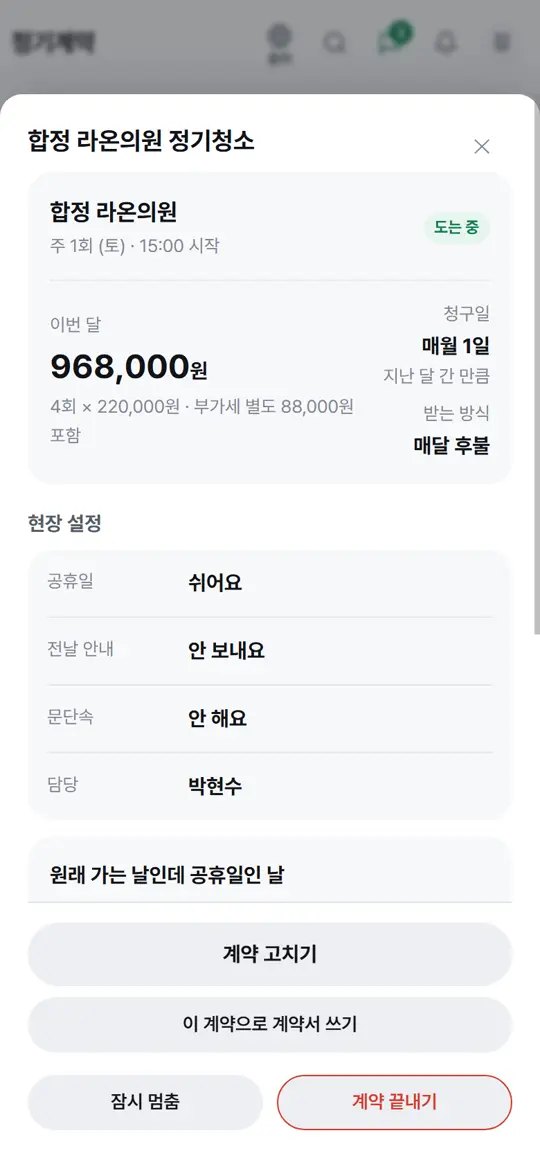
누르면 이렇게 됩니다
- 「이 계약을 시작합니다」 를 누르면 앞으로 5주치 방문이 달력에 서고, 청구일마다 그 달 청구서가 나갑니다
- 「잠시 멈춤」 · 「계약 끝내기」 를 누르면 앞날 현장을 달력에서 걷습니다(지난 것은 그대로)
응용 — 이렇게도 씁니다
- 정기 거래처 관리 흐름소개서 → 계약서 → 정기계약 → 문단속 기록 → 월간 보고서상황 › 사무실 · 상가 정기 거래처를 맡을 때 ›
- 정기 현장 기록도착 · 마감 사진 · 할 일 사진 · 오늘 기록이 월간 보고서로정기 현장 — 문단속 사진 · 할 일 사진 · 오늘 기록 ›
- 하루만 다른 분이 가시면 그날 현장에서 바꾸세요. 다음 날부터는 원래 담당으로 갑니다.
- 「잠시 멈춤」 · 「계약 끝내기」 를 누르면 앞으로 갈 현장을 달력에서 걷습니다. 지난 현장과 청구서는 그대로 남습니다.
- 회당과 월정액을 바꿔 고르면 매출이 크게 틀어집니다. 금액 칸 이름이 «한 번 갈 때 금액» 인지 «한 달 금액» 인지 한 번 더 보세요.
- «이 현장은 마감 문단속 확인이 필요해요» 를 켜면 이 계약으로 서는 현장마다 도착 사진과 마감 사진을 받습니다.
- 공휴일 · 전날 안내를 아직 안 고른 옛 계약은 정기계약 화면 위에 따로 모여 보입니다. 고르실 때까지는 공휴일에도 가고 전날 안내도 나갑니다.
- 거래처가 계약서를 달라고 하면 「이 계약으로 계약서 쓰기」 를 누릅니다.
- 손님이 안 하시기로 하면 「안 하기로 했습니다 — 이 계약을 지웁니다」 를 누릅니다.