홈페이지 만들기 · 손님께 열기
가입하시면 홈페이지는 이미 열려 있습니다. 「하나씩 물어보며 홈페이지 만들기 ›」 로 모양과 글을 채우고, 주소를 명함 · 카톡에 쓰시면 됩니다.
왜 쓰나
손님은 전화 전에 홈페이지부터 봅니다. 가입하면 이미 열려 있으니, 묻는 대로 답해 모양과 글을 채우고 주소만 나누면 문의가 들어옵니다.
할 수 있는 것
- 하나씩 물어보며 만들기 — 모양 · 글을 대신 써 드림
- 열기 · 닫아 두기 · 주소 복사 · 손님 화면(폰 · PC) 미리 보기
- «○가지만 더 채우면 됩니다» 로 빈 칸 찾아가기
하는 순서
- 1홈페이지 화면 열기
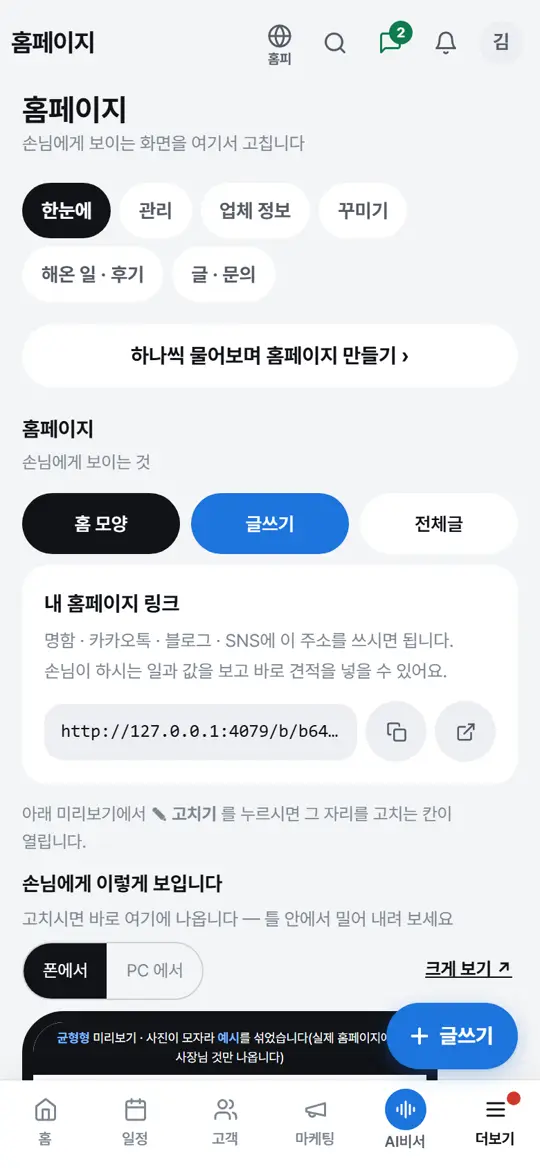
폰에서는 아래 「더보기」 → 「홈페이지」, PC 에서는 왼쪽 메뉴의 「홈페이지」 를 누릅니다. 위에 「한눈에」 · 「업체 정보」 · 「꾸미기」 · 「해온 작업 · 후기」 · 「글 · 문의」 탭이 있고, 누른 탭의 칸만 보입니다.
- 2물어보는 대로 답하기
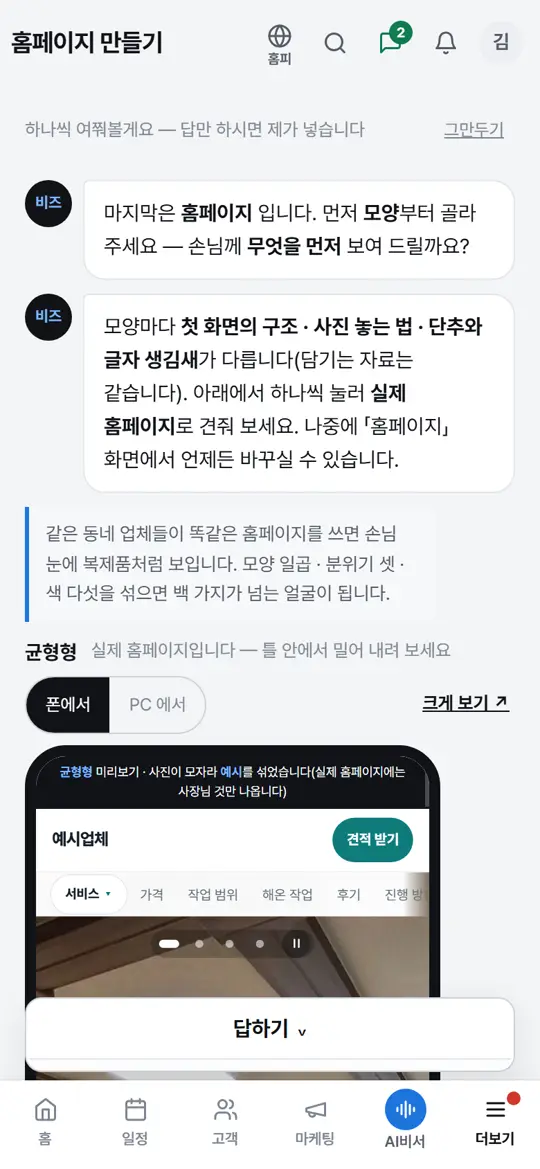
「한눈에」 탭 맨 위 「하나씩 물어보며 홈페이지 만들기 ›」 를 누릅니다. 모양을 고르고 「네, 써 주세요」 를 누르면 첫 화면 한 줄 · 업체 소개 · 자주 묻는 질문 같은 글을 대신 써 드립니다. 써 드린 글을 하나씩 보여 드리니 「네, 그대로」 나 「고칠게요」 를 누르시면 됩니다.
- 3손님께 열기
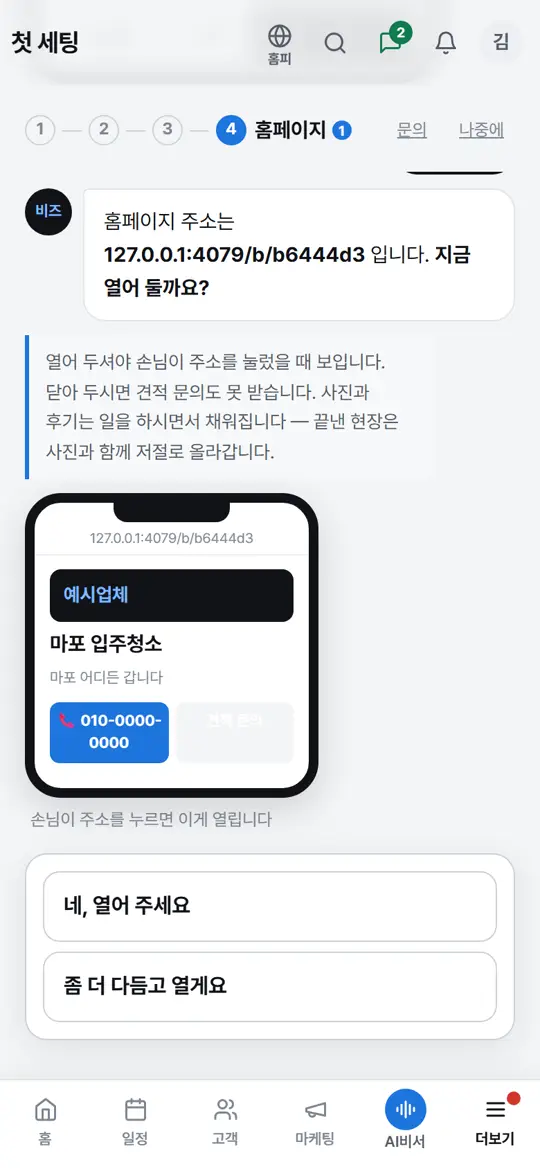
마지막에 «지금 열어 둘까요?» 를 여쭙습니다. 「네, 열어 주세요」 를 누르면 손님이 주소를 눌렀을 때 홈페이지가 보이고 문의도 받습니다. 「좀 더 다듬고 열게요」 를 누르면 닫아 둡니다.
- 4주소 복사하기
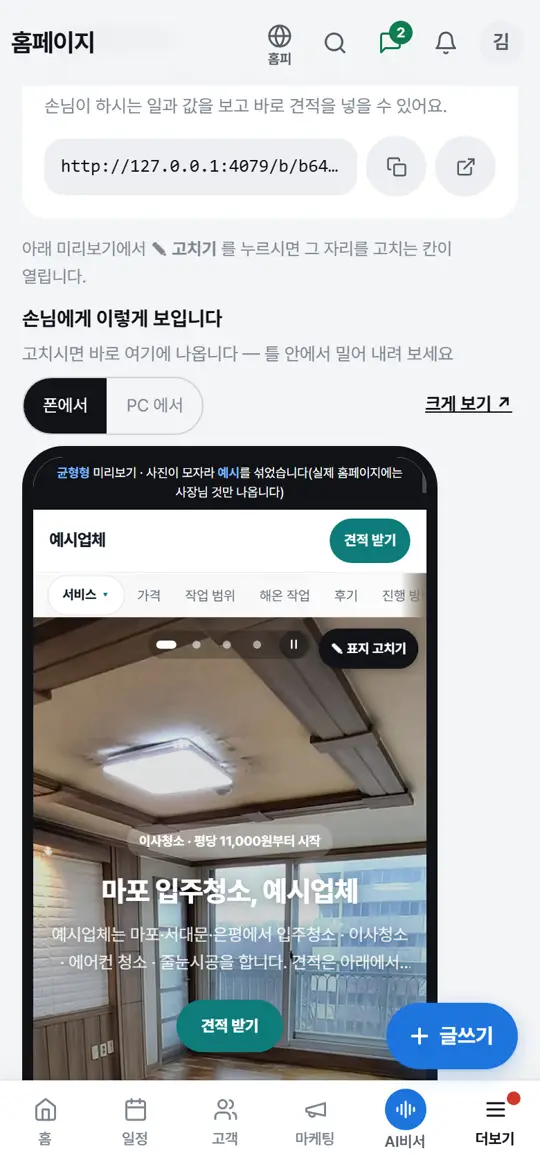
«내 홈페이지 링크» 칸에서 주소 옆 복사 단추를 눌러 명함 · 카톡 · 블로그에 붙입니다. 바로 아래 «손님에게 이렇게 보입니다» 에서 「폰에서」 · 「PC 에서」 를 눌러 손님 화면을 보고, 「크게 보기 ↗」 로 크게 엽니다.
- 5빈 칸 채우기
그 아래 «○가지만 더 채우면 됩니다» 카드에서 「채우기」 를 누르면 그 칸이 있는 탭으로 바로 데려가 칸을 짚어 드립니다. 「남은 것 다 보기」 로 전부 보실 수 있습니다.
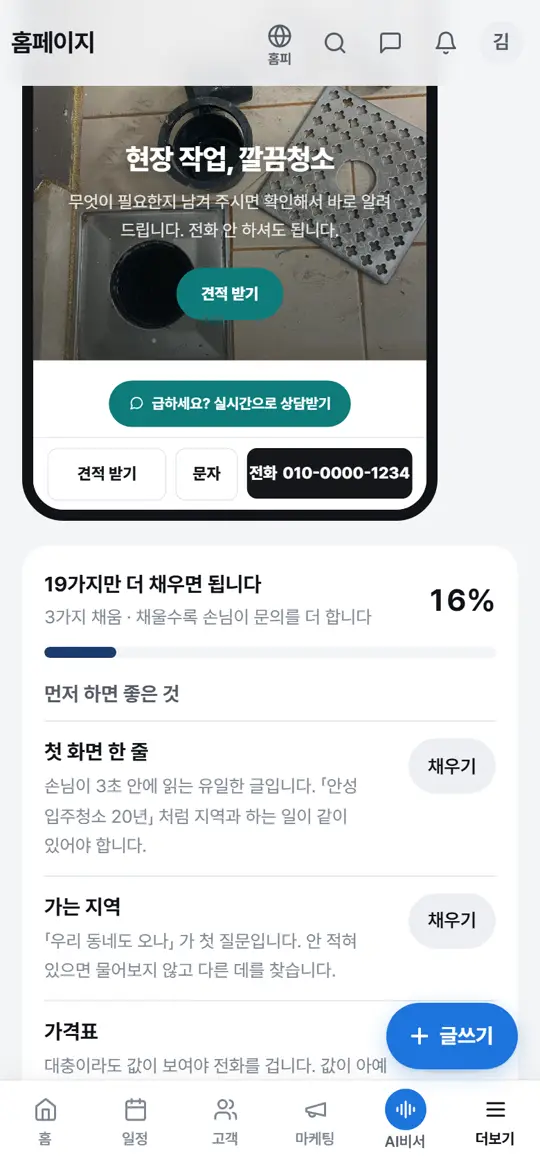
- 6고친 것 올리기
칸을 고치시면 화면 맨 아래에 「홈페이지 저장하기」 가 올라옵니다. 이것을 눌러야 손님 홈페이지에 올라갑니다. 모양 · 색 · 분위기처럼 눌러서 고르는 것은 누르는 즉시 바뀝니다.
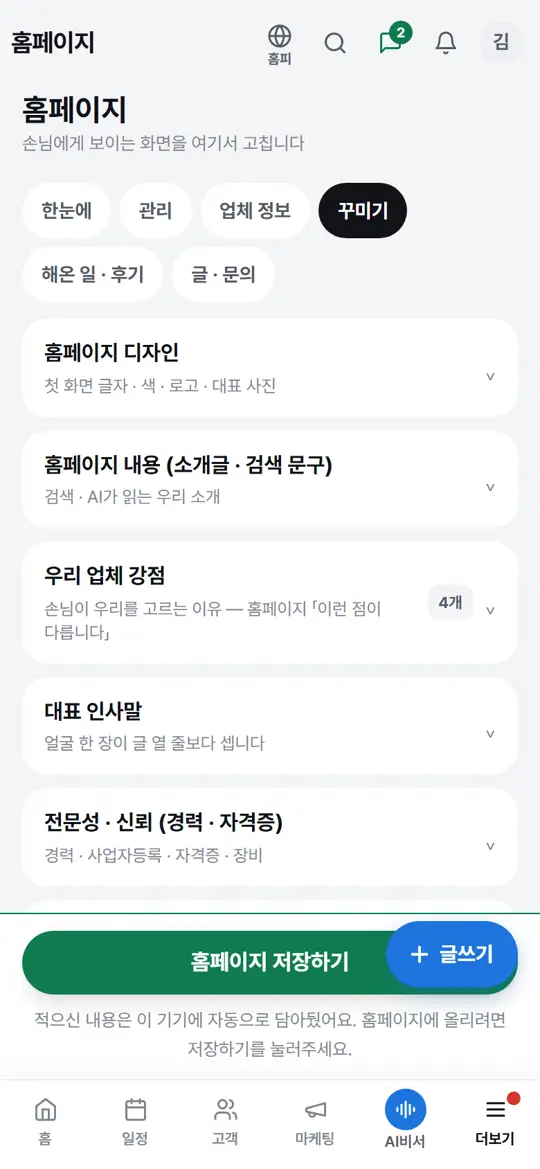
누르면 이렇게 됩니다
- «네, 열어 주세요» 를 누르면 손님이 주소로 들어와 문의를 남깁니다
- 칸을 고친 뒤 「홈페이지 저장하기」 를 눌러야 손님 화면에 올라갑니다(누르는 것은 바로)
응용 — 이렇게도 씁니다
- 홈페이지로 손님 부르기만들기 → 채우기 → 검색 → 링크 · QR → 글까지 한 흐름상황 › 홈페이지로 손님을 부를 때 ›
- 앱 위쪽 「홈피」 단추를 누르면 어느 화면에서든 내 홈페이지가 새 창으로 열립니다.
- 닫아 두셨다가 여실 때는 「하나씩 물어보며 홈페이지 만들기 ›」 를 다시 누르시고 마지막 물음에서 「네, 열어 주세요」 를 고르시면 됩니다. 글 쓰는 물음은 「나중에」 로 넘기셔도 됩니다.
- 「하나씩 물어보며 홈페이지 만들기 ›」 는 사장님 계정에만 보입니다.
- 첫 세팅을 마치셨으면 홈의 「홈페이지를 더 채우기 ›」 가 빈 칸을 하나씩 여쭙니다.
- 채널마다 다른 링크와 전단지용 QR 은 「꾸미기」 탭 → 「알리기 · 문의 받기」 → 「채널별 홍보 링크 · QR 받기」 에 있습니다.