«믿을 수 있는 업체» 표시 — 경력 · 실적 · 자격증
경력 · 사업자등록번호 · 자격증 · 보유 장비 · 실적을 넣으면 홈페이지 위쪽에 「믿을 수 있는 업체」 표시와 «경력 ○년 · 실적» 띠가 붙습니다. 제안서 QR 로 들어온 손님이 제일 먼저 보는 자리입니다.
왜 쓰나
처음 보는 업체에 맡길지 정할 때 손님은 «몇 년 했나 · 얼마나 했나 · 자격이 있나» 를 먼저 봅니다. 넣어 두시면 홈페이지 위쪽에 그 표시가 붙어 처음 들어온 손님이 바로 봅니다.
할 수 있는 것
- 경력 연차 · 실적(숫자와 말) 적기
- 사업자등록번호 · 자격증 · 인증 · 보유 장비 한 줄씩
하는 순서
- 1칸 열기
「홈페이지」 화면 「꾸미기」 탭에서 «전문성 · 신뢰 (경력 · 자격증)» 접힘을 펼칩니다.
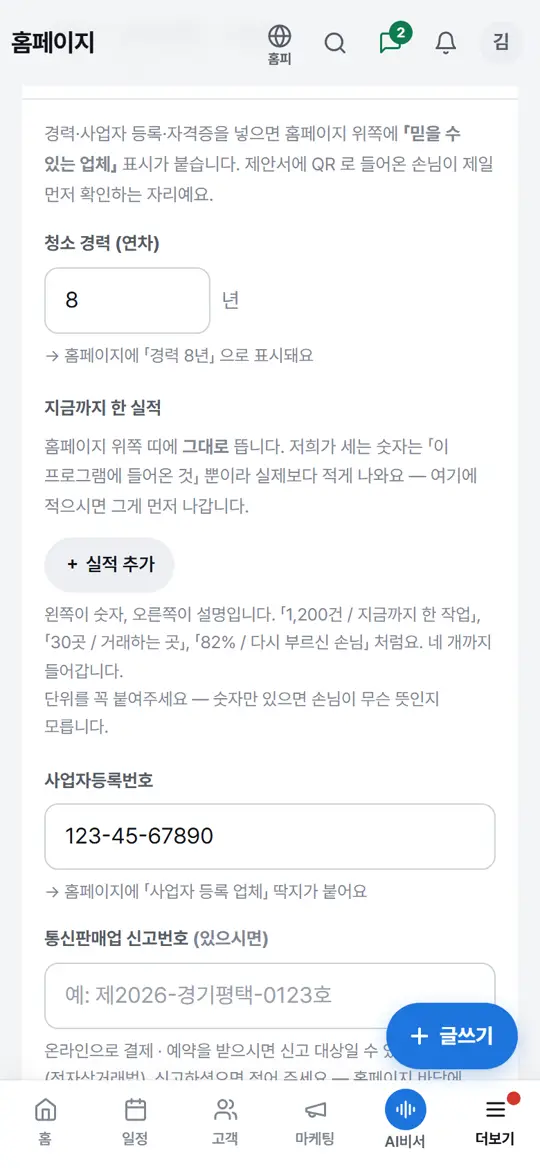
- 2경력 · 실적
경력 연차를 적으면 홈페이지에 «경력 ○년» 으로 뜹니다. «지금까지 한 실적» 에 «1,200건 · 지금까지 한 작업» 처럼 숫자와 말을 적고 「+ 실적 추가」 로 늘립니다 — 적으신 그대로 홈페이지 위쪽 띠에 뜹니다.
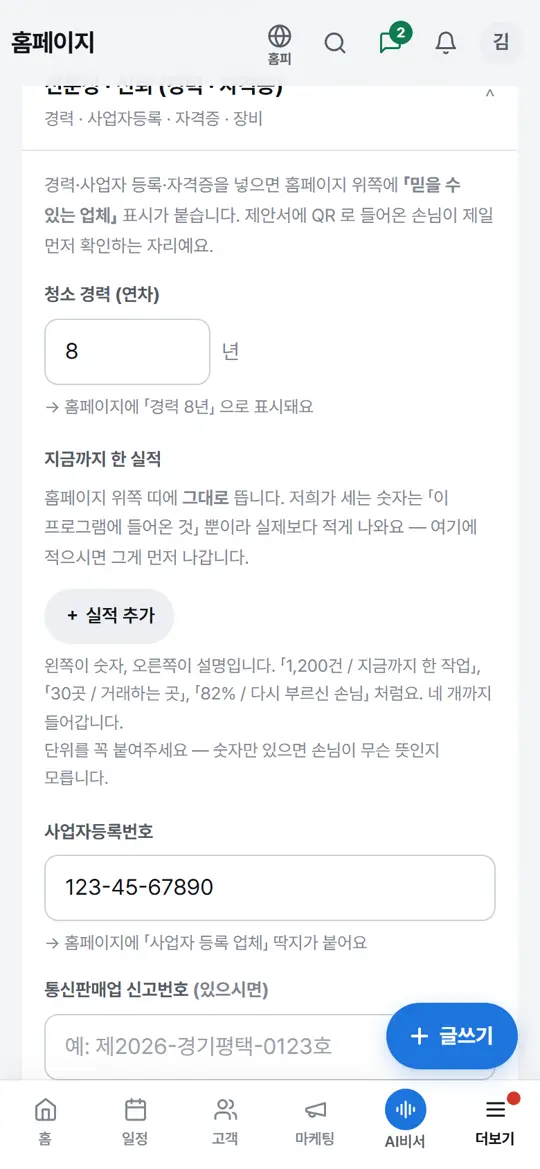
- 3사업자번호 · 자격증 · 장비
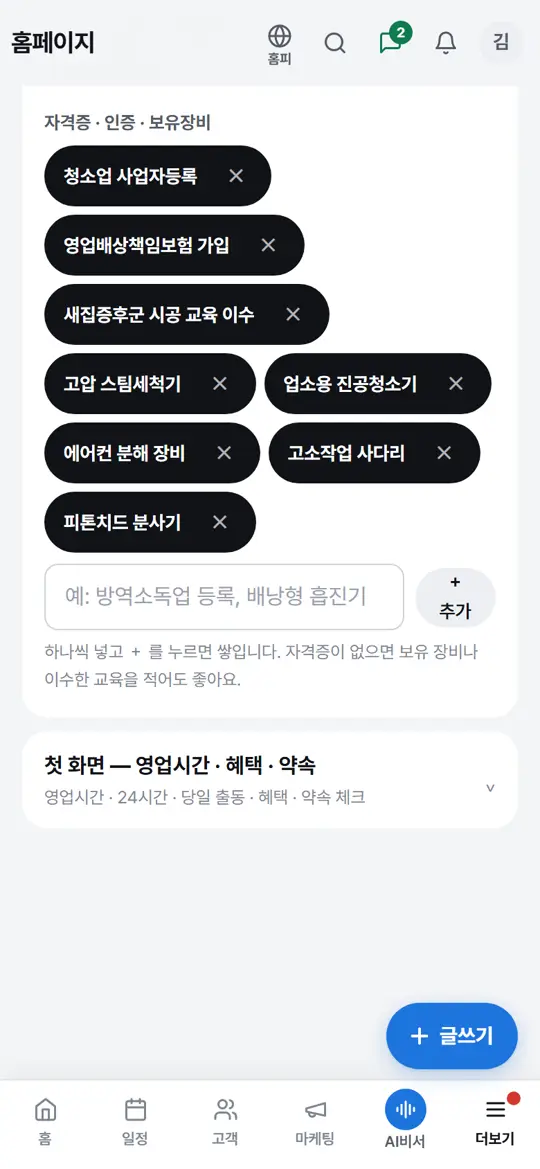
사업자등록번호와 «자격증 · 인증 · 보유장비» 를 한 줄씩 「+ 추가」 로 넣습니다(예: 방역소독업 등록). 다 넣으셨으면 화면 아래 「홈페이지 저장하기」 를 눌러야 홈페이지에 올라갑니다.
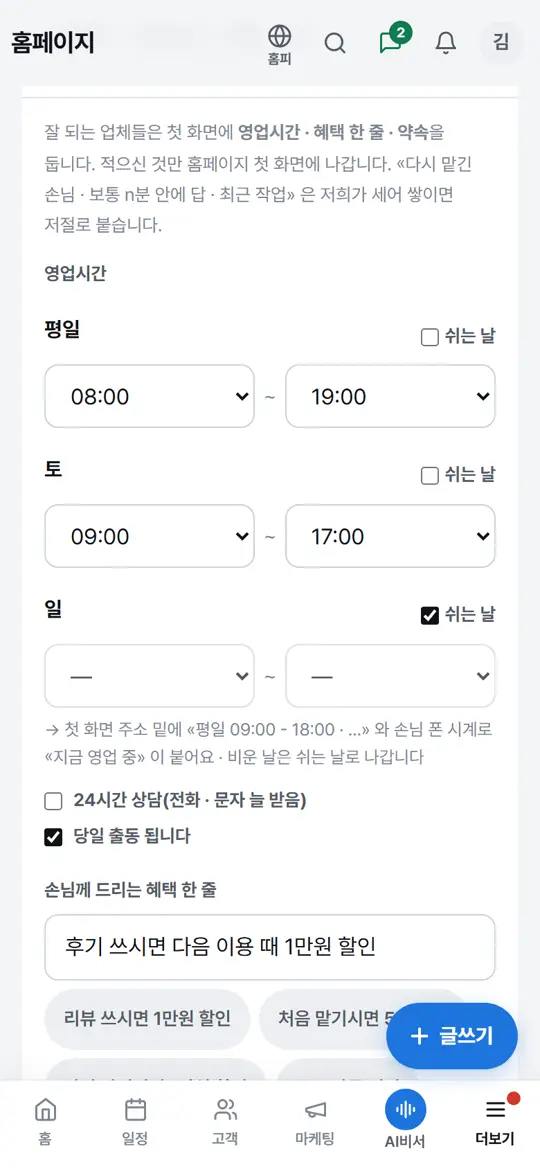
- 4영업시간 · 혜택 · 약속
바로 밑 «첫 화면 — 영업시간 · 혜택 · 약속» 접힘에서 요일마다 여는 · 닫는 시각(쉬는 날은 체크), «24시간 상담» · «당일 출동», 손님께 드리는 혜택 한 줄(끝나는 날을 넣으면 그날 뒤 저절로 내려감), 첫 화면 ✔ 체크 줄 넷까지를 넣습니다. 예시 칩을 누르면 칸에 들어갑니다.
누르면 이렇게 됩니다
- 「홈페이지 저장하기」 를 누르면 홈페이지 위쪽에 «믿을 수 있는 업체» 표시와 «경력 ○년 · 실적» 띠가 붙습니다
- 하나도 안 넣으시면 그 표시는 뜨지 않습니다
응용 — 이렇게도 씁니다
- 후기와 같이실적 띠 밑에 손님 후기가 모이면 믿음이 더 큽니다손님 후기 받기 · 답글 달기 ›
- 업체 정보부터사업자 정보를 먼저 채우면 홈페이지 맨 아래에도 들어갑니다업체 정보 · 입금 계좌 · 사업자등록번호 넣기 ›
알아 두세요
- 앱이 세는 실적은 이 앱에 들어온 일뿐이라 실제보다 적습니다 — 직접 적으신 실적이 먼저 나갑니다
- 하나도 안 넣으시면 그 표시는 홈페이지에 안 뜹니다
- «다시 맡긴 손님 n명 · 보통 n분 안에 답 · 최근 작업 n일 전» 은 저희가 세어 쌓이면 저절로 붙습니다 — 다시 맡긴 손님은 셋부터, 답은 다섯 번부터 · 한 시간 안일 때만, 최근 작업은 한 달 안일 때만(느리거나 적으면 안 붙임)
이 글이 도움이 됐나요?
같이 보면 좋은 글
업체 정보 · 입금 계좌 · 사업자등록번호 넣기업체명 · 전화 · 주소와 청구서에 찍히는 입금 계좌, 사업자등록번호는 「홈페이지」 화면에서 고칩니다. 다 적은 뒤 맨 아래 「홈페이지 저장하기」 를 눌러야 반영됩니다.4분홈페이지 모양 · 색 · 첫 화면 꾸미기「꾸미기」 탭이 다섯 칸입니다 — «홈페이지 모양»(배치 일곱 · 서비스 쪽 넷 · 분위기) · «첫 화면»(큰 글자 · 한 줄 · 사진 · 넘기는 배너 · 영상) · «색» · «로고 · 작은 아이콘»(올리기 또는 템플릿으로 만들기) · «알리기 · 문의 받기». 고르면서 미리보기와 실제 홈페이지로 바로 견줘 보실 수 있습니다.5분손님 후기 받기 · 답글 달기현장을 끝내면 완료서가 손님께 가고, 손님이 그 맨 아래에서 쓴 후기가 홈페이지에 바로 실립니다. 후기 남길 곳을 적어 두시면 이틀 뒤 아침에 후기 부탁 안내도 저절로 나갑니다.4분