근태 — 출퇴근 찍기 · 근태 신청 · 쉬는 날 갈래
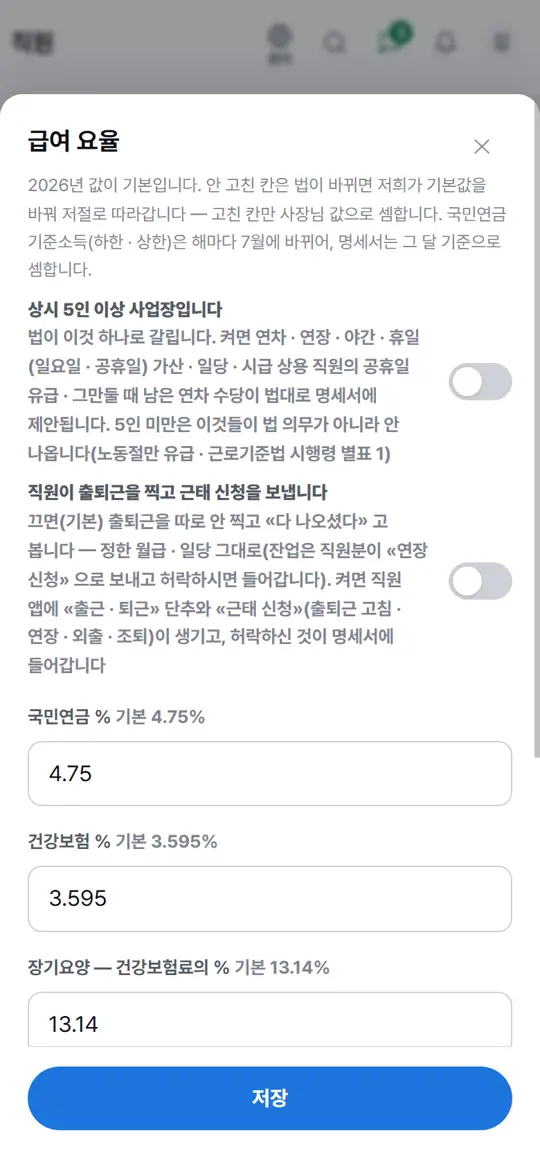
기본은 출퇴근을 따로 찍지 않고 «다 나오셨다» 고 봅니다(정한 월급 · 일당 그대로). 출퇴근을 찍고 근태 신청을 받고 싶으시면 급여 요율에서 켭니다 — 안 찍어도 잔업 · 연장 신청은 받습니다. 쉬는 날은 연차 · 반차 · 유급 휴가 · 무급 · 병가로 나눠 적으면 정산 · 명세서가 그대로 셈합니다.
왜 쓰나
처음 설정은 출퇴근을 따로 찍지 않고 «다 나오셨다» 고 봅니다. 연장 · 야간이 있거나 기록을 남겨야 하면 출퇴근을 켜서, 직원분이 찍고 · 신청하고 · 사장님이 허락한 것만 셈에 넣습니다.
할 수 있는 것
- 직원 폰 출근 카드 — 「출근」 · 「퇴근」
- 근태 신청 — 출퇴근 고침 · 연장 · 외출 · 조퇴(외출 · 조퇴는 유급 · 무급으로 허락)
- 쉬는 날 갈래 — 연차 · 반차 · 유급 휴가 · 무급 · 병가
- «상시 5인 이상» 하나로 연차 · 가산 · 공휴일 유급을 «참고» 칸에 셈해 보기
하는 순서
- 1켤지 정하기
「직원」 › 서류 › 「급여 요율」 에서 «직원이 출퇴근을 찍고 근태 신청을 보냅니다» 를 켜고 「저장」 을 누릅니다 — 업체 기본값입니다. 사무실 직원만 찍게 하시려면 끈 채로 그분 «직원 고치기» 의 «출퇴근 찍기» 에서 「찍음」 을 고르시면 됩니다(반대로 켜 두고 현장만 도는 분은 「안 찍음」). 끄면(기본) 출퇴근은 현장 시작 · 끝으로만 적히고, 월급은 정한 대로 나갑니다. 꺼져 있을 때 「직원」 화면 맨 위 «출퇴근 기록» 줄을 누르면 이 칸으로 옵니다.
- 2직원이 찍기
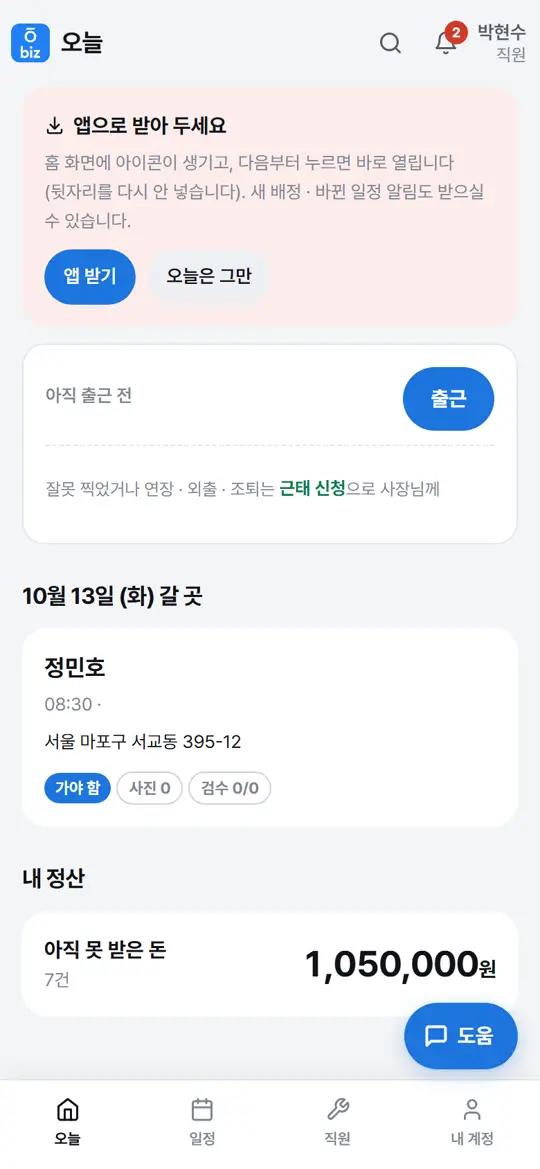
켜면 직원 앱 첫 화면에 출근 카드가 생깁니다. 직원분이 「출근」 · 「퇴근」 을 누르면 그날 출퇴근이 적히고, 명세서 «참고» 칸의 주휴 · 연장 셈이 그 기록으로 됩니다. 근로계약서에 휴게 시각(예: 12:00~13:00)을 적어 두시면 그 시간은 일한 시간에서 빠집니다.
- 3출근 사진(고르시면)
«출근할 때 일하는 곳 사진 받기» 를 켜시면 직원분의 「출근」 단추가 «사진 찍고 출근» 으로 바뀌어, 폰 카메라로 일하는 곳(현장 · 사무실 · 차)을 한 장 찍어야 출근이 찍힙니다. 얼굴은 찍지 않고 위치도 받지 않습니다 — 사진 속 위치 정보는 저장할 때 지웁니다. 사진은 «이번 달 출퇴근 기록» 에서 날짜 옆 「사진」 을 눌러 보시고, 90일 뒤 지워집니다(출퇴근 시각은 남음). 이 칸은 운영팀이 개인정보 처리방침 공지를 올린 뒤 급여 요율에 생기고, 공지하고 7일 뒤부터 받습니다.
- 4출근 자리(고르시면)
«내 계정» 의 «현장 도착 자리 확인» 을 켜 두시면(우리 위치 신고 · 공지 뒤에 생김), 동의한 직원분이 «출근» 을 누를 때 폰이 일하는 곳(회사 정보에 적은 주소)에서 몇 m 인지만 재서 보냅니다 — 좌표는 안 받습니다. «이번 달 출퇴근 기록» 날짜 옆에 «일하는 곳 안 40m» 처럼 붙고, 90일 뒤 지워집니다. 직원분은 언제든 멈추거나 거둘 수 있고, 거두면 그때까지 잰 거리가 바로 지워집니다.
- 5출근 자리 반경 정하기(고를 때만)
«급여 요율» 창에서 «출근 자리 반경» 을 150m · 300m · 500m · 1km 중에서 고릅니다. 직원이 사무실 출근 단추를 업체 주소에서 그 안에서 누르면 그대로, 밖이거나 위치를 못 재면 막지 않고 «근무지 밖 출근» 으로 사장님께 허락을 여쭙니다 — 직원은 까닭(현장으로 바로 출근 · 외근 · 위치가 잘못 잡힘 · 직접)을 골라 보내고, 사장님은 직원 화면 맨 위 근태 신청에서 «허락» · «안 됨» 을 누릅니다. 허락하신 출근만 명세서에 들어갑니다(시각 기록은 남습니다).
- 6출근부 보기
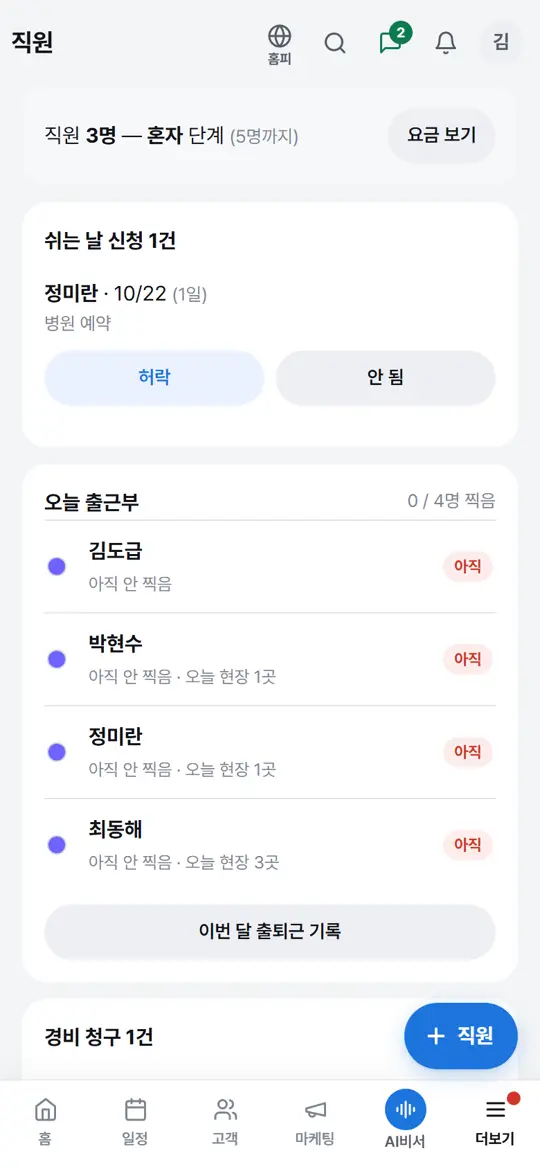
켜면 「직원」 화면 맨 위에 «오늘 출근부» 가 생깁니다 — 누가 몇 시에 출근 · 퇴근했는지, 아직 안 찍은 분이 누구인지 한눈에 보입니다. 「이번 달 출퇴근 기록」 을 누르면 사람마다 날짜별 출근 · 퇴근 · 일한 시간과 그 달 합계가 나오고, ‹ › 로 달을 넘깁니다. 근태 신청으로 고친 날은 «근태 고침 허락» 이 붙습니다.
- 7근태 신청 받기
잘못 찍었거나 연장 · 외출 · 조퇴가 있으면 직원분이 「근태 신청」 으로 보냅니다. 「직원」 화면 맨 위 «근태 신청» 칸에서 「허락」 · 「안 됨」 을 누르세요. 외출 · 조퇴는 「무급으로 허락」 · 「유급으로 허락」 중에 고릅니다. 연장은 날 · 시각으로 «일요일 — 휴일근로» · «밤 n시간 — 야간» 이 저절로 붙고, 허락하시면 명세서 «참고» 칸 연장에 뜹니다(켜시면 들어감). 허락 없이 넘게 찍힌 시간은 그 안에 «신청 없음» 으로 따로 보입니다. 출퇴근을 안 찍는 업체도 직원분이 「연장 신청」 으로 잔업을 보낼 수 있습니다.
- 8쉬는 날 갈래
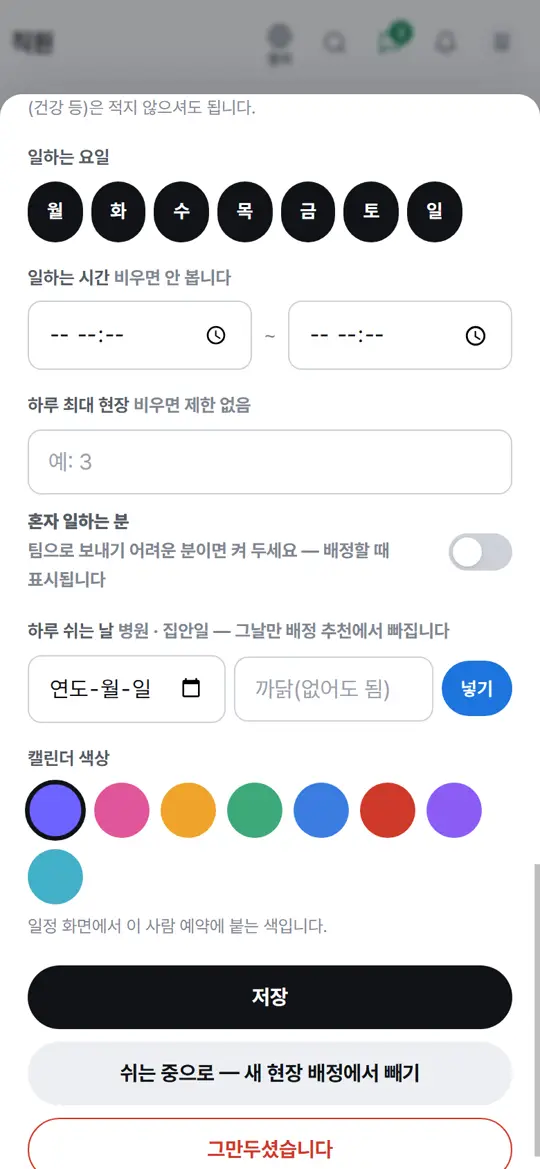
그분 줄을 눌러 여는 한 장의 「고치기」 창 «하루 쉬는 날» 에서 날짜와 «무엇으로»(연차 · 반차 · 유급 휴가 · 무급 · 병가)를 고르고 「넣기」 를 누릅니다. 직원분이 보낸 쉬는 날 신청도 «무엇으로» 를 확인해 허락합니다.
누르면 이렇게 됩니다
- 찍은 시각과 허락한 신청이 명세서 «참고» 칸의 주휴 · 연장 · 야간 · 휴일 셈에 쓰입니다 — 근로계약서 휴게 시각과 겹친 시간은 빼고
- 안 찍는 업체도 잔업 · 연장 신청은 받습니다 — 허락하시면 명세서 «참고» 칸 연장에
- «무급 · 병가» 날과 무급 외출 · 조퇴 시간은 월급에서 빠지고, 연차 · 반차는 남은 연차에서 빠집니다
- 상시 5인 이상이면 그분 한 장 · 쉬는 날 신청 창에 남은 연차가 보여, 허락하기 전에 견주실 수 있습니다(5인 미만은 연차가 법에 없어 안 보임)
응용 — 이렇게도 씁니다
- 월급 직원 + 출퇴근사장님 상황 그대로 — 판단 갈림길 · 앱이 셈하는 법까지상황 › 월급 직원을 쓰고 출퇴근을 찍게 할 때 ›
- 찍지 않는 업체끈 채로 두고, 빠진 날만 한 장 「고치기」 › «하루 쉬는 날» 에 «무급» 으로 넣으면 월급에서 그만큼 빠집니다
- 월급 · 주급은 «무급 · 병가» 날만큼 1일 통상임금(월급 ÷ 209시간 × 8시간)이 빠지고, 무급으로 허락한 외출 · 조퇴는 그 시간만큼 빠집니다
- «연차 · 반차» 는 남은 연차에서 빠지고 월급은 그대로입니다. 상시 5인 이상이면 일당 · 시급 상용 직원의 «연차 · 유급 휴가» 날은 그날 몫(1일 통상임금)을 더 드립니다
- «무엇으로» 칸은 쉬는 날이 돈 · 연차에 닿는 분(월급 · 주급 · 5인 이상이면 상용 일당 · 시급)에게만 보입니다 — 그 밖의 분은 날짜만 넣으면 됩니다
- 갈래를 안 고른 옛 «쉬는 날» 은 돈을 건드리지 않습니다(연차 셈에만 들어갑니다)
- 법은 «상시 5인 이상» 하나로 갈립니다(「급여 요율」 맨 위). 5인 이상이면 연차 · 가산 · 공휴일 유급 · 그만두신 달 «남은 연차 수당» 이 명세서 «참고» 칸에 꺼진 채로 뜨고, 5인 미만이면 안 뜹니다(노동절만 유급)
- 공휴일(2026 노동절 · 제헌절 포함)에 일하면 상시 5인 이상 사업장은 휴일 가산이 붙고, 일당 · 시급 상용 직원은 쉬어도 «공휴일 유급 수당» 이 «참고» 칸에 뜹니다(일하는 요일에 든 공휴일만)
- 셈은 참고용입니다 — 결근 공제 · 연차 · 유급 휴가는 근로계약서 · 취업규칙에 적힌 대로인지 확인하시고, 헷갈리시면 노무사 · 고용노동부 상담 1350 에 물어 주세요
- 출근 자리 반경은 위치(현장 도착 자리)를 켜신 업체만 고르실 수 있고, 회사 정보의 주소로 위치를 찾았을 때만 잽니다 — 좌표는 받지 않고 폰이 잰 «거리» 만 옵니다.
- 현장 출근은 «작업 시작» 이 곧 출근이라 반경으로 막지 않고, 현장 창에 «현장 안 · 근처 · 밖» 으로 남습니다.